المحتوى:
الطريقة 1: إعادة التشغيل القاسية
إذا كانت نظام Windows 11 متوقفًا عند نافذة إعداد الاستعادة التلقائية، فقد تكون هناك أسباب عديدة لذلك. غالبًا ما تساعد إعادة التشغيل القسرية للنظام في هذه الحالة. يكفي الضغط على زر التشغيل/الإيقاف مع الاستمرار حتى يتم إيقاف تشغيل الجهاز تمامًا.
يمكنك أيضًا فصل الكمبيوتر عن مصدر الطاقة وانتظار بعض الوقت. بعد ذلك، قم بتوصيل السلك بالمأخذ وتشغيل الجهاز للتحقق مما إذا كانت النافذة التي تخبرك بإعداد الاستعادة التلقائية لـ Windows 11 قد اختفت. إذا لم تختف، انتقل إلى الطرق التالية في المقالة.
الطريقة 2: تعطيل التشغيل السريع
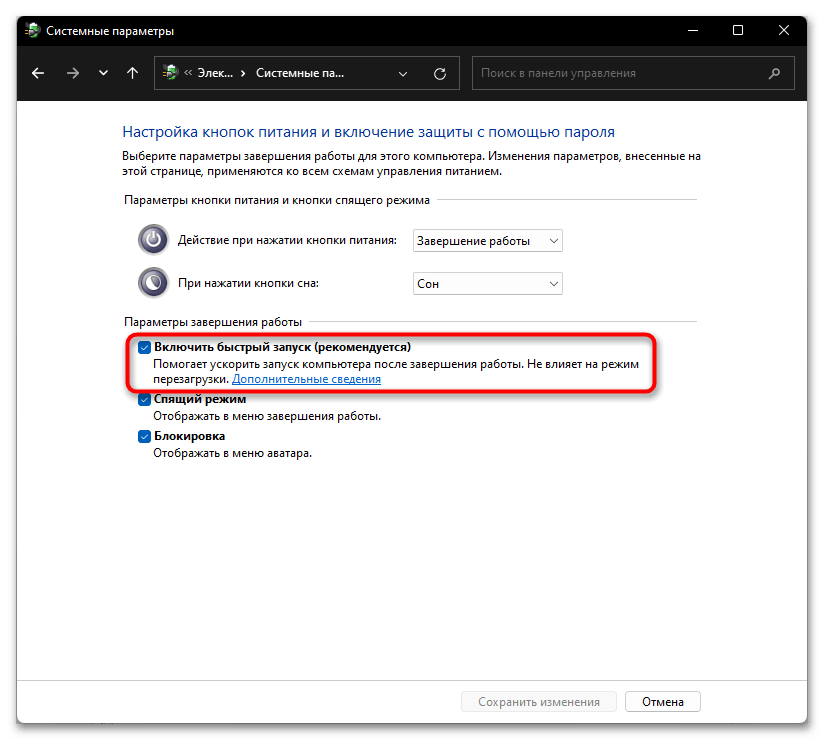
إذا كانت المشكلة تظهر بشكل دوري فقط بعد إيقاف تشغيل Windows بالكامل (أو بعد فصل الكمبيوتر عن الشبكة) وعند التشغيل التالي، بينما تحل إعادة التشغيل العادية المشكلة، فإن السبب قد يكون في تفعيل ميزة "التشغيل السريع".
المشكلة تكمن في أنه عندما يكون "التشغيل السريع" مفعلًا، لا يتم إيقاف تشغيل النظام بالكامل، بل يبقى في نوع من وضع السكون، مما يساعد على تشغيل Windows 11 بشكل أسرع. ولكن بعد فقدان الطاقة بالكامل (على سبيل المثال، إذا قمت بإيقاف تشغيل الكمبيوتر من المأخذ)، قد يؤدي الخروج من هذا الوضع إلى المشكلة المذكورة وأخطاء أخرى.
لحل مشكلة الاستعادة التلقائية، قم بإيقاف تشغيل ميزة "التشغيل السريع". يمكنك استخدام "لوحة التحكم" أو تعديل سجل النظام، كما كتبنا بالتفصيل في دليل منفصل.
لمزيد من التفاصيل: تعطيل التشغيل السريع في Windows 11
الطريقة 3: "سطر الأوامر"
يوفر Windows 10 إمكانية تعطيل بدء الاستعادة التلقائية.في بعض الأحيان، يساعد ذلك في تحميل النظام بشكل طبيعي دون أي أخطاء، لذا من المفيد الاستفادة من الدليل التالي:
- سيتم استخدام بيئة الاسترداد لاحقًا. إذا لم تتمكن من الوصول إليها، استخدم الدليل الموجود في الرابط أدناه. على الرغم من أنه مكتوب لـ "العشرة"، إلا أن جميع التوصيات مناسبة تمامًا أيضًا لويندوز 11.
لمزيد من التفاصيل: كيفية تشغيل بيئة الاسترداد في ويندوز
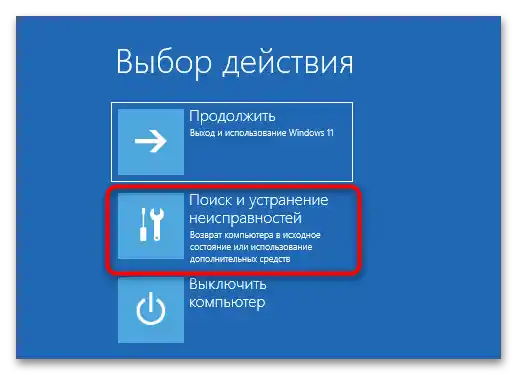
- عند التواجد في بيئة الاسترداد، انقر على زر "خيارات متقدمة" واضغط على "استكشاف الأخطاء وإصلاحها".
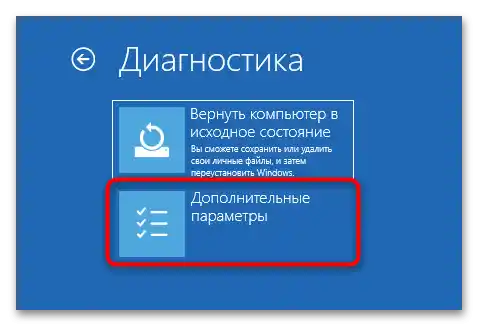
- اختر البلاطة "خيارات متقدمة".
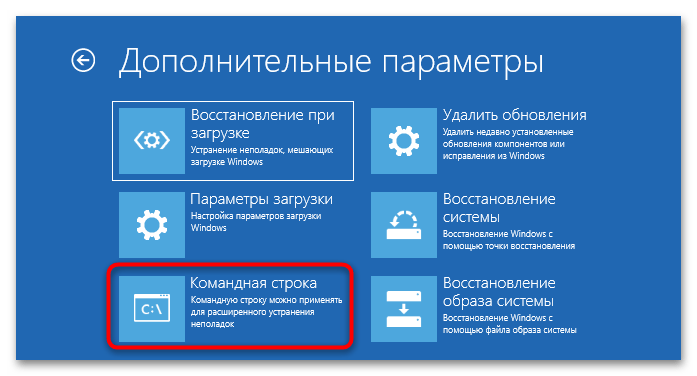
- بعد ذلك، يجب النقر على البلاطة "موجه الأوامر" لتشغيل وحدة التحكم داخل بيئة الاسترداد.
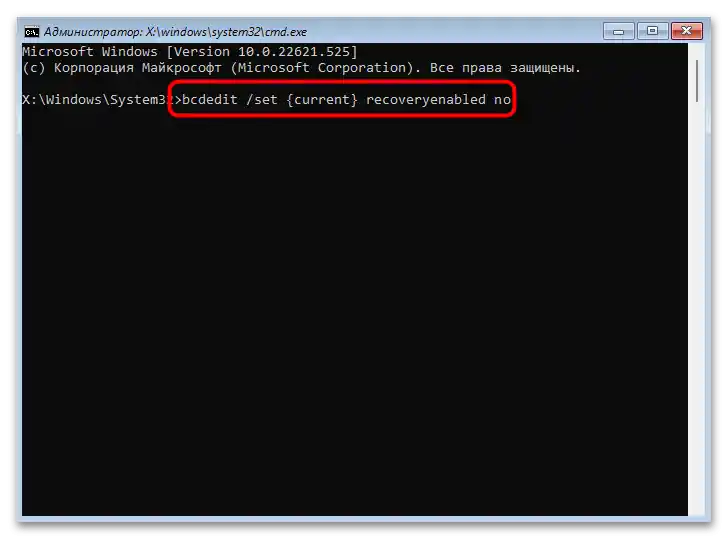
- اكتب الأمر
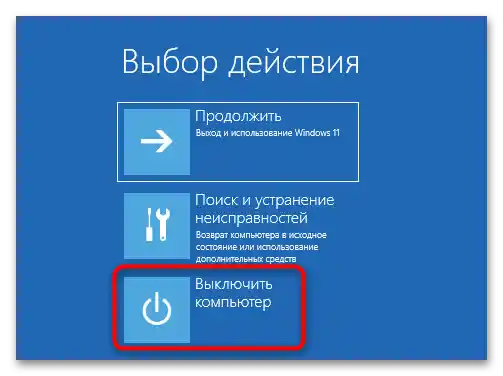
bcdedit /set {current} recoveryenabled noواضغط على مفتاح "Enter" لتنفيذه. - اغلق وحدة التحكم وارجع إلى نافذة "اختيار الإجراء"، ثم قم بإيقاف تشغيل الكمبيوتر وأعد تشغيله مرة أخرى.
إذا تم تشغيل النظام بشكل صحيح نتيجة لذلك، يمكنك إعادة تفعيل الاسترداد التلقائي، حيث إنها ميزة مفيدة بشكل عام. للقيام بذلك، قم بتشغيل "موجه الأوامر" كمسؤول، وابحث عن الأداة، على سبيل المثال، من خلال شريط البحث النظامي، ثم نفذ الأمر bcdedit /set {current} recoveryenabled yes.
الطريقة 4: خيارات استرداد بيئة WinRE
بعد تشخيص ويندوز، ستدخل إلى نافذة "الاسترداد التلقائي"، حيث يمكنك فتح أدوات إضافية لاستعادة النظام. قد تساعد بعض الخطوات الموضحة أدناه في حل مشكلة الفتح المستمر لبيئة الاسترداد، إذا لم يساعد تعطيل "البدء السريع":
- قم بتنفيذ نفس الخطوات (1-3) الموضحة في التعليمات الطريقة 3. ستظهر نافذة جديدة بأدوات الاسترداد. يمكن أن تساعد كل منها في إصلاح المشكلة اعتمادًا على سبب ظهورها.سنقوم بتحليل جميع الخيارات بمزيد من التفصيل في النقاط التالية، ولكن إذا لم تكن تعرف السبب الدقيق لحدوث الاستعادة، يمكنك اتباع التعليمات بالترتيب.
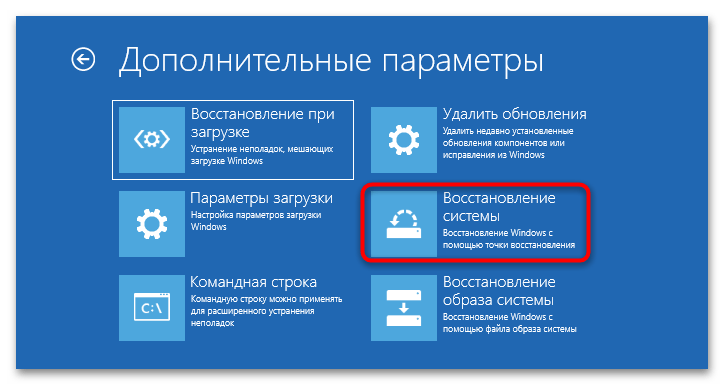
في حال ظهور المشكلة بعد تثبيت برنامج خارجي أو إجراء تعديلات على السجل النظامي، فهناك احتمال أن يكون تشغيل Windows 11 قد تأثر نتيجة لذلك. إذا كانت هناك نقاط استعادة، يمكنك محاولة استعادة النظام إلى الحالة السابقة - لذلك اختر "استعادة النظام". استخدام هذه الوظيفة مهم أيضًا في بعض الحالات الأخرى، لذا يُوصى بتجربتها أولاً، ثم الانتقال إلى إصلاح المشكلة يدويًا.
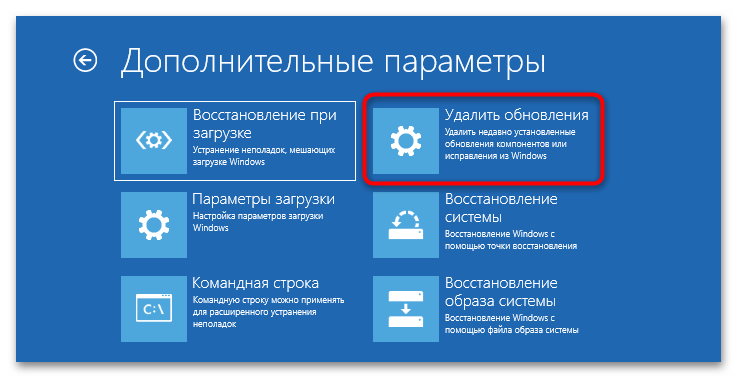
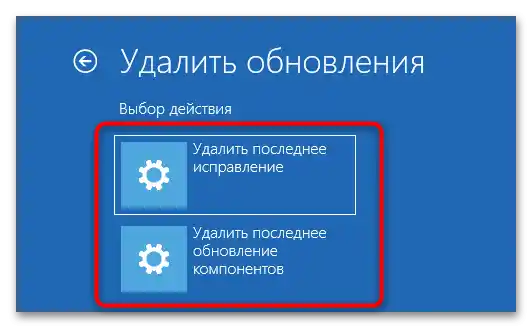
- عندما يبدأ ظهور الشاشة مع محاولة استعادة نظام التشغيل بعد تثبيت تحديث نظام التشغيل (خصوصًا التحديثات الكبيرة)، يجب إزالته. في هذه الحالة، اختر البلاطة "إزالة التحديثات".
![إعداد الاستعادة التلقائية في ويندوز 11-08]()
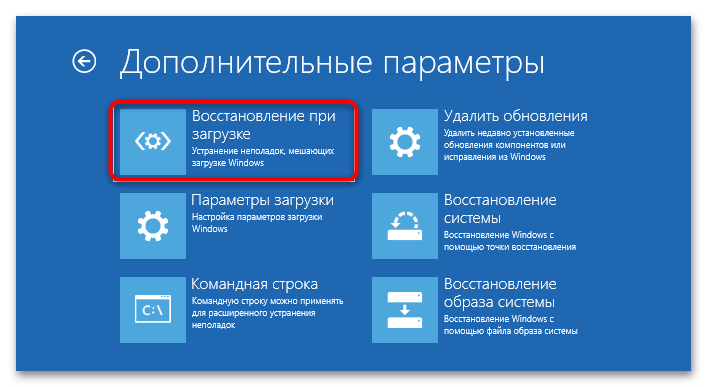
داخل هذا القائمة، هناك خياران متاحان: "إزالة آخر تصحيح" و "إزالة آخر تحديث للمكونات". قم بتنفيذ العملية الأولى أولاً، ثم الثانية إذا لم تنجح الأولى. إذا كان هناك رمز PIN، ستحتاج إلى إدخال كلمة المرور لحسابك (محلي أو Microsoft)، وإذا لم يكن هناك حماية، فاترك حقل إدخال كلمة المرور فارغًا في الخطوة التالية. - بعد انقطاع التيار الكهربائي، أو أي إجراءات مع وحدات التخزين أو تثبيت نظام تشغيل ثانٍ، مما أدى إلى استعادة تلقائية، اختر وظيفة "استعادة عند الإقلاع".
![إعداد الاستعادة التلقائية في ويندوز 11-10]()
كما قد تكون مقالتنا المنفصلة حول طرق استعادة محمل Windows مفيدة في هذه الحالة، والتي كُتبت لويندوز 10، لكنها متوافقة أيضًا مع ويندوز 11.
لمزيد من التفاصيل: طرق استعادة محمل Windows
لدينا أيضًا تعليمات لاستعادته عبر وحدة التحكم في Windows 11. يمكنك تشغيلها كما هو موضح في الطريقة 3 من هذه المقالة، ويجب اختيار الخطوات التالية من المادة الموجودة في الرابط أدناه.
لمزيد من التفاصيل: {innerlink id='15731', txt='استعادة محمل Windows 11 عبر "سطر الأوامر"'} (طرق 2، 3، 4)
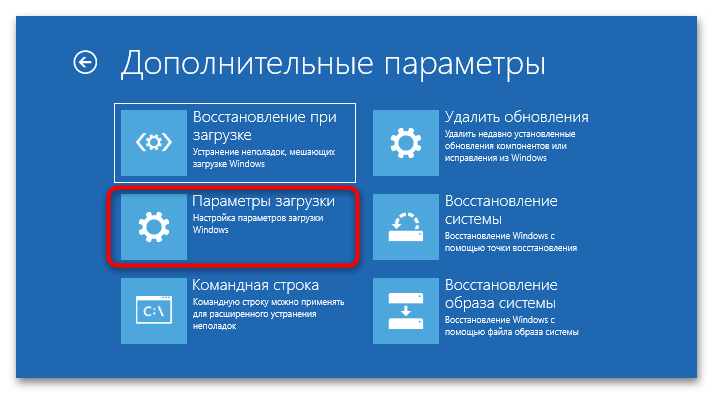
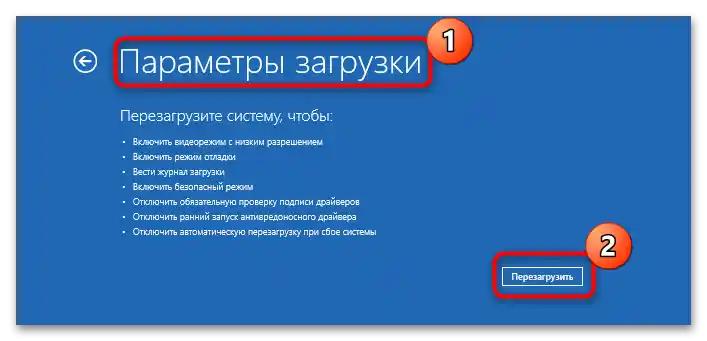
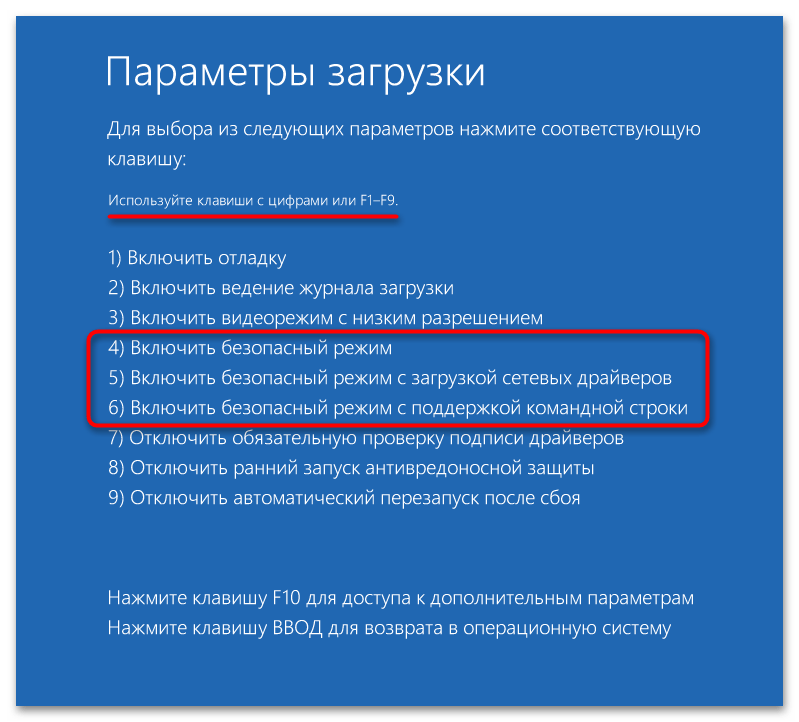
- إذا لم تنجح أي من الخيارات، قم بتشغيل نظام التشغيل في الوضع الآمن.نتيجة لذلك، سيتم تعطيل جميع الخدمات الخارجية، وبرامج التشغيل، والبرامج الخلفية التي قد تعيق بدء تشغيل Windows بشكل طبيعي. في نافذة الخيارات الإضافية، اختر "خيارات التمهيد".
- ثم اضغط على زر إعادة التشغيل.
- اضغط على مفتاح F4، F5 أو F6 لتشغيل أحد أشكال الوضع الآمن.
- وبالتالي، إذا تم فتح الوضع الآمن بدون مشاكل، فهذا يعني أن هناك برنامجًا ما يمنع النظام من التمهيد في الوضع العادي. تذكر ما قمت بتثبيته مؤخرًا، واحذف هذا البرنامج أو برنامج التشغيل.
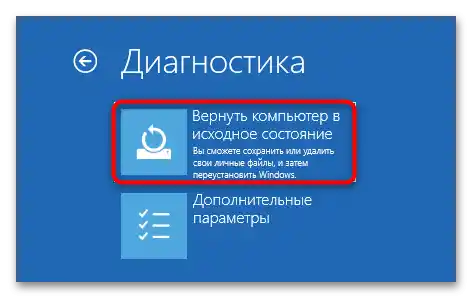
في أسوأ الأحوال، قد تحتاج إلى إعادة الكمبيوتر إلى حالته الأصلية، ولكن يجب اللجوء إلى هذا الخيار عندما لا تحقق أي من الطرق المذكورة في المقالة أي نتائج. في Windows، تم تنفيذ إمكانية إعادة تعيين الإعدادات مع الاحتفاظ بالبيانات الشخصية (تلك الموجودة داخل المجلد C:Usersاسم_المستخدم_الخاص_بك):
- أثناء وجودك في بيئة الاسترداد، في نافذة "تشخيص"، اضغط على خيار "إعادة الكمبيوتر إلى حالته الأصلية".
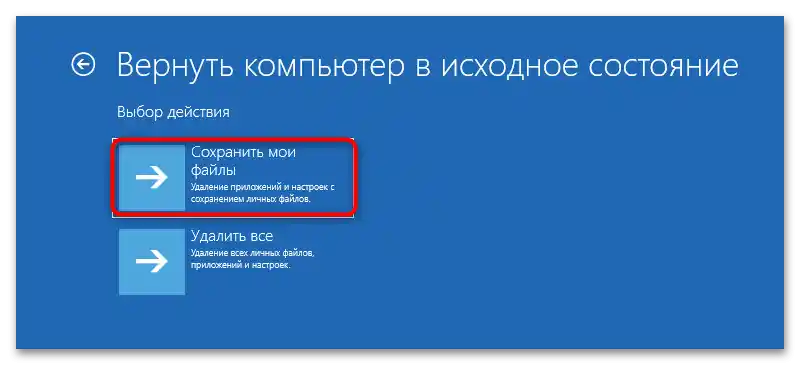
- للحفاظ على ملفاتك دون تغيير، انقر على الخيار "حفظ ملفي".
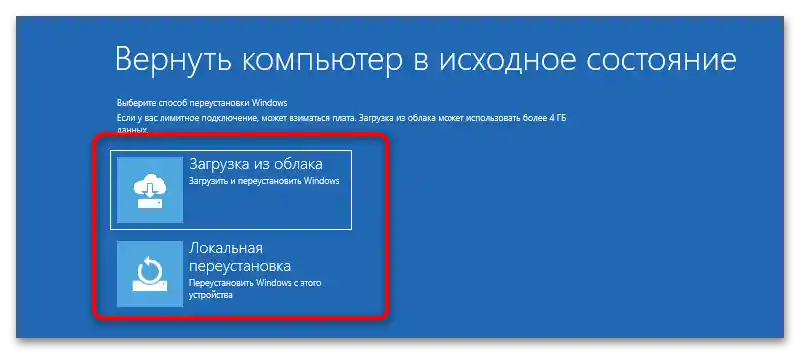
- اختر من أين سيتم الاستعادة. في معظم الحالات، يكون الخيار الثاني.
- بعد اختيار الطريقة، سترى تفاصيل حول الإجراء الجاري. لبدء إعادة تعيين الإعدادات، اختر زر "إعادة إلى الحالة الأصلية".
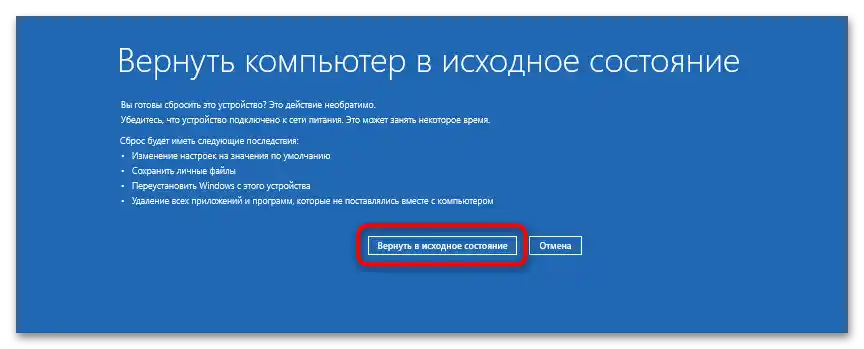
ستظهر جميع مراحل العملية على الشاشة، وعليك الانتظار حتى تنتهي العملية. كما نلاحظ أنه إذا كان لديك فلاش ميموري مع Windows 11 أو إذا كان النظام بشكل عام يتم تحميله (أي أن إعداد الاسترداد التلقائي لا يظهر دائمًا)، يمكنك اللجوء إلى طريقة استرداد أخرى للنظام، تتضمن الاحتفاظ ليس فقط بالملفات الشخصية، ولكن أيضًا بالبرامج المثبتة.
لمزيد من التفاصيل: طرق استرداد Windows 11 دون حذف البيانات (الخيار 3)