المحتوى:
الخطأ المعني يظهر في النسخة الويب من المشغل. الحل المؤقت سيكون تثبيت عميل لنظام التشغيل الخاص بك.
الطريقة 1: تحديث المتصفح
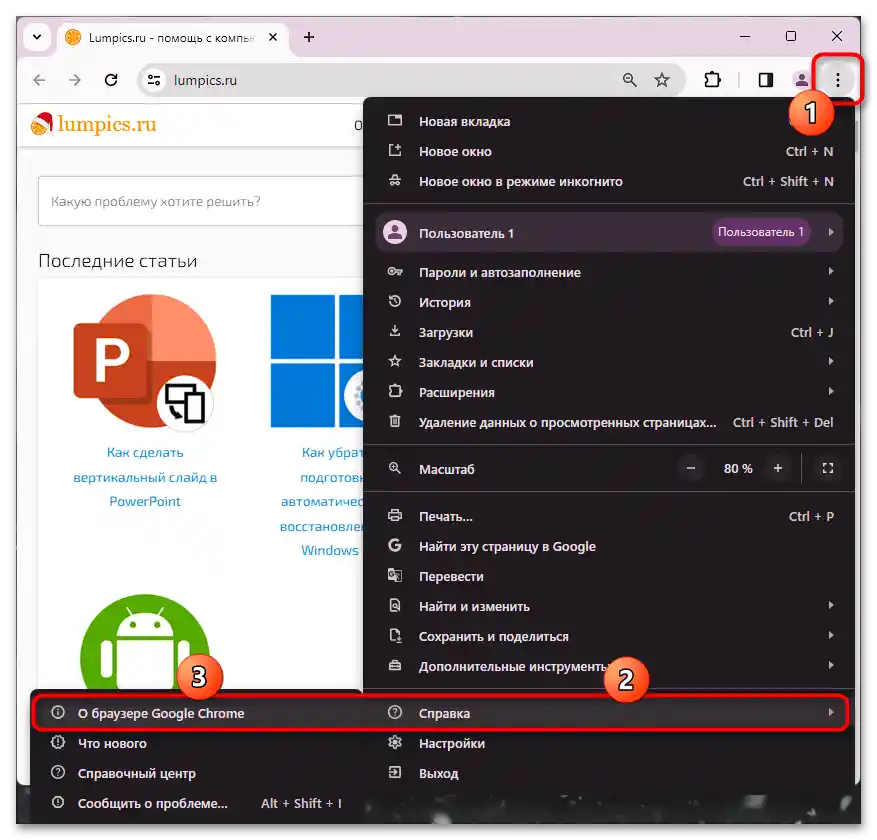
في المقام الأول، يجب تحديث متصفحك. من المحتمل أنه إذا لم يتم ذلك لفترة طويلة، فإن النسخة الجديدة من مشغل الويب لن تعمل بشكل صحيح مع تقنيات المتصفح القديمة. وعلى الرغم من أن المتصفحات تُحدث تلقائيًا الآن، فمن المحتمل أن النسخة الجديدة لم تتمكن من التحميل/التثبيت لأسباب معينة. تحقق من وجودها يدويًا.
- من خلال قائمة المتصفح، انتقل إلى قسمه "المساعدة" أو "حول البرنامج".
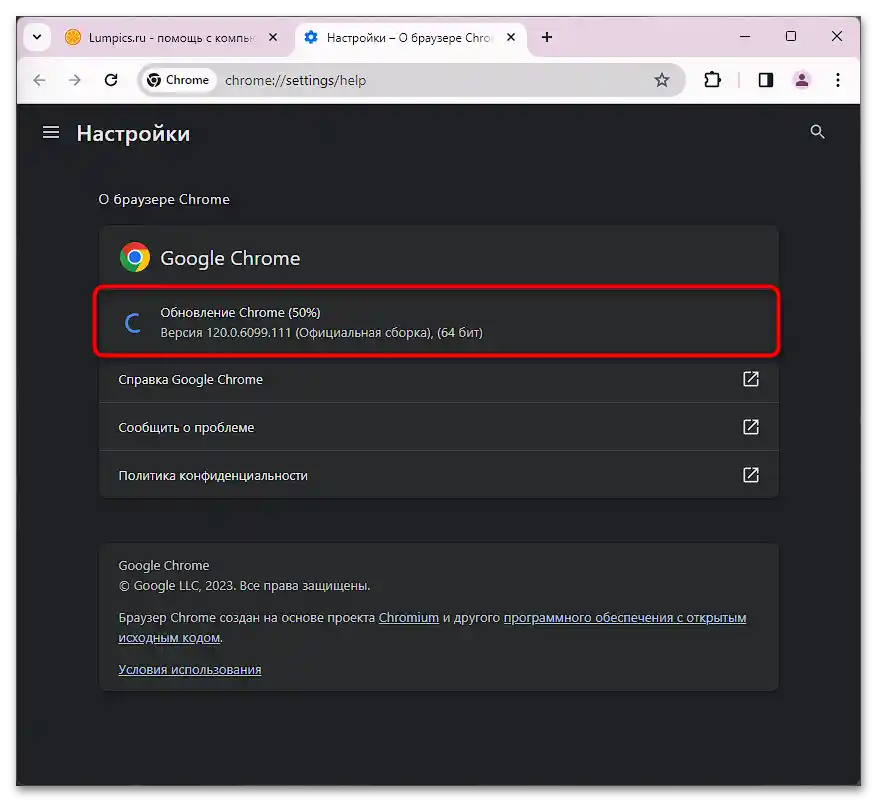
- يجب أن يبدأ فحص وجود تحديث على الفور. إذا تم اكتشاف تحديث، فسيتم تثبيته تلقائيًا. كل ما عليك هو الانتظار حتى الانتهاء.
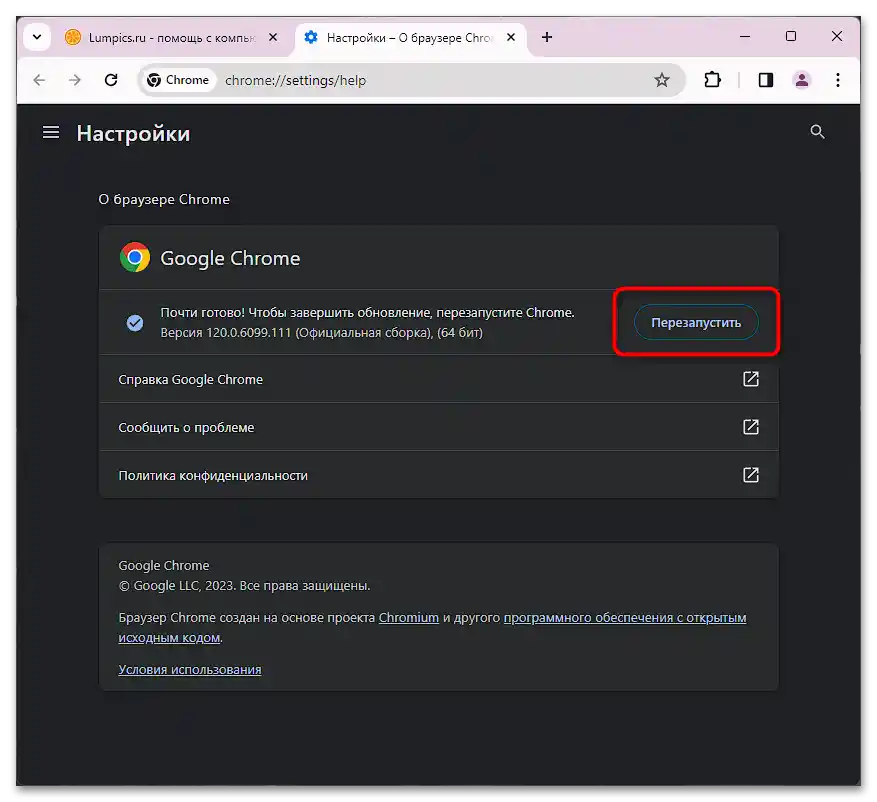
- عندما يكون كل شيء جاهزًا، اضغط على زر إعادة التشغيل، وفي الجلسة الجديدة تحقق مما إذا كانت المشكلة قد اختفت.
الطريقة 2: حذف الكوكيز وذاكرة التخزين المؤقت للموقع
تتضمن هذه الطريقة حذف جميع الملفات المؤقتة لموقع سبوتيفاي من المتصفح. يحدث كثيرًا أن الكاش/الكوكيز الجديدة تحاول الكتابة فوق القديمة، ولكن يحدث خطأ ما يؤدي إلى عدم القدرة على فتح واستخدام الموقع.هذا لا يتعلق فقط بـ سبوتيفاي - التوصية عالمية أيضًا لموارد الويب الأخرى.
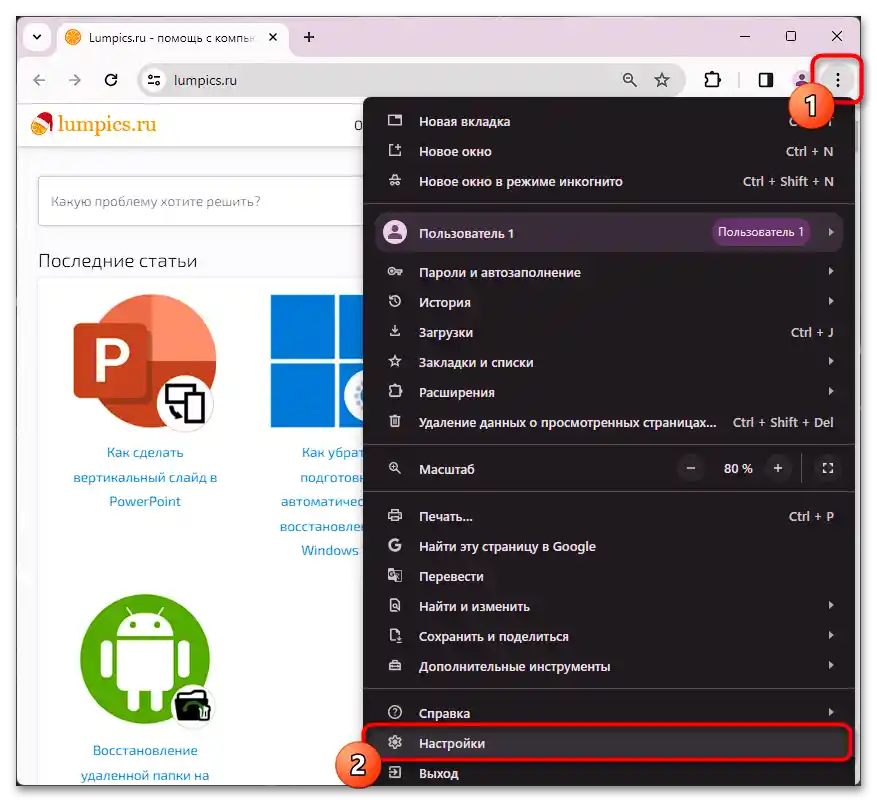
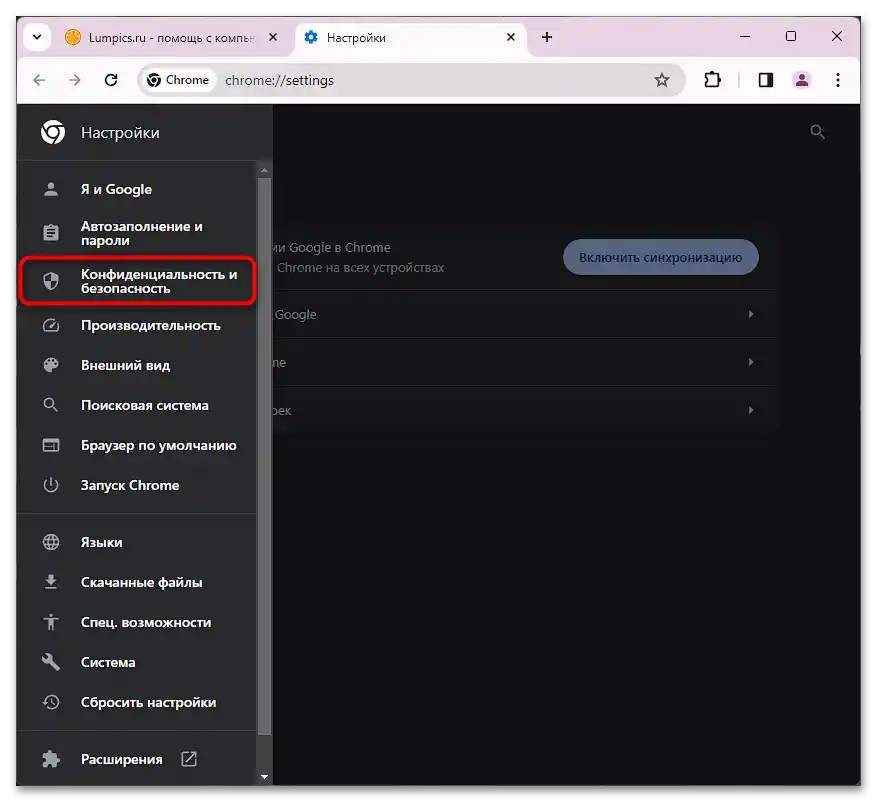
- افتح قائمة المتصفح وانتقل إلى "الإعدادات".
- باستخدام قائمة التنقل الخاصة به، انتقل إلى فئة "الخصوصية والأمان".
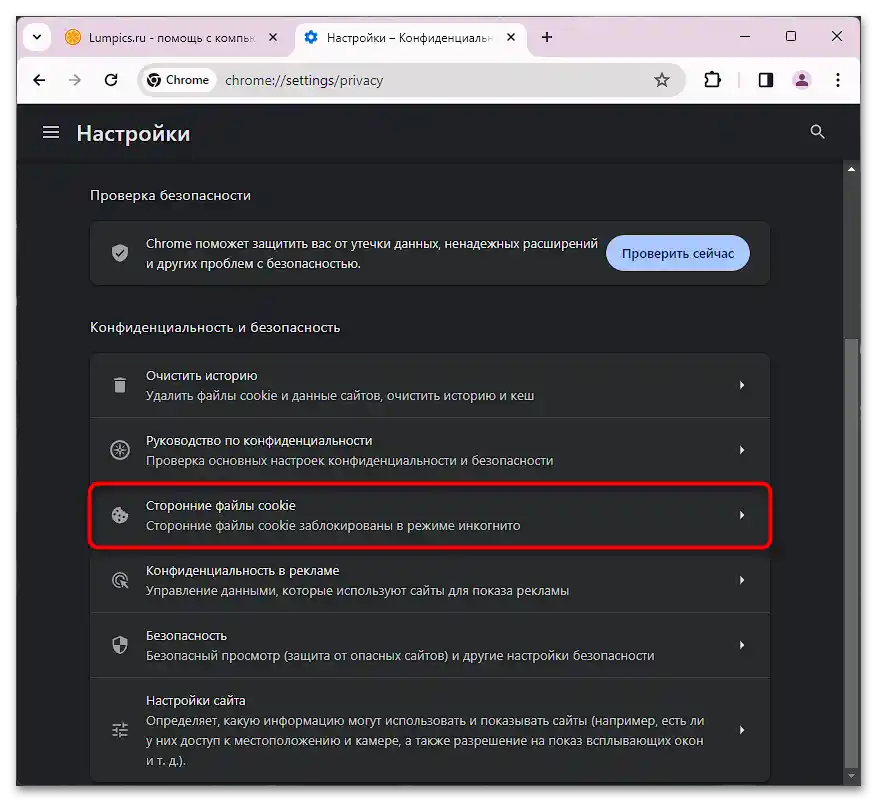
- هنا، ابحث عن السطر "ملفات تعريف الارتباط من جهات خارجية" وانقر عليه.
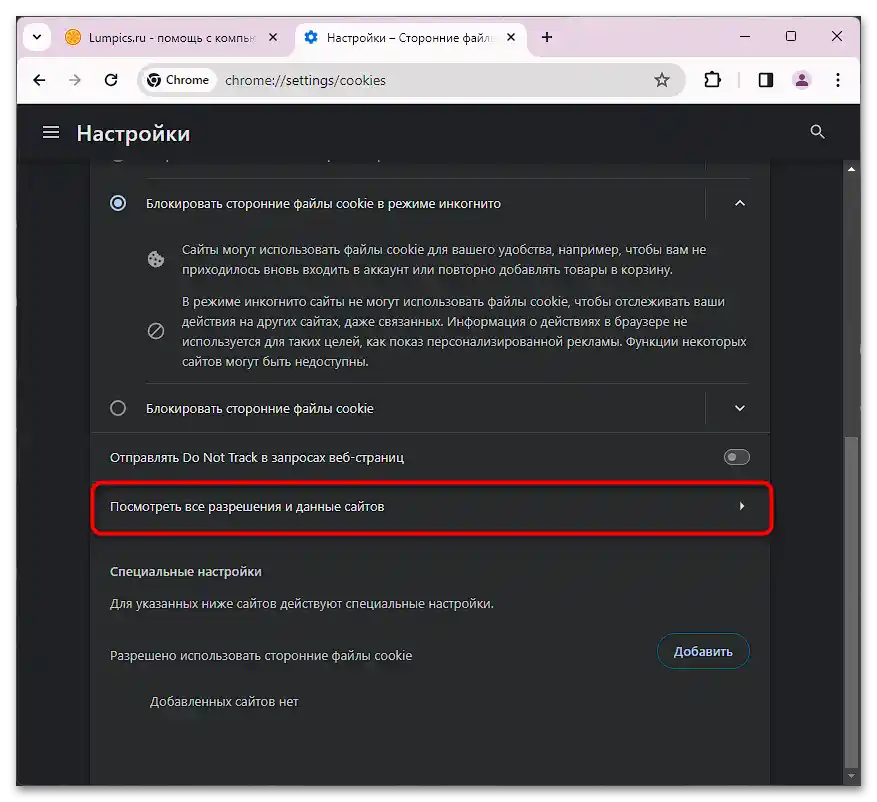
- من بين قائمة الخيارات، تحتاج إلى "عرض جميع الأذونات وبيانات المواقع".
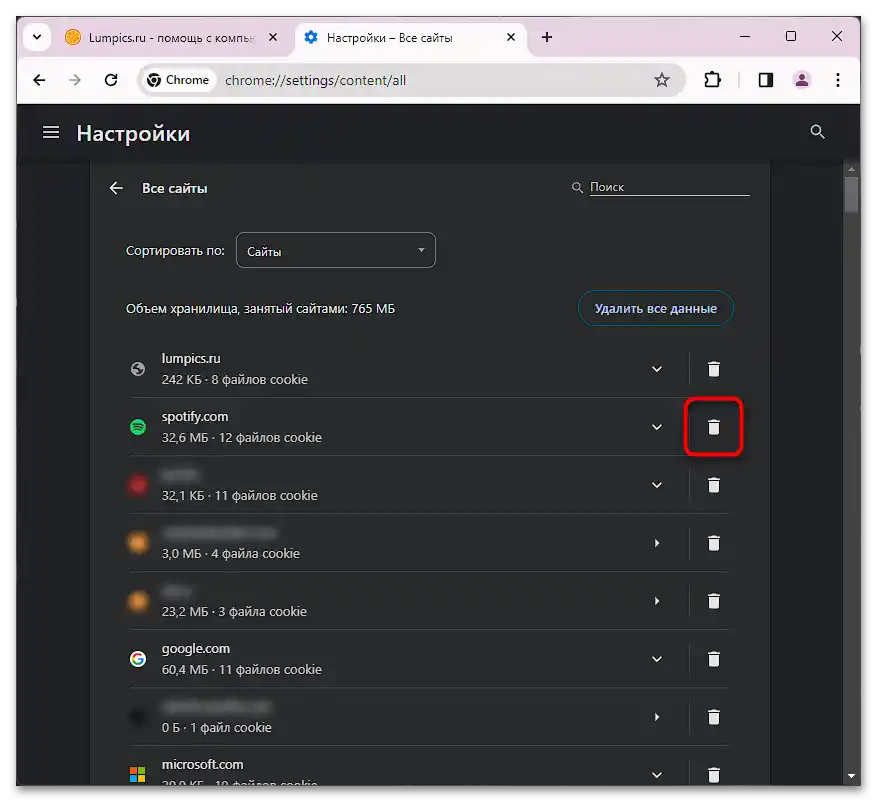
- ابحث عن "spotify.com" وانقر على أيقونة سلة المهملات الموجودة على يمينه.
- ستظهر نافذة تخبرك بما سيتم حذفه. أكد القرار بالضغط على زر "حذف".
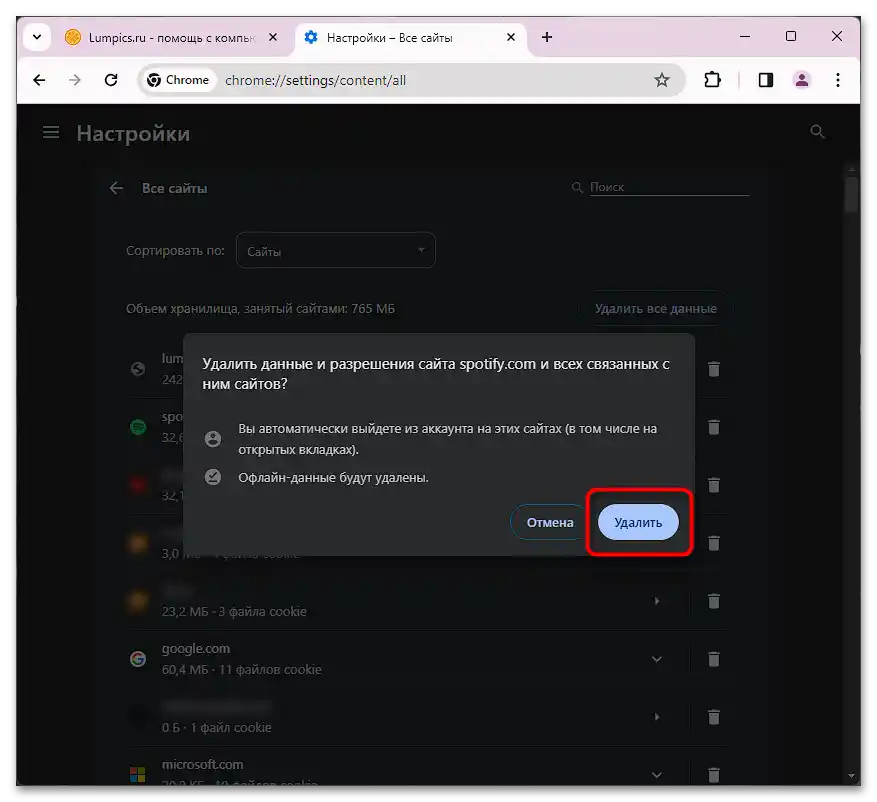
الآن يكفي فتح علامة التبويب الخاصة بـ سبوتيفاي، وإعادة تحميلها، ولكن ليس بالطريقة العادية، بل بالضغط على المفاتيح Ctrl + F5 (لإفراغ ذاكرة التخزين المؤقت لهذا الموقع). إذا تم تحميل الصفحة، قم بتسجيل الدخول إلى حسابك واستمر في استخدام الخدمة كالمعتاد.
الطريقة 3: مسح بيانات IP و DNS
عندما لا تساعد التعليمات السابقة، ولكنك متأكد من أن الموقع يعمل، حاول إعادة تعيين بعض بيانات الشبكة التي قد تسبب أيضًا مشاكل في الوصول إلى مورد الإنترنت المحدد.
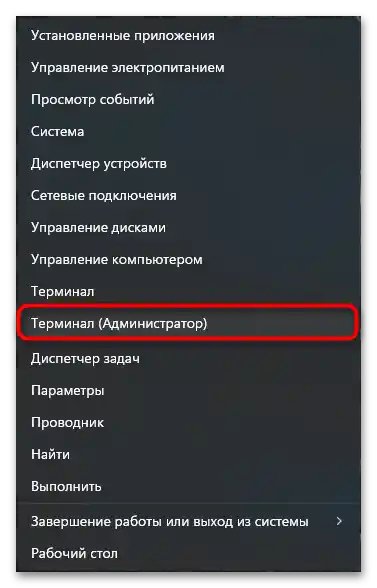
- انقر بزر الماوس الأيمن على زر "ابدأ" واختر خيار "الطرفية (المسؤول)". في Windows 10، ستسمى وحدة التحكم "Windows PowerShell (المسؤول)".
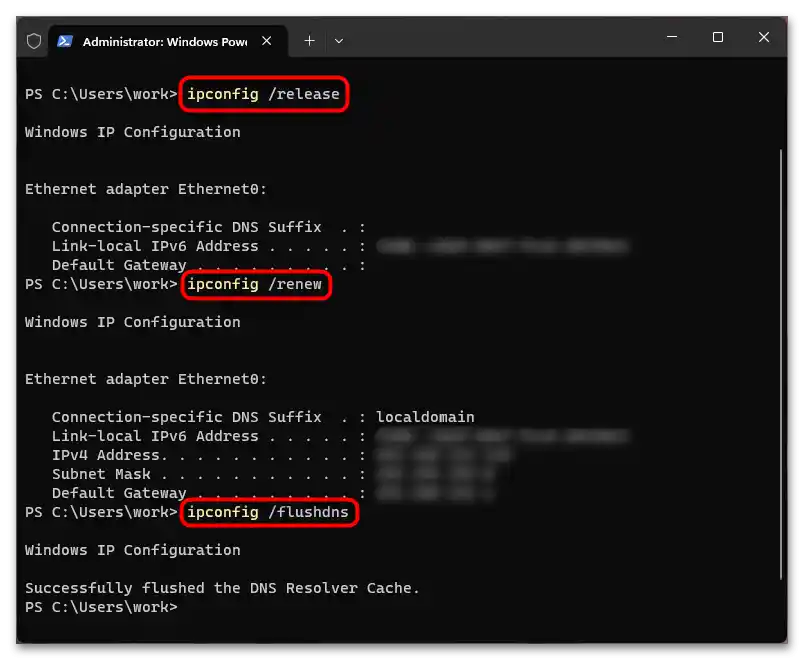
- أدخل الأوامر الثلاثة التالية بالتتابع، مع فصل كل منها بمفتاح Enter.
ipconfig /release
ipconfig /renew
ipconfig /flushdnsالأولى ستفرج عن عنوان IP لجهاز الكمبيوتر الخاص بك على الشبكة، والثانية ستطلب عنوانًا جديدًا من خادم DHCP، والثالثة ستقوم بإفراغ ذاكرة التخزين المؤقت لـ DNS وستطلب بيانات جديدة من خوادم DNS عند الوصول إلى المواقع الإلكترونية التالية. ليس من الضروري إعادة تشغيل الكمبيوتر، لكن ذلك لن يضر.
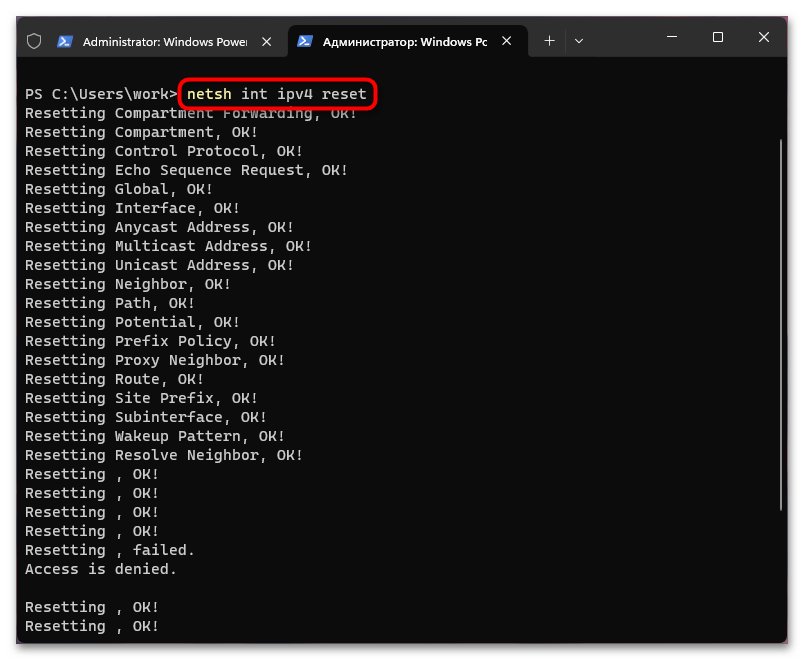
- بعد ذلك، تحقق مما إذا كان موقع سبوتيفاي يفتح.إذا لم يكن الأمر كذلك، تابع إدخال الأوامر التالية:
netsh int ipv4 reset
netsh int ipv6 resetستقوم هذه الأوامر بإعادة تعيين إعدادات الشبكات IPv4 وIPv6 إلى الإعدادات الافتراضية. إذا كنت متأكدًا تمامًا أنك متصل عبر IPv6، يمكنك عدم كتابة هذا الأمر. من المستحسن إعادة تشغيل الكمبيوتر بعد استخدامها، ثم التحقق مما إذا كانت المشكلة قد اختفت.
- يمكنك أيضًا تجربة هذه الأوامر، ولكن إذا كانت هناك حاجة حقيقية لها:
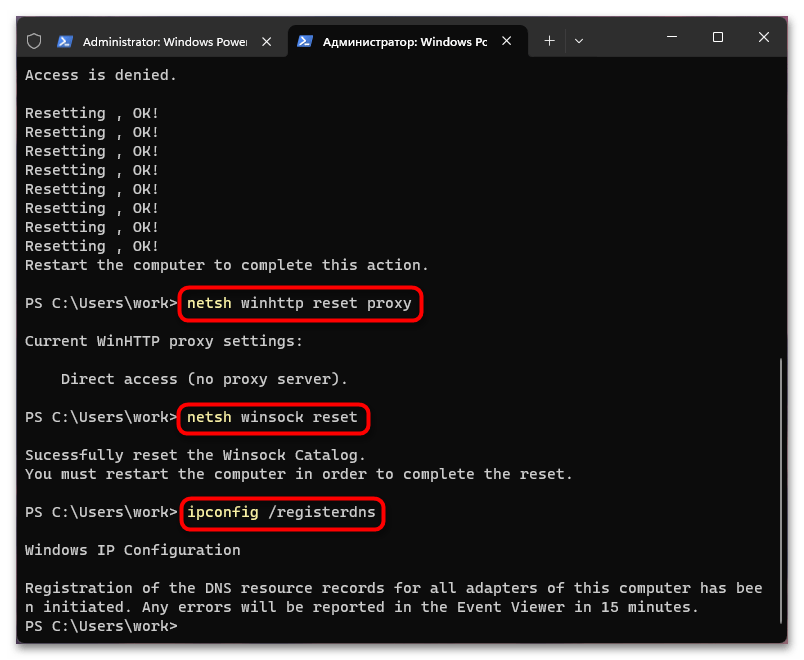
netsh winhttp reset proxy
netsh wincock reset
ipconfig /registerdnsالأمر الأول يعيد تعيين إعدادات خادم الوكيل لخدمة WinHTTP - وهذا ينطبق فقط إذا كان لديك إعداد وكيل. الثاني يعيد تعيين ذاكرة التخزين المؤقت لستاك الشبكة (Winsock) في Windows، مما يحل أخطاء المقابس ومشاكل الاتصال بالإنترنت. الثالث يقوم بتحديث سجلات DNS للكمبيوتر، مسجلاً اسمه الشبكي في خدمة DNS، وهو مهم عند حدوث مشاكل في حل DNS. بعد تنفيذ هذه الأوامر، أعد تشغيل الكمبيوتر.
الطريقة 4: تغيير خادم DNS
تغيير DNS الحالي المقدم من مزود خدمة الإنترنت الخاص بك إلى آخر غالبًا ما يحل مجموعة متنوعة من مشاكل عمل المواقع. أكثر DNS شيوعًا الذي يستخدمه معظم الناس هو من Google. إنه مجاني وسريع ومستقر. إذا كنت ترغب، يمكنك اختيار آخر، ومبدأ تغييره في نظام التشغيل دائمًا هو نفسه.
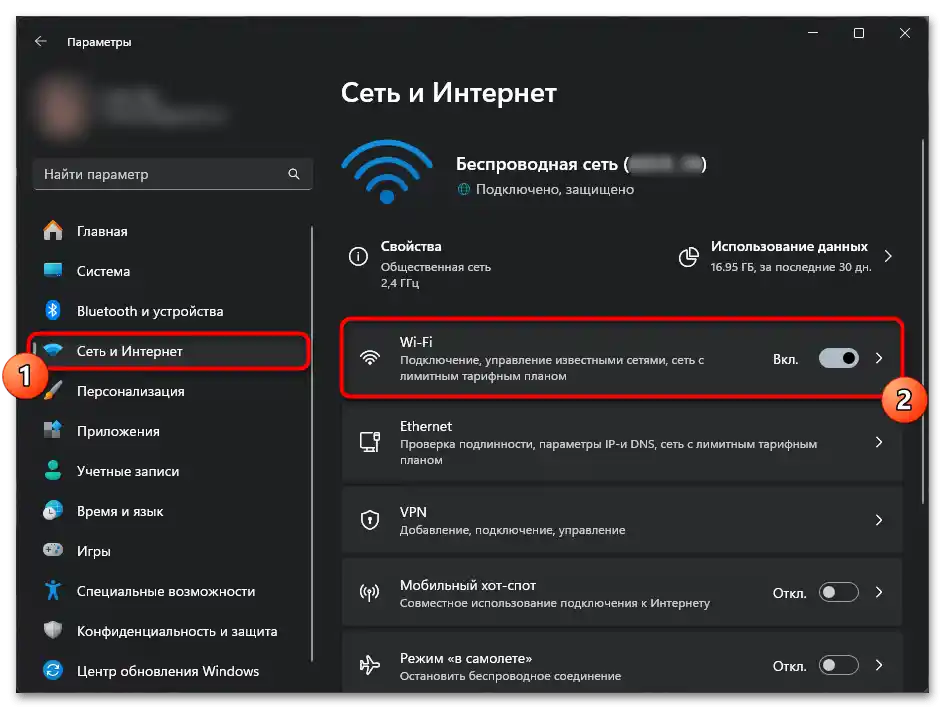
- في نظام التشغيل الحالي من Microsoft، يمكنك تغيير DNS من خلال التطبيق النظامي "الإعدادات". قم بتشغيله، بالبحث عنه في "ابدأ" أو بالضغط على مفتاح الاختصار Win + I. انتقل إلى قسم "الشبكة والإنترنت"، ومن ثم إلى نوع اتصالك بالإنترنت ("Wi-Fi" - لاسلكي أو "Ethernet" - سلكي).
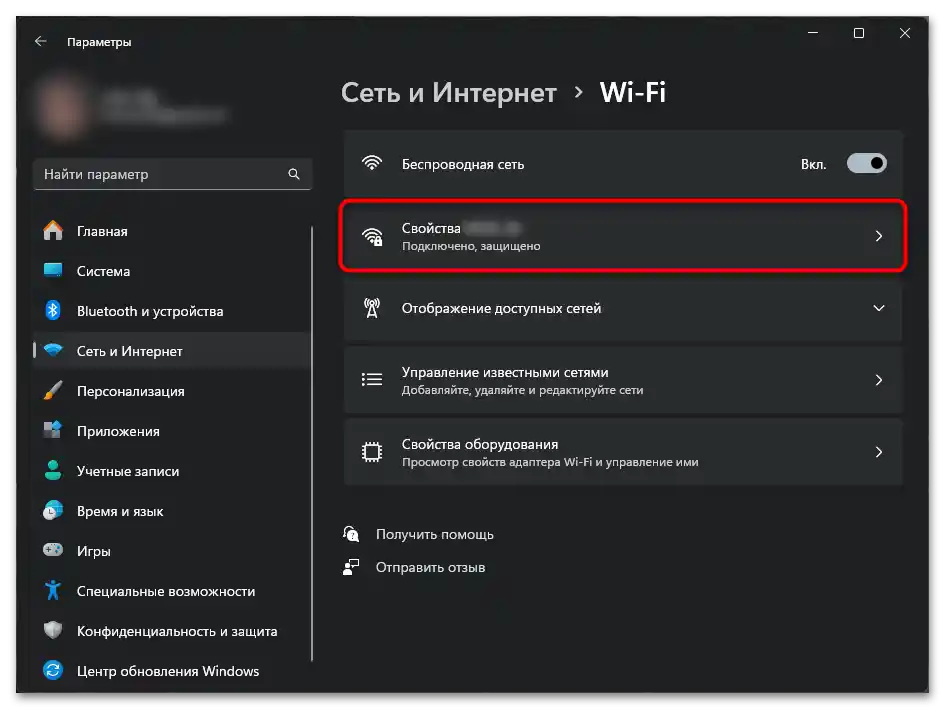
- انقر على السطر "خصائص اسم_شبكتك".
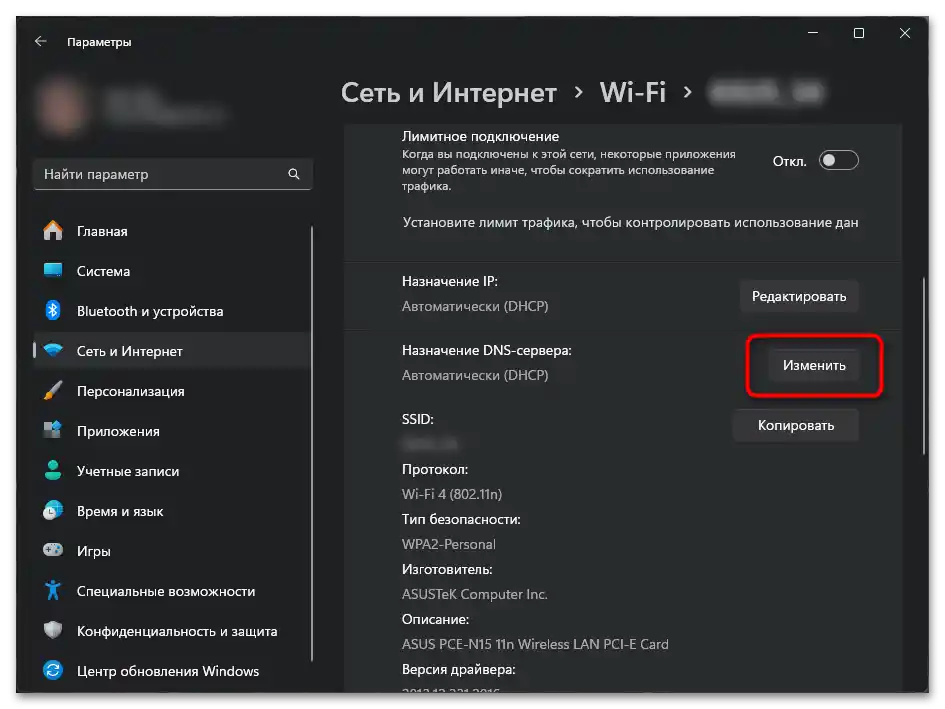
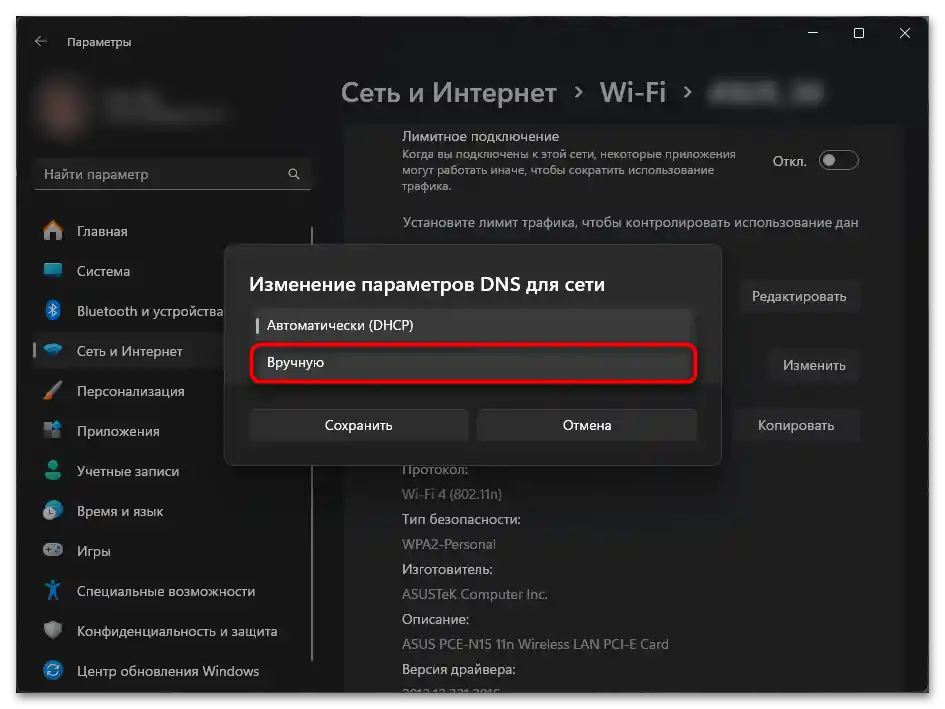
- ابحث عن السطر "تعيين خادم DNS" وانقر على الزر "تغيير"، الموجود على اليمين.
- حدد النوع كـ "يدوي".
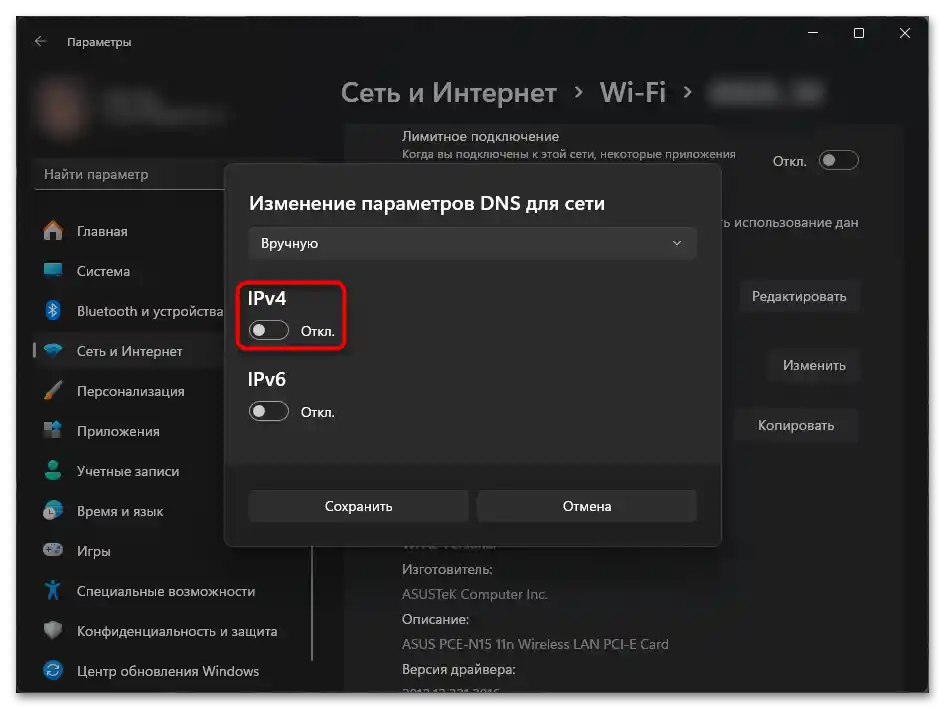
- قم بتمكين البروتوكول الذي تستخدمه.في معظم الحالات، يكون هذا "IPv4".
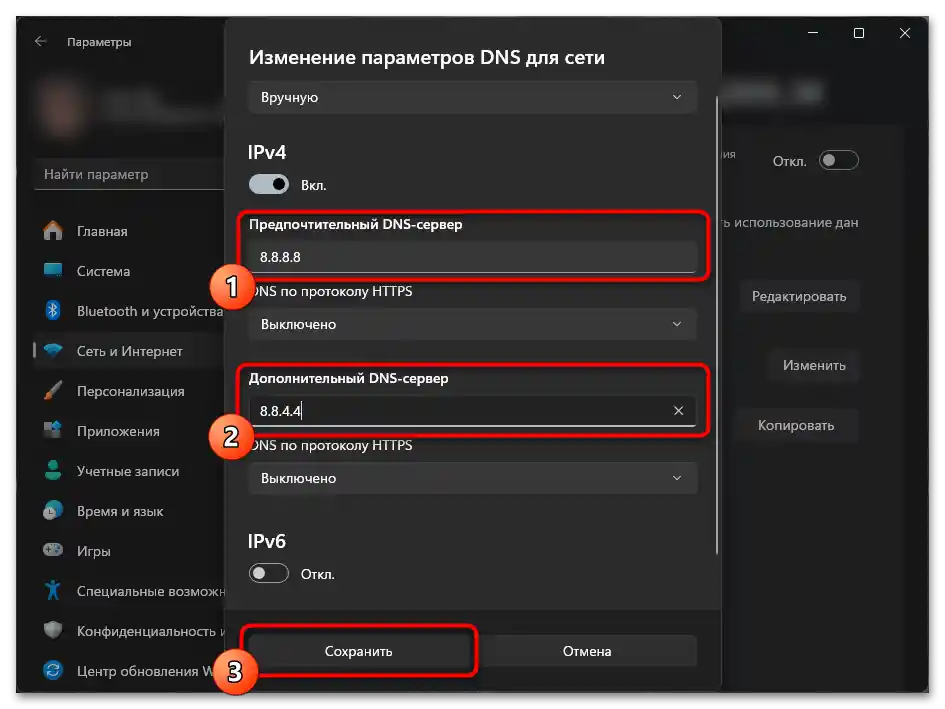
- في حقل "خادم DNS المفضل"، أدخل "8.8.8.8"، وفي "خادم DNS الإضافي" — "8.8.4.4". احفظ التغييرات، وأعد تشغيل الكمبيوتر، وتحقق مما إذا كان الموقع يفتح.
إذا كنت تفضل تغيير هذا الإعداد من خلال "لوحة التحكم"، قم بما يلي.
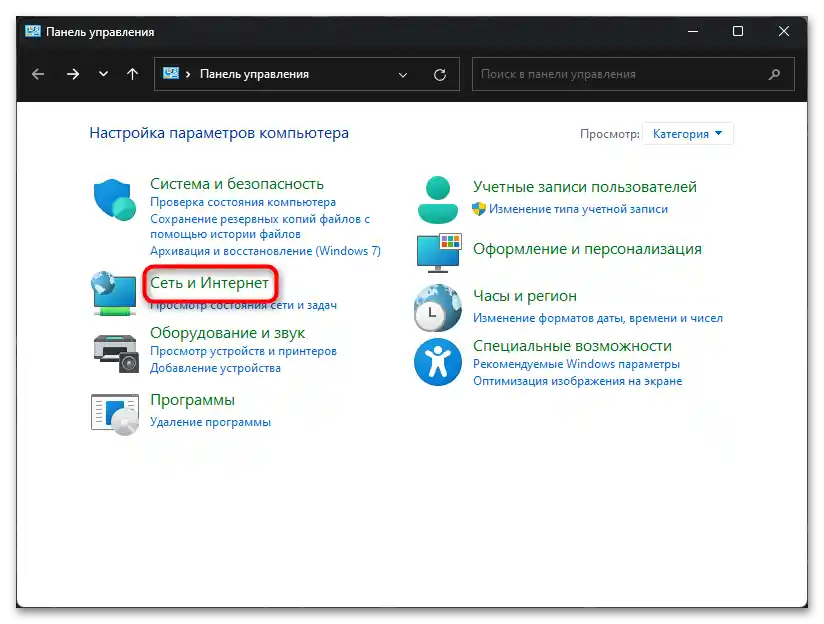
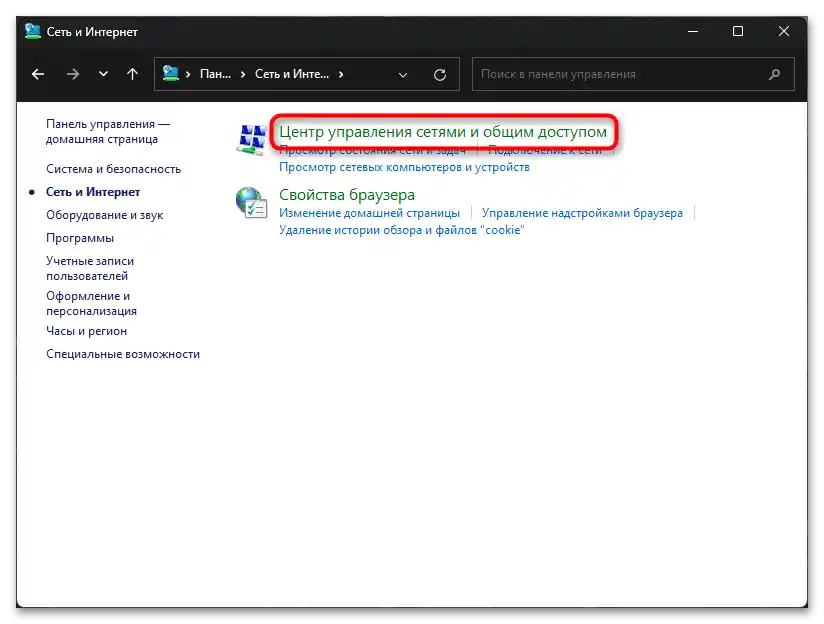
- افتح هذا التطبيق وانتقل إلى "الشبكة والإنترنت".
- انقر على الرابط "مركز التحكم في الشبكات والمشاركة".
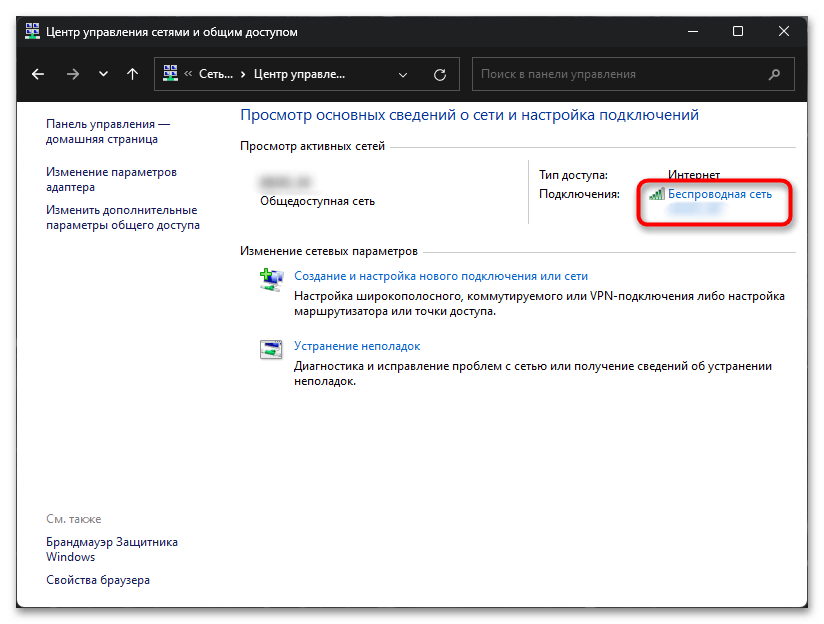
- هنا تحتاج إلى الرابط الذي يحمل اسم الاتصال الحالي، الموجود في الجزء الأيمن في خانة "الاتصالات".
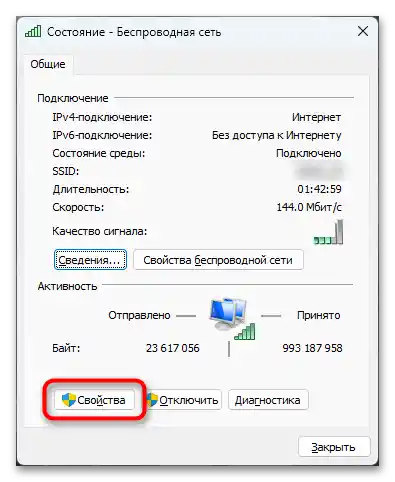
- نتيجة لذلك، ستظهر نافذة بحالة الاتصال، حيث انقر على "الخصائص".
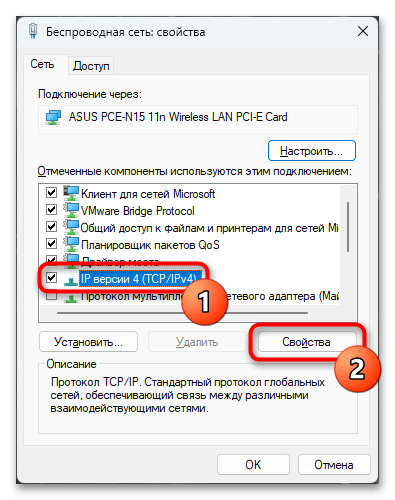
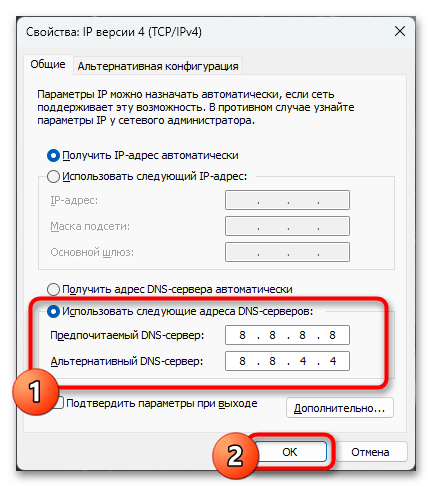
- من بين قائمة المكونات، ابحث عن "IP الإصدار 4 (TCP/IPv4)" أو نفس الشيء، ولكن الإصدار 6، إذا كنت تستخدمه، وانتقل إلى "الخصائص" الخاصة به.
- انتقل إلى خيار "استخدام عناوين خوادم DNS التالية"، في الحقل الأول أدخل "8.8.8.8"، وفي الثاني — "8.8.4.4".
- بعد إعادة تشغيل الكمبيوتر، حاول فتح مشغل الويب.
الطريقة 5: استخدام متصفح آخر
عندما لا يساعد شيء ولا ترغب في إعادة تثبيت المتصفح، كبديل مؤقت، انتقل إلى متصفح آخر. سيساعدك ذلك على الاستمرار في الاستماع إلى الموسيقى وفي نفس الوقت البحث عن سبب المشكلة. بالإضافة إلى ذلك، ستساعدك هذه الاختبار على فهم ما هو الخطأ: في الإنترنت الخاص بك، أو الكمبيوتر، أو المتصفح.
الطريقة 6: الحصول على عنوان IP جديد
قد لا يكون الوصول إلى الموقع متاحًا من أي متصفح أو جهاز. عادةً ما يتعلق الأمر بأصحاب IP الديناميكي، الذين يحصلون أحيانًا على عنوان من منطقة غير مدعومة من قبل سبوتيفاي. في هذه الحالة، يساعد استبداله. يمكنك القيام بذلك عن طريق فصل جهاز التوجيه لبضع دقائق، ثم إعادة تشغيله. نتيجة لذلك، يجب أن يتم منحك IP آخر، ومن ثم حاول فتح سبوتيفاي.