المحتوى:
الطريقة 1: زر "دمج الخلايا"
لنبدأ بالطريقة التقليدية لدمج الخلايا في Excel باستخدام الدالة ذات الاسم المناسب. ومع ذلك، في هذه المرة سنغير طريقة استدعائها، وسنتحدث عن اختصارات لوحة المفاتيح القياسية المخصصة للتنقل بين أدوات البرنامج. سيتعين عليك تنفيذ عدد من الضغوطات، ولكن إذا تم حفظها، سيكون تفعيل الزر أسرع من اختياره باستخدام الفأرة.
- حدد الخلايا التي تريد دمجها.
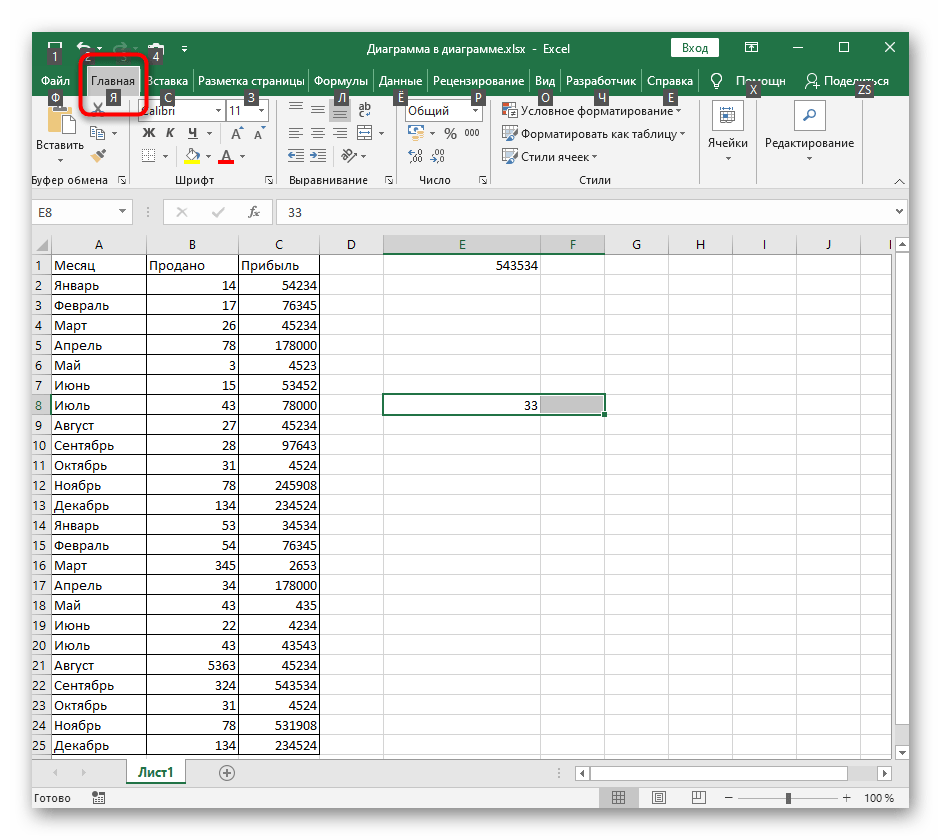
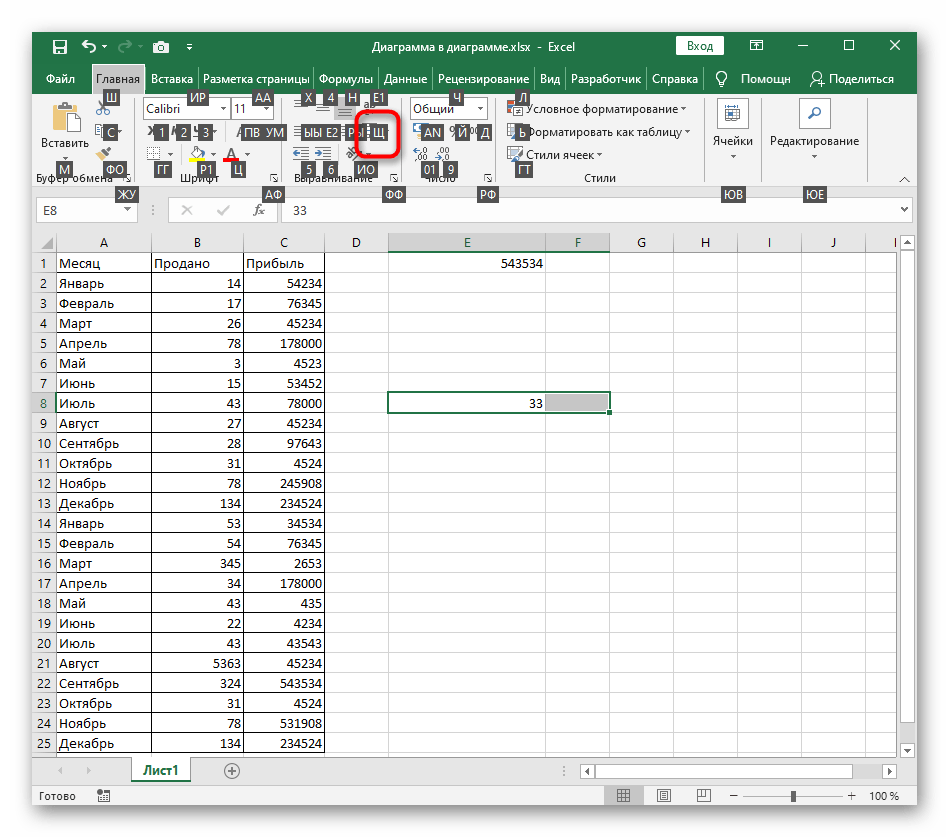
- اضغط على مفتاح Alt لظهور قائمة اختيار الإجراءات وإبراز المفاتيح. اختر علامة التبويب "الرئيسية" باستخدام المفتاح Y.
- بعد ذلك، ستظهر لوحة بالإجراءات الخاصة بها، حيث يجب توسيع الخيارات المتاحة للمحاذاة باستخدام المفتاح Sh.
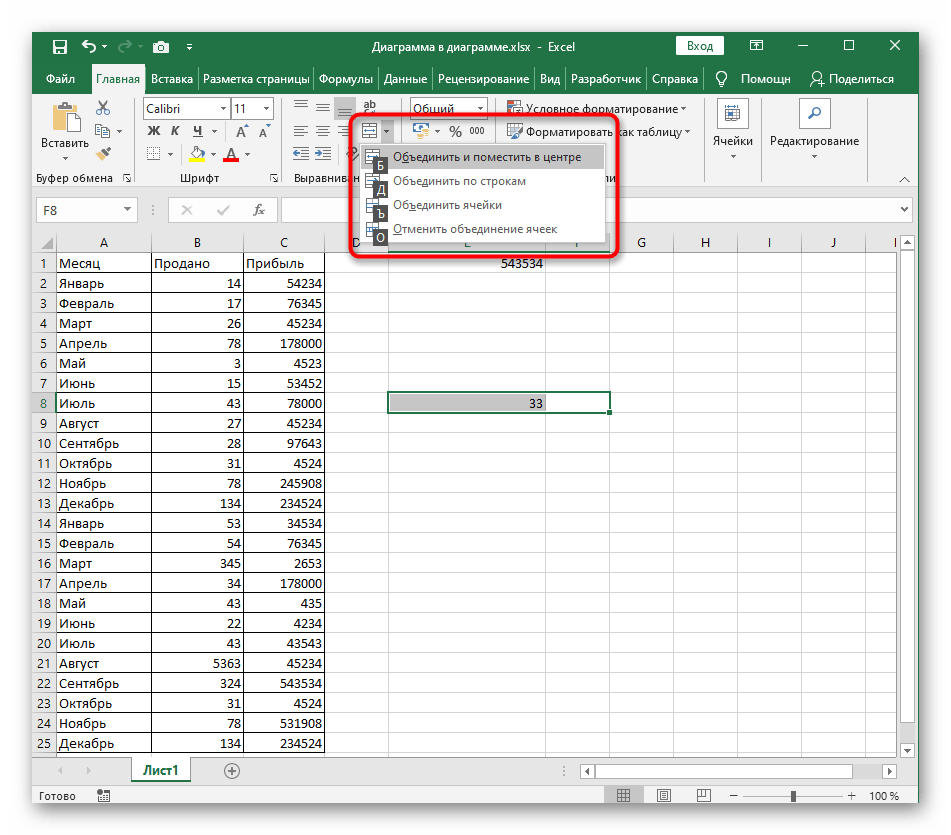
- في القائمة المنسدلة الجديدة، ستظهر عدة خيارات متاحة لدمج الخلايا. استخدم أيًا منها، مع تقييم احتياجاتك.
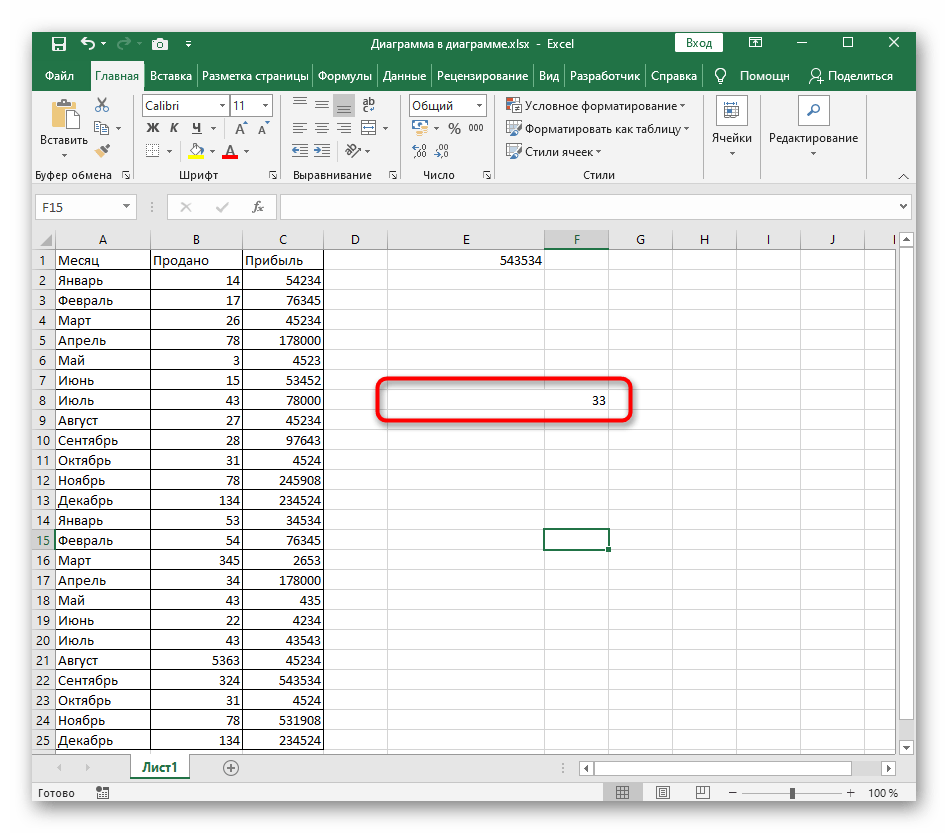
- بعد تفعيل الزر، سيتم الدمج تلقائيًا، مما ستلاحظه عند العودة إلى الجدول.
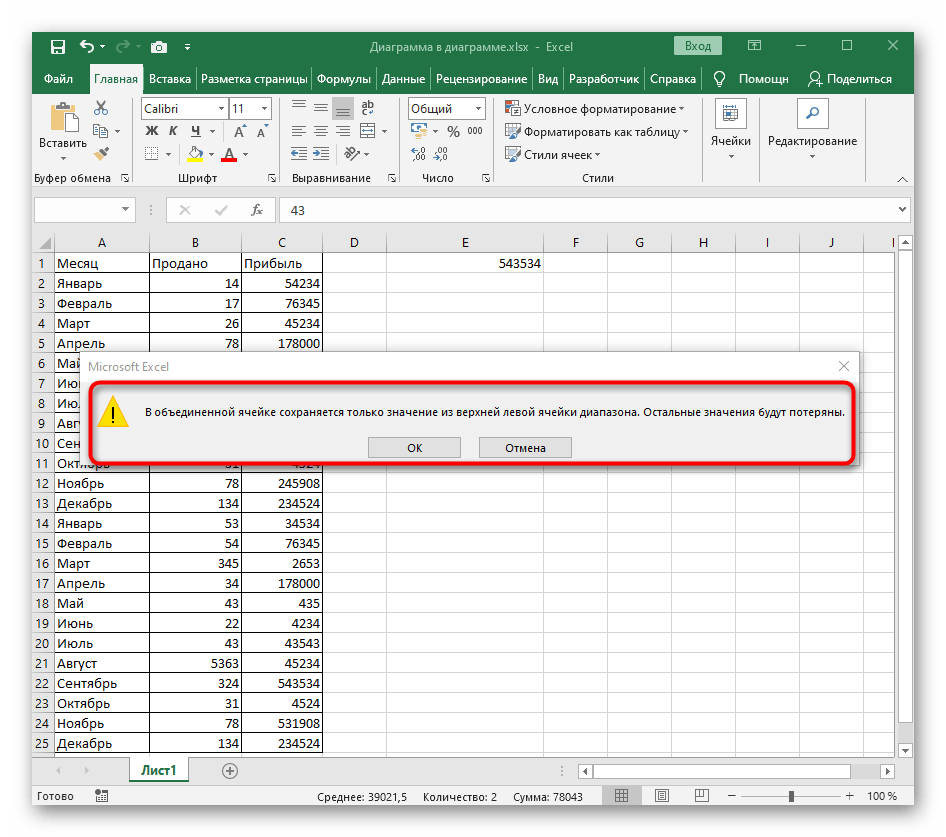
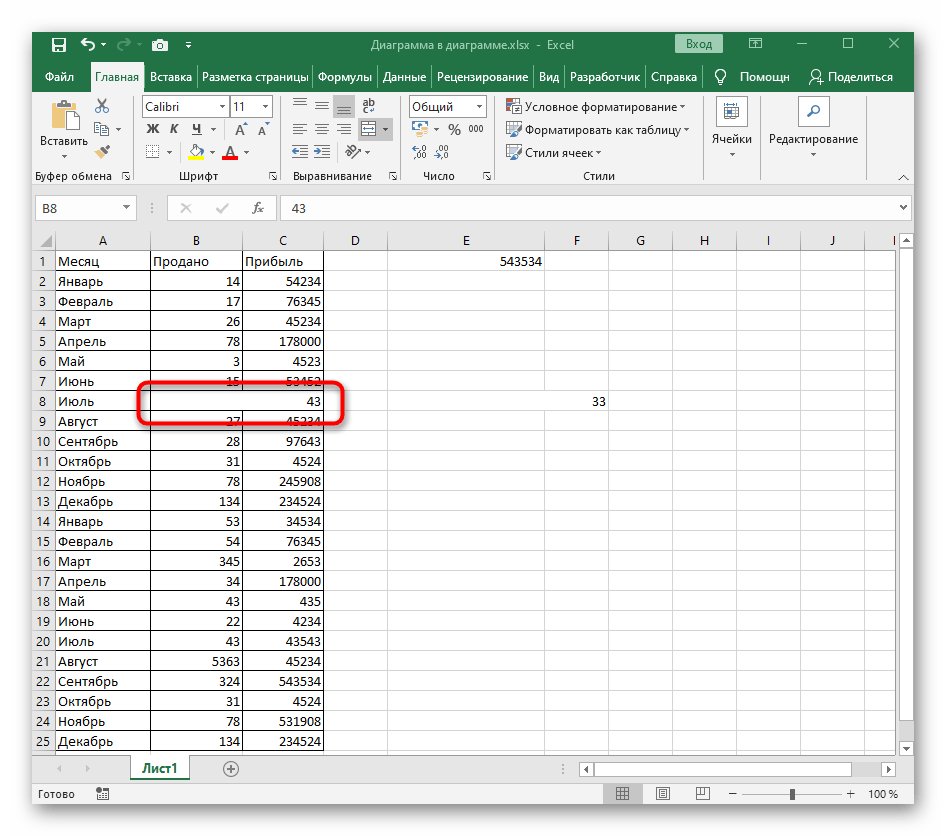
- يرجى ملاحظة أن دمج خليتين أو أكثر، تحتوي كل منهما على قيمة معينة، يتم مع ملء قيمة الخلية العلوية اليسرى من النطاق، أي أنه سيتم عرضها فقط، بينما سيتم حذف البيانات الأخرى. ستقوم إشعار البرنامج الذي سيظهر بإعلامك بذلك.
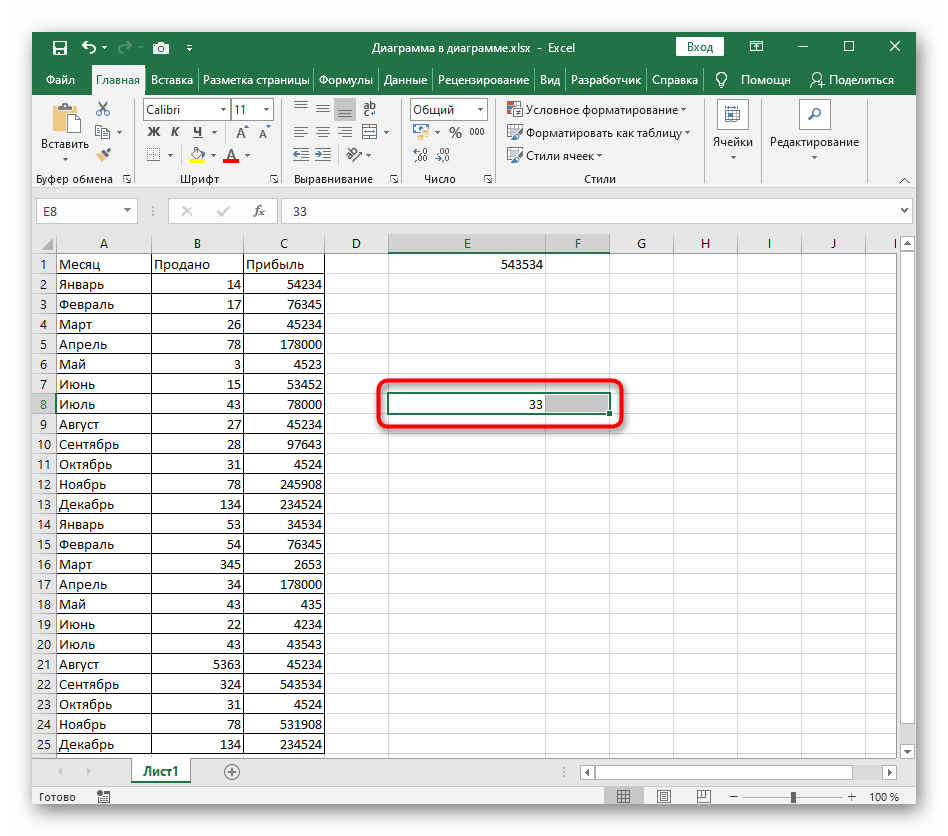
- سترى نتيجة هذا الدمج في لقطة الشاشة التالية.
الطريقة 2: زر في شريط الأدوات السريع
استخدام اختصارات لوحة المفاتيح يتطلب أيضًا وقتًا، لذا إذا كنت تحتاج إلى دمج الخلايا في Excel بشكل متكرر، فلماذا لا تستبدلها بزر واحد في شريط الأدوات السريع.لذلك، ستحتاج إلى إجراء إعدادات بسيطة.
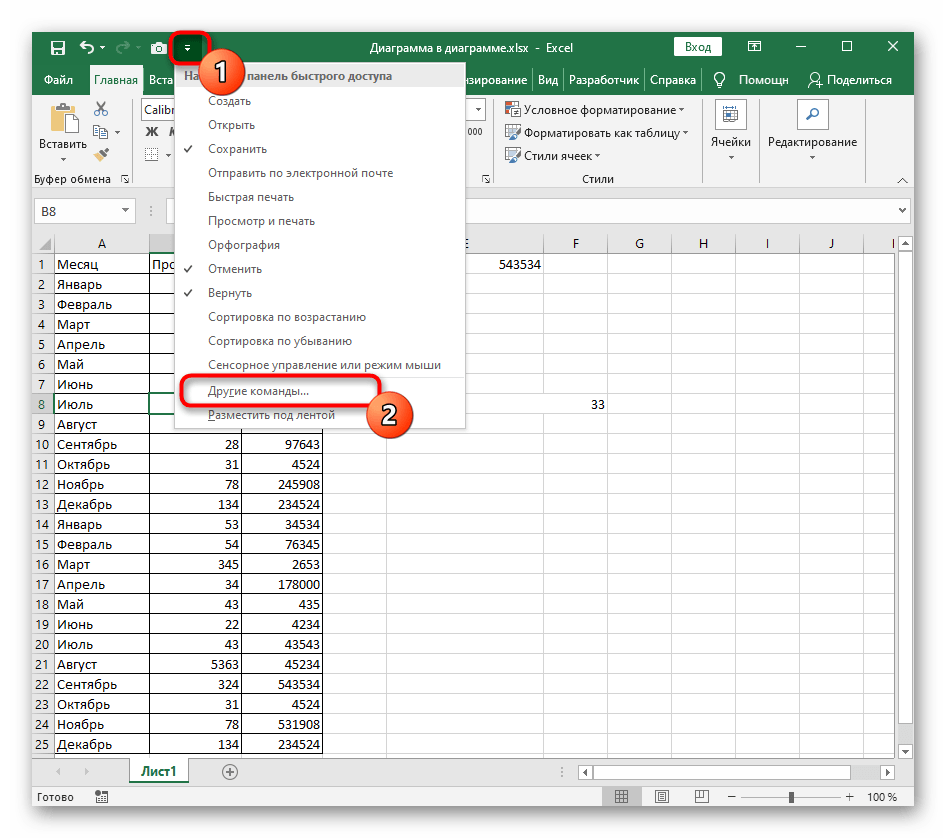
- قم بتوسيع القائمة المنسدلة في شريط الوصول السريع عن طريق الضغط على الزر مع السهم لأسفل، ثم اختر الخيار "أوامر أخرى".
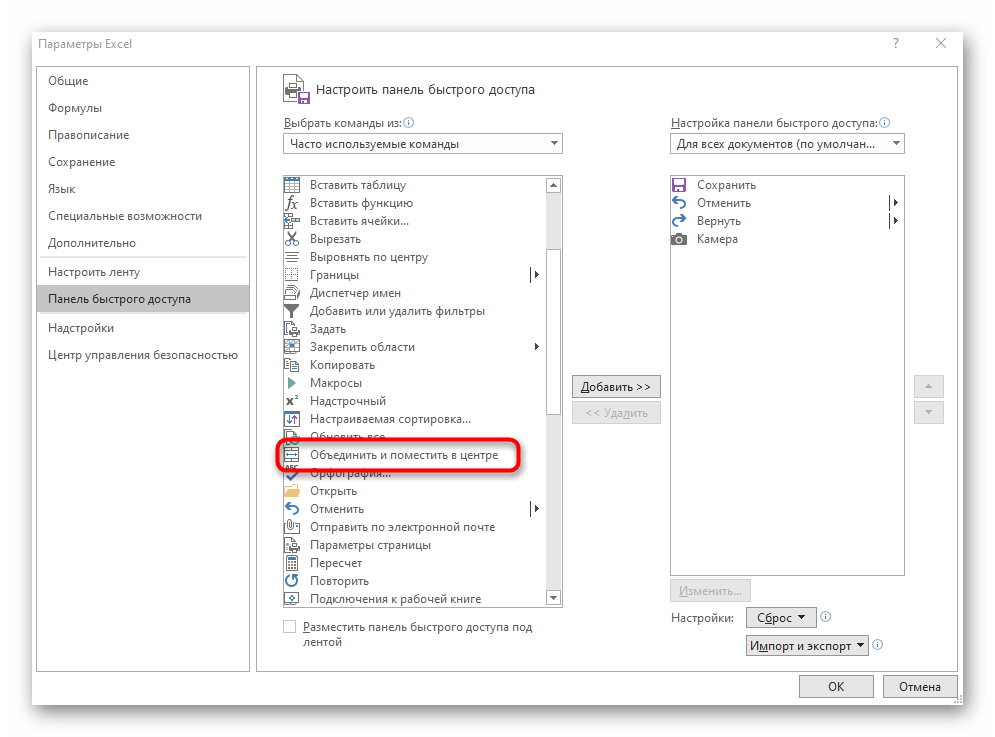
- في قائمة الأوامر المتاحة، ابحث عن "دمج ووضع في المركز"، ثم انقر نقرًا مزدوجًا على هذا السطر باستخدام زر الفأرة الأيسر أو استخدم الزر المركزي "إضافة".
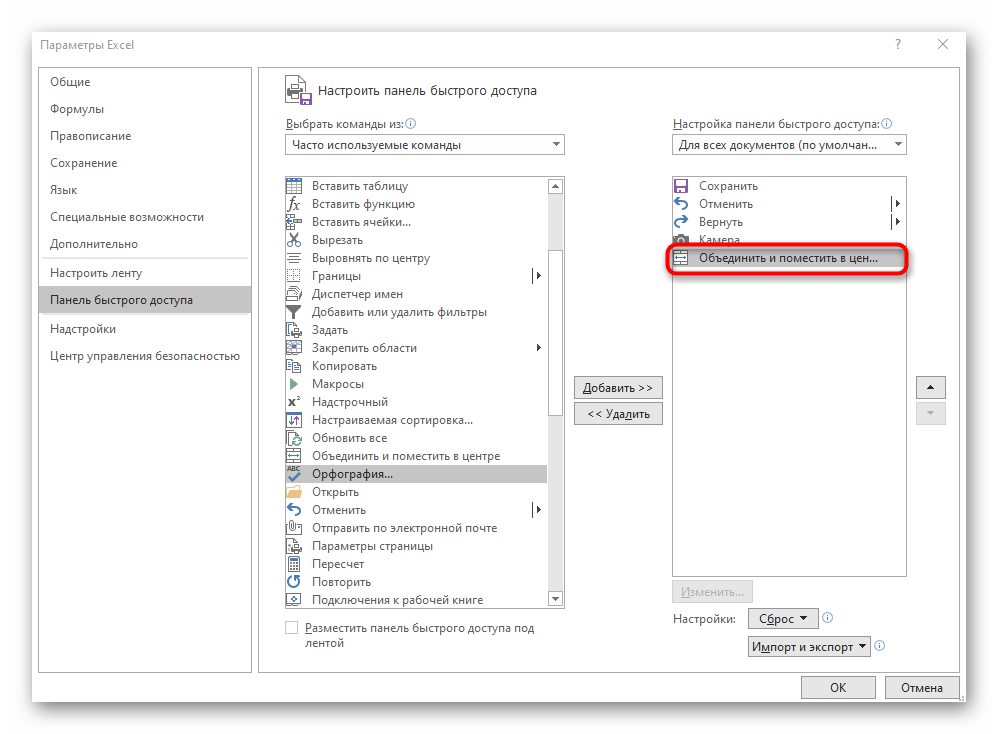
- ستظهر الزر المناسب في القائمة على اليمين، مما يعني أنه تم إضافته بنجاح إلى شريط الوصول السريع ويمكنك إغلاق هذه القائمة بأمان.
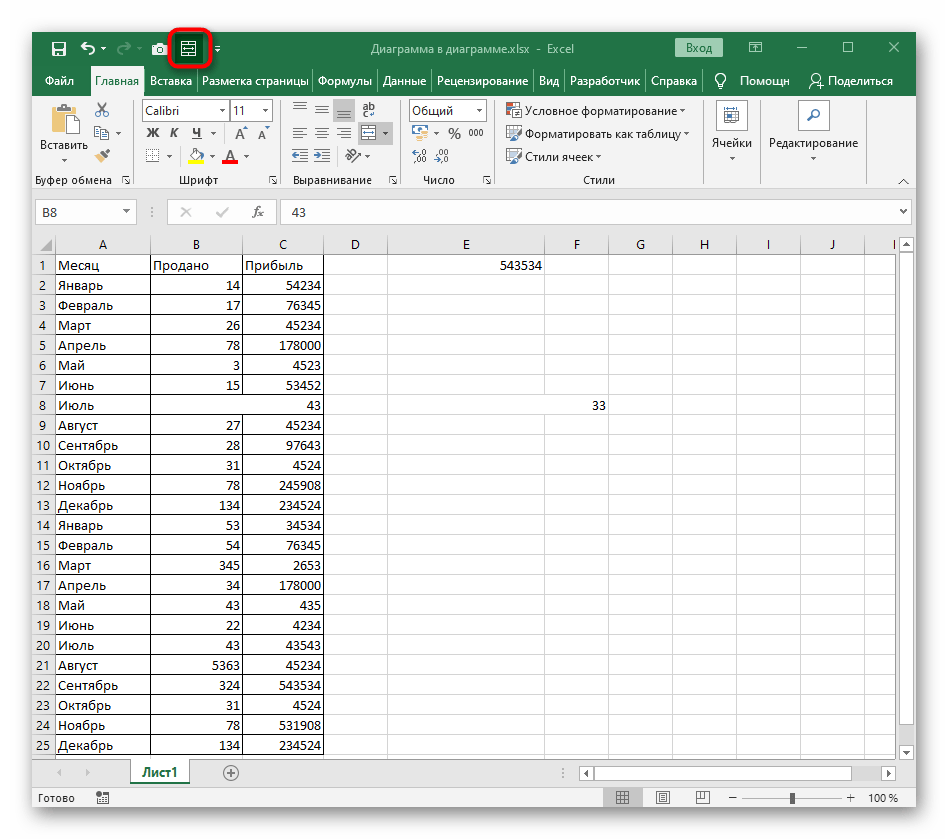
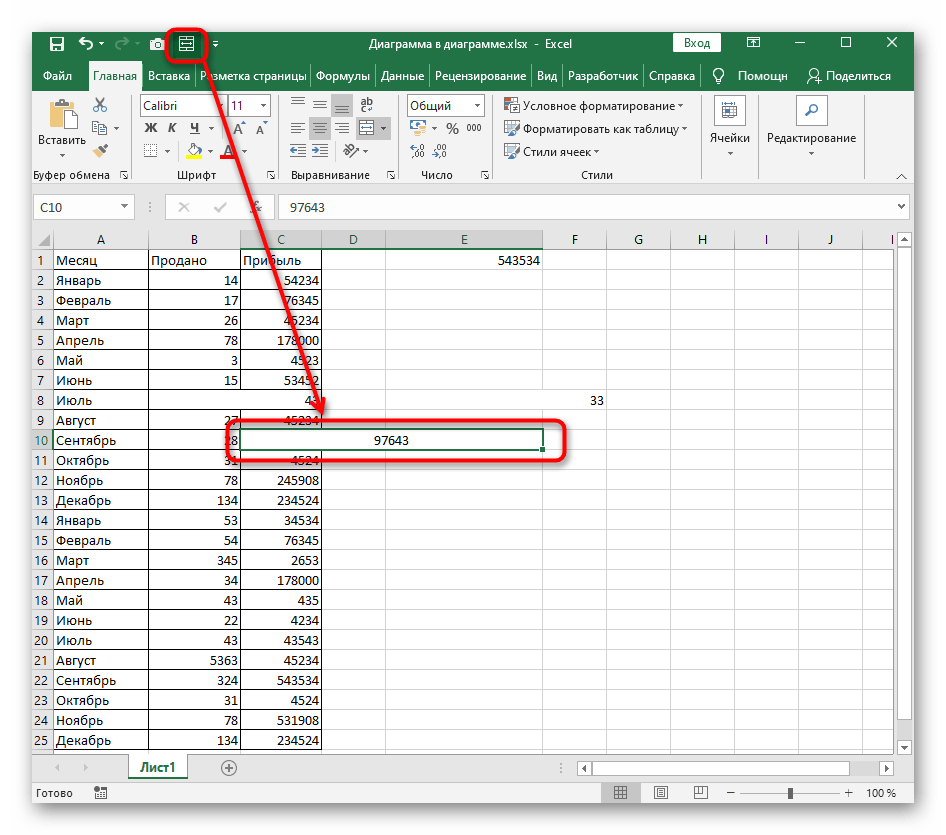
- كما ترى، الزر موجود في أعلى اليسار، دائمًا في متناول اليد، ويتطلب تفعيله بحد أقصى ثانية واحدة.
- حدد الخلايا واضغط على الزر للحصول على التغييرات المطلوبة على الفور.
الطريقة 3: الإجراء "ملء"-"محاذاة"
باستخدام التنقل عبر مفاتيح الاختصار، كما تم توضيحه في الطريقة 1، يمكنك استدعاء الإجراء "ملء"-"محاذاة"، مما سيجمع محتوى خلايا النص ويملأ الأماكن التي يمكن أن تحتوي على نصوص من خلايا أخرى. من غير المرجح أن تكون هذه الوظيفة مناسبة عند العمل مع الجداول، ولكن حيث يوجد نص فقط، قد تكون مفيدة. ستشاهد مبدأ عملها في التعليمات التالية.
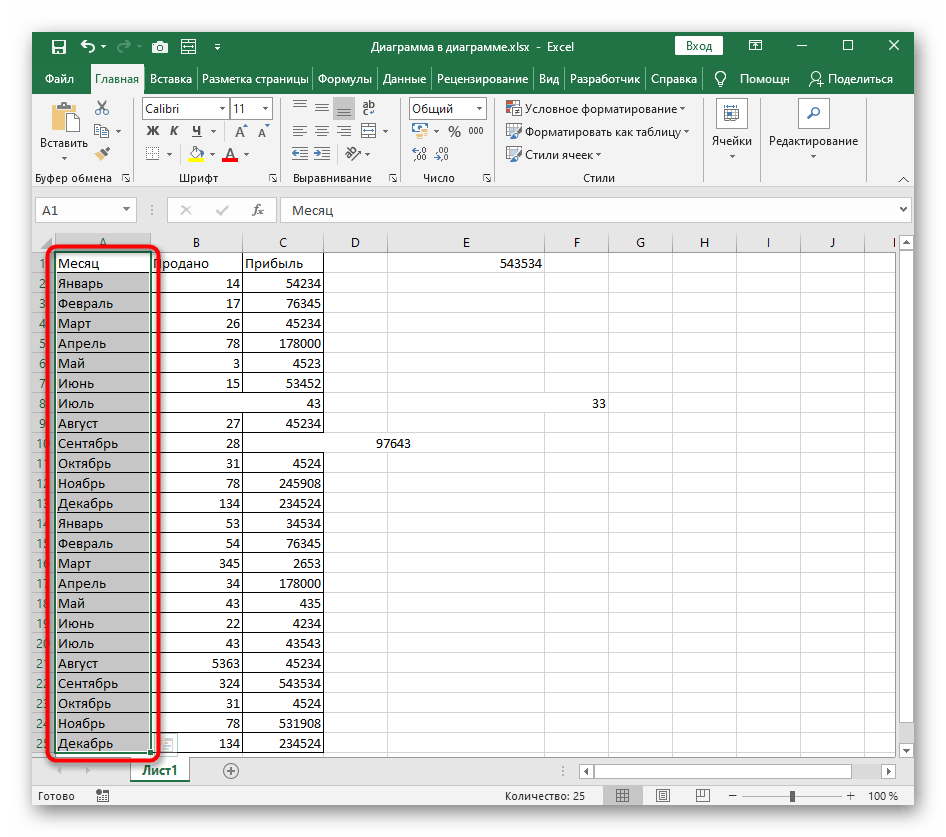
- حدد العمود الذي يحتوي على النص الذي يحتاج إلى ملء ومحاذاة لعرضه بشكل أكثر دقة.
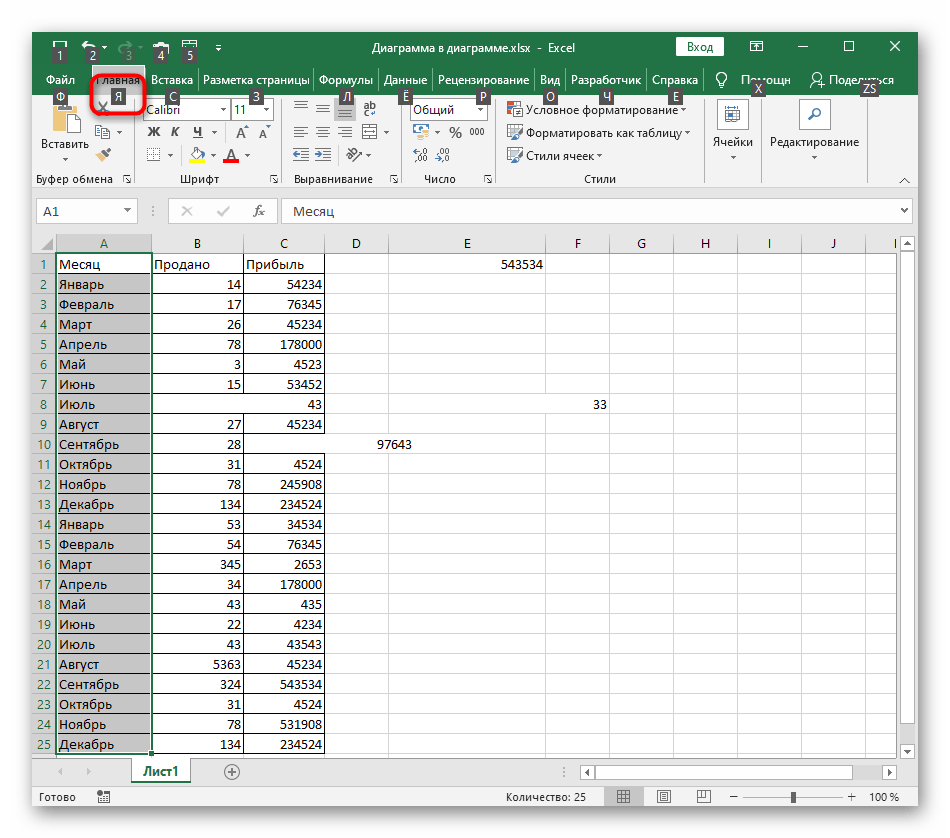
- استدعِ التنقل عبر Alt واضغط على Y للانتقال إلى علامة التبويب الرئيسية.
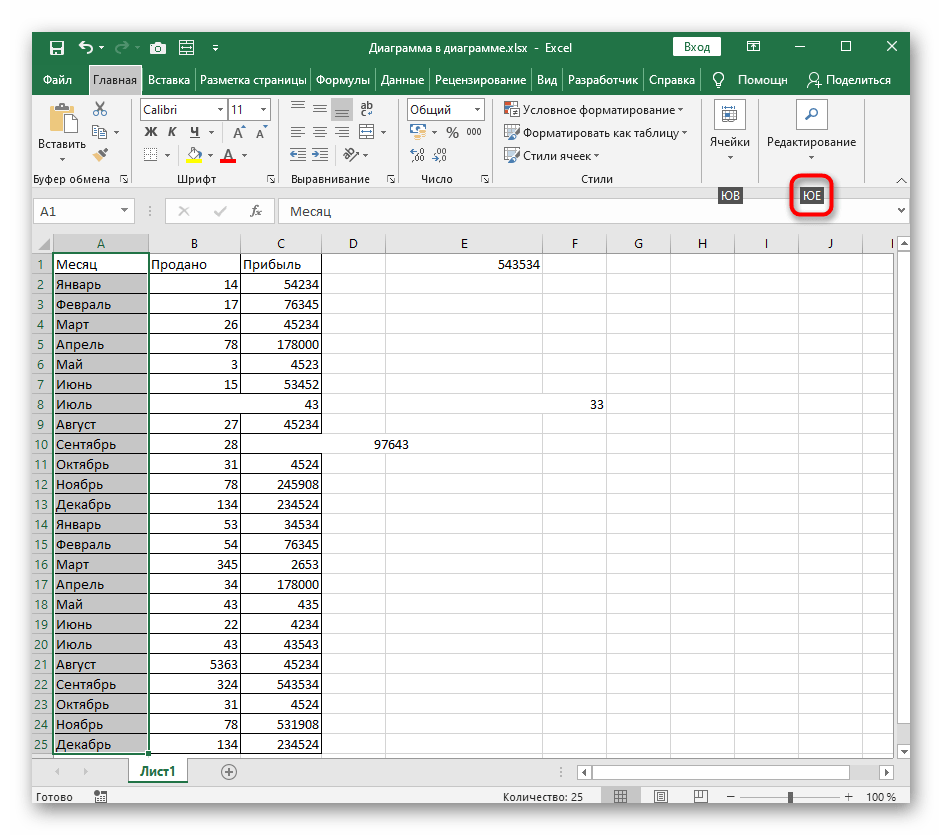
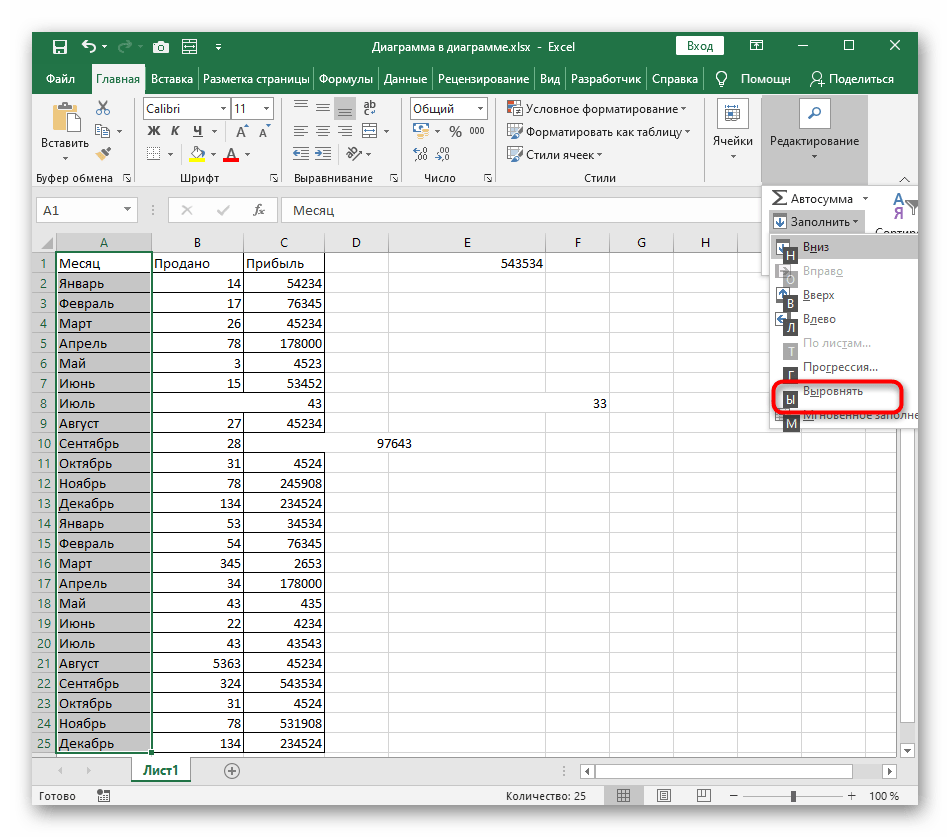
- أولاً، اضغط على U، ثم E للانتقال إلى القائمة المعنية "تحرير".
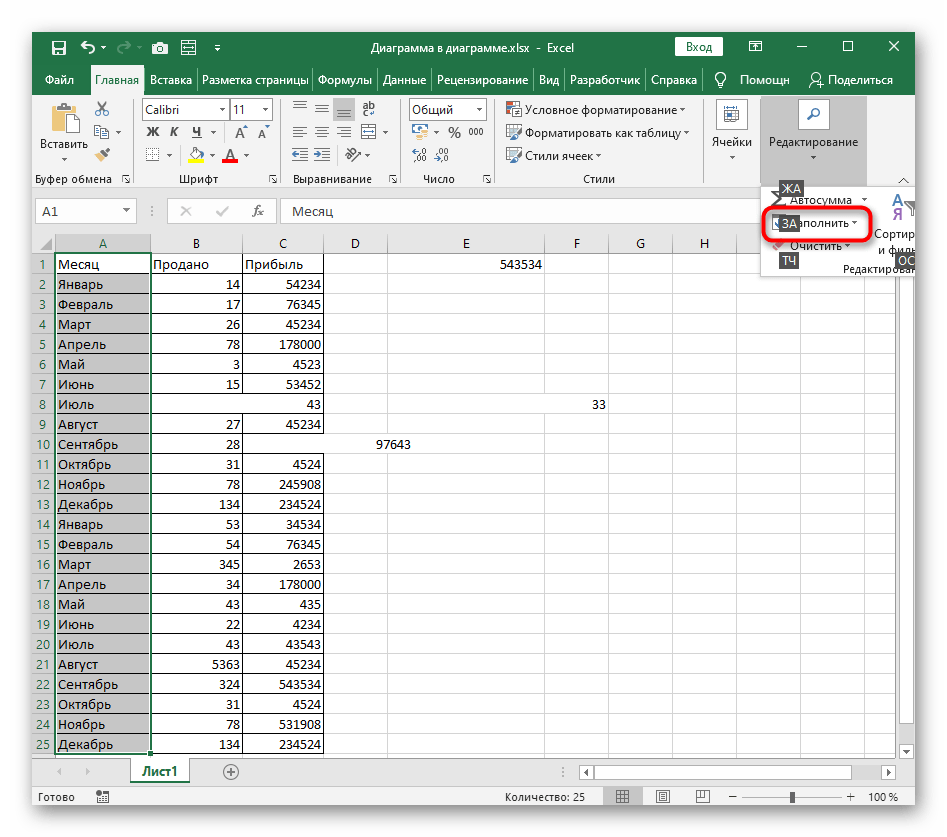
- اضغط بالتتابع على Z وA لفتح القائمة المنسدلة "ملء".
- اختر هناك الإجراء "محاذاة" باستخدام المفتاح I.
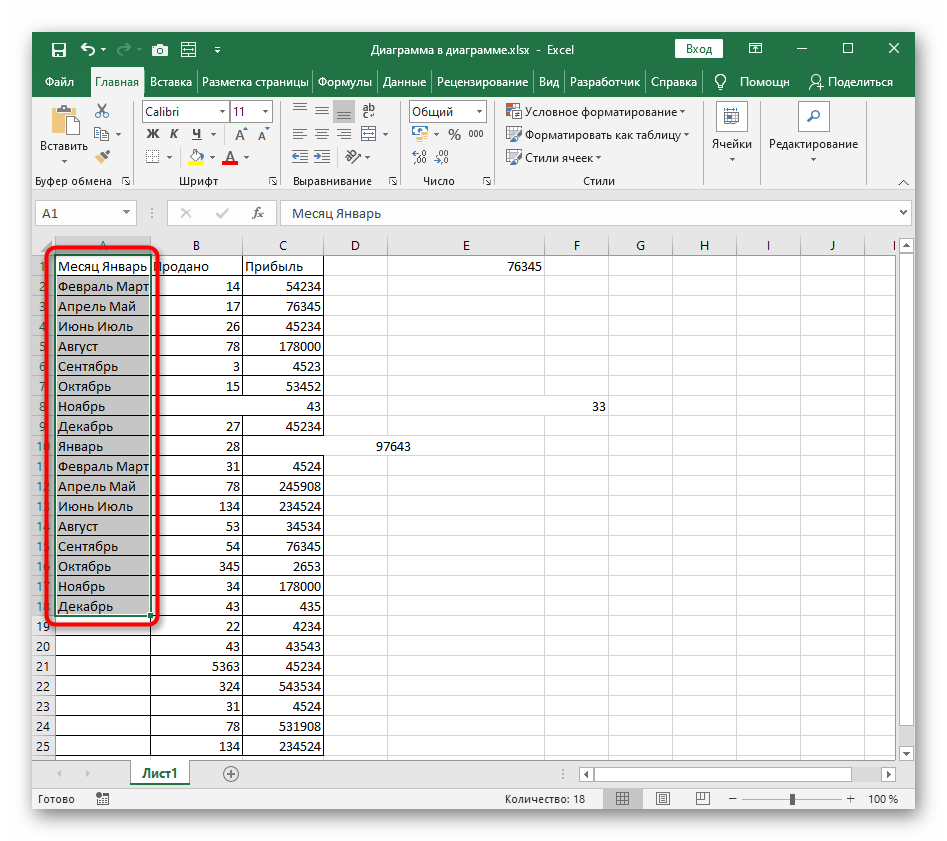
- عد إلى النطاق المحدد وانظر إلى النتيجة الناتجة من الملء والمحاذاة.