المحتوى:
التحضير
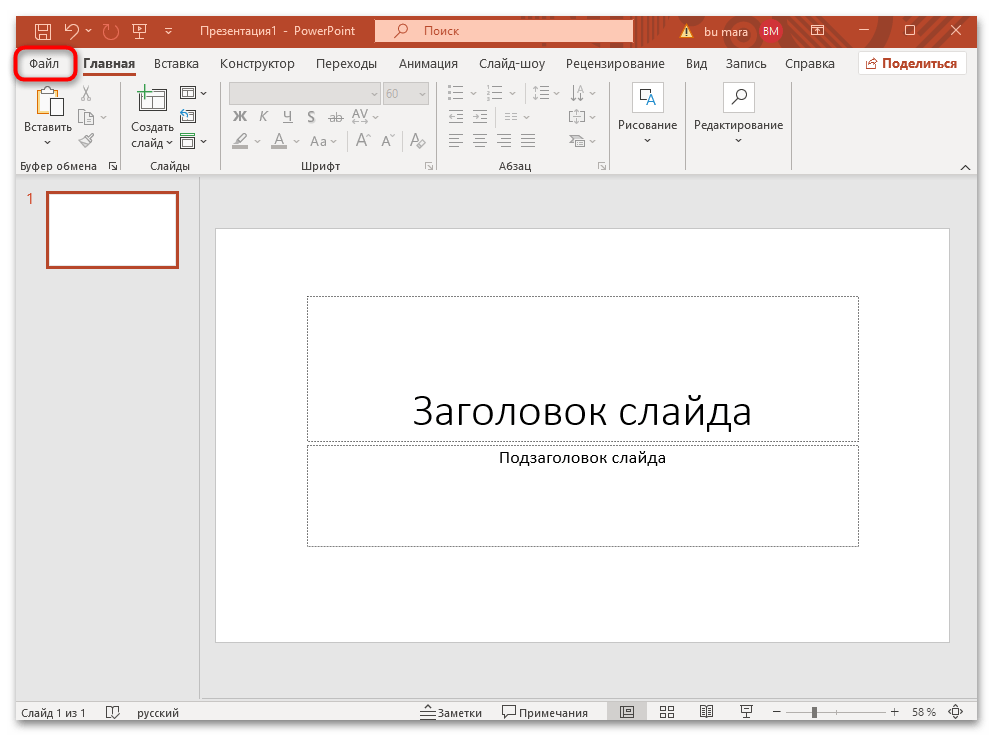
بشكل افتراضي، أدوات الرسم في PowerPoint مخفية، لذلك، لكي تتمكن من استخدامها في العرض التقديمي وأثناء العرض، يجب عرضها مسبقًا:
- في ملف PowerPoint المفتوح، انقر على علامة التبويب "ملف".
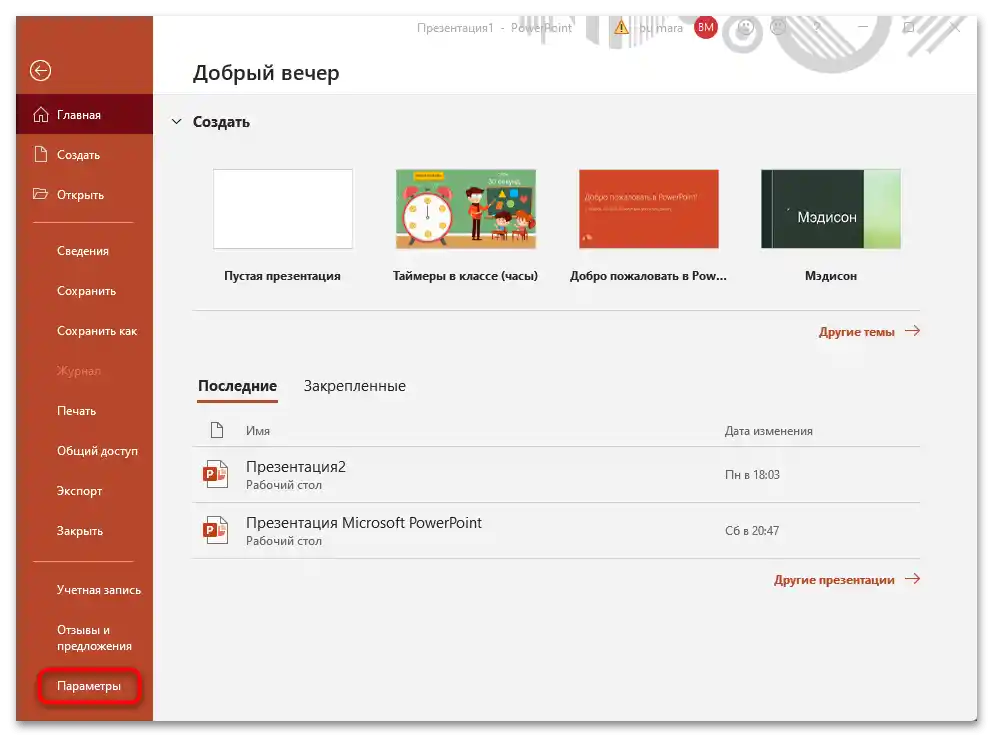
- ستظهر لوحة جديدة، حيث يجب النقر على الرابط "الخيارات"، الموجود في الأسفل.
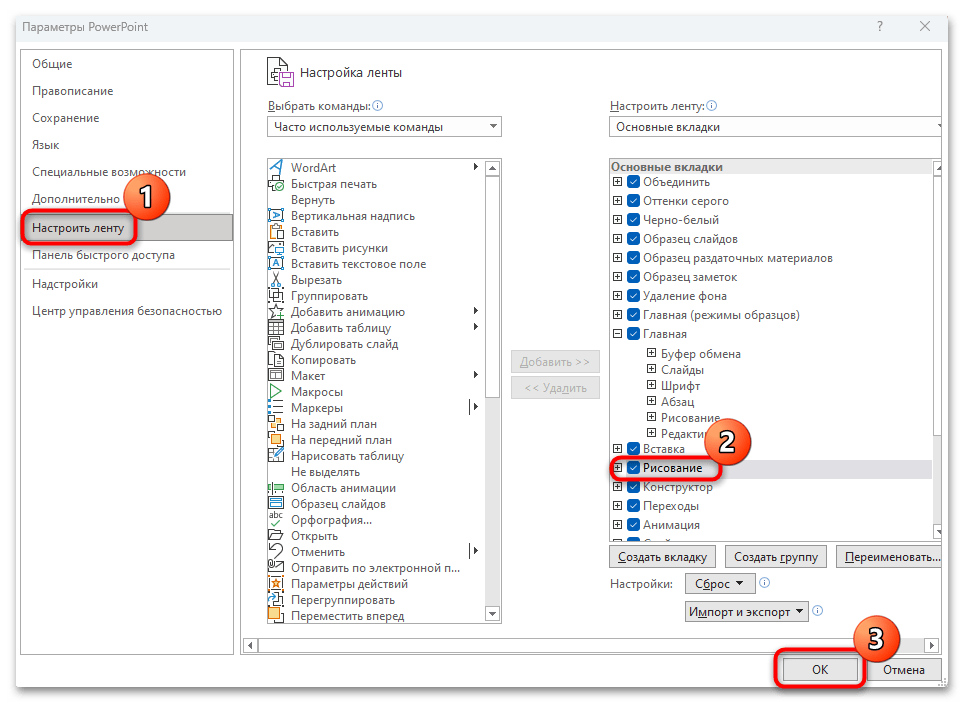
- ستفتح نافذة "خيارات PowerPoint" — اختر علامة التبويب "تخصيص الشريط". بعد ذلك، على اليسار في قسم "تخصيص الشريط"، ابحث عن "الرسم" (عادةً ما يكون هذا الخيار غير مفعل)، ضع علامة بجانبه واضغط على زر "موافق".
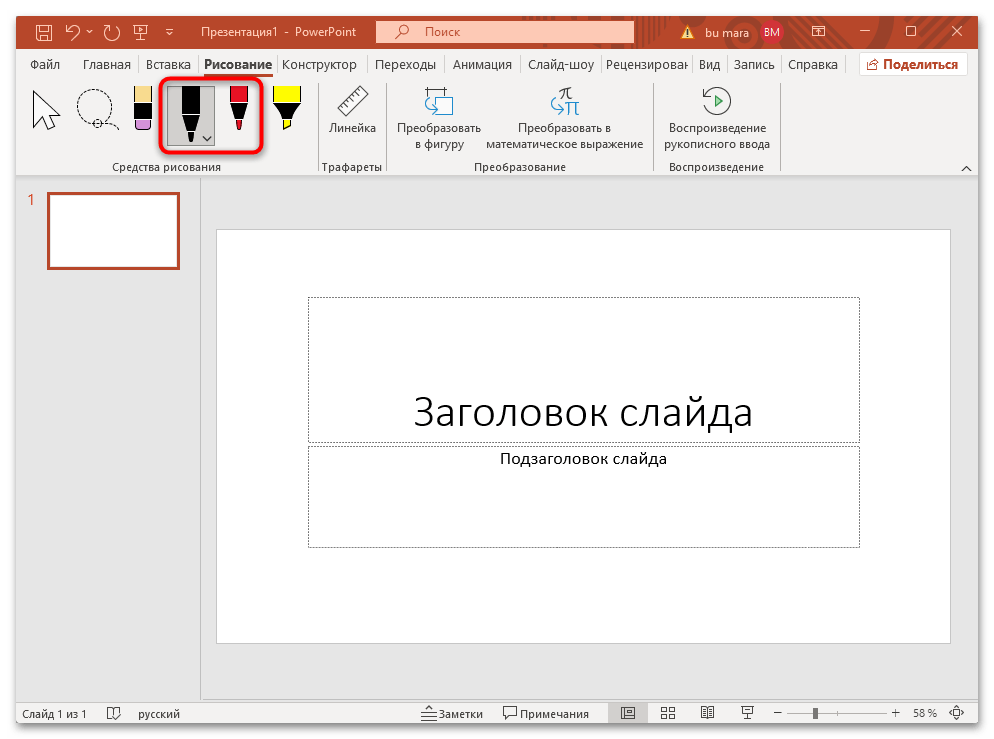
نتيجة لذلك، ستظهر علامة تبويب جديدة "الرسم" في العرض التقديمي، وبعد ذلك يمكنك البدء في إضافة عناصر خاصة بك إلى الشرائح.
الخيار 1: الرسم في الشرائح
يمكن الرسم على الشرائح يدويًا أو باستخدام عناصر هندسية مختلفة، التي تم تنفيذها في PowerPoint.
الطريقة 1: استخدام أدوات الرسم
نظرًا لأننا أضفنا علامة التبويب "الرسم"، من الجيد استعراض جميع الأدوات بمزيد من التفصيل، بما في ذلك كيفية استخدامها بشكل صحيح.
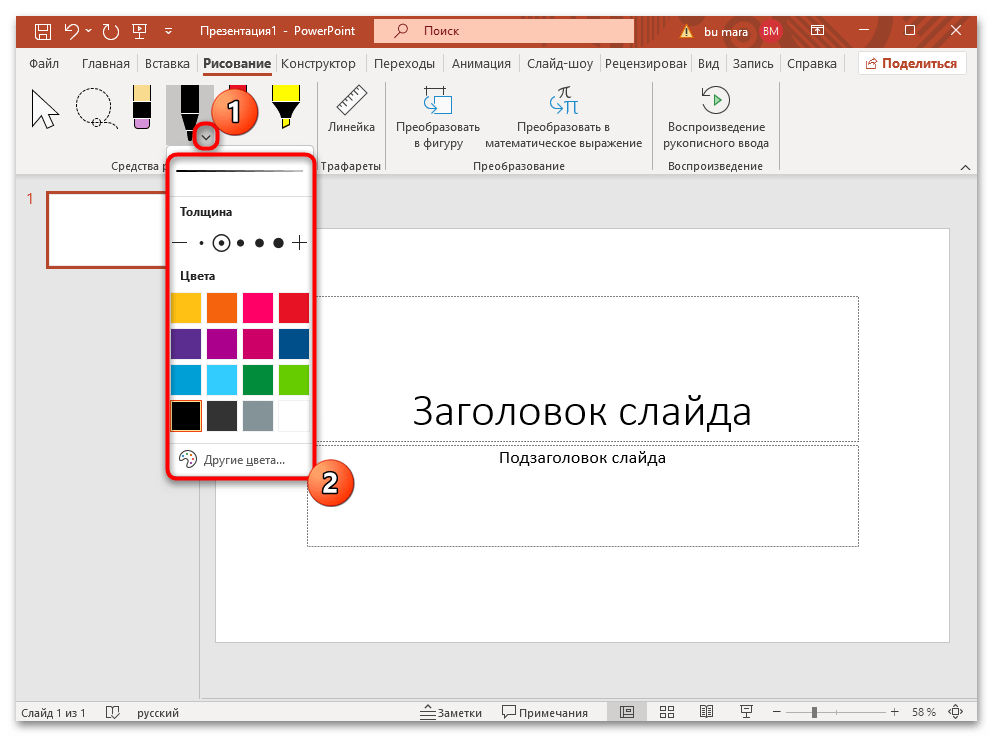
- انتقل إلى "الرسم"، بعد ذلك سترى عدة أدوات للرسم، يمكن ضبط كل منها بشكل أكثر دقة (اللون والسماكة). القلم هو أداة لرسم الخطوط الدقيقة. يوجد منها اثنان – يمكنك تعيين لون لكل منهما والتبديل بينهما بسرعة دون الحاجة إلى تعيين اللون لكل أداة في كل مرة.
- اضغط على السهم الموجود في الزاوية السفلى اليمنى من زر "قلم"، وستظهر نافذة إضافية لاختيار اللون والسماكة.
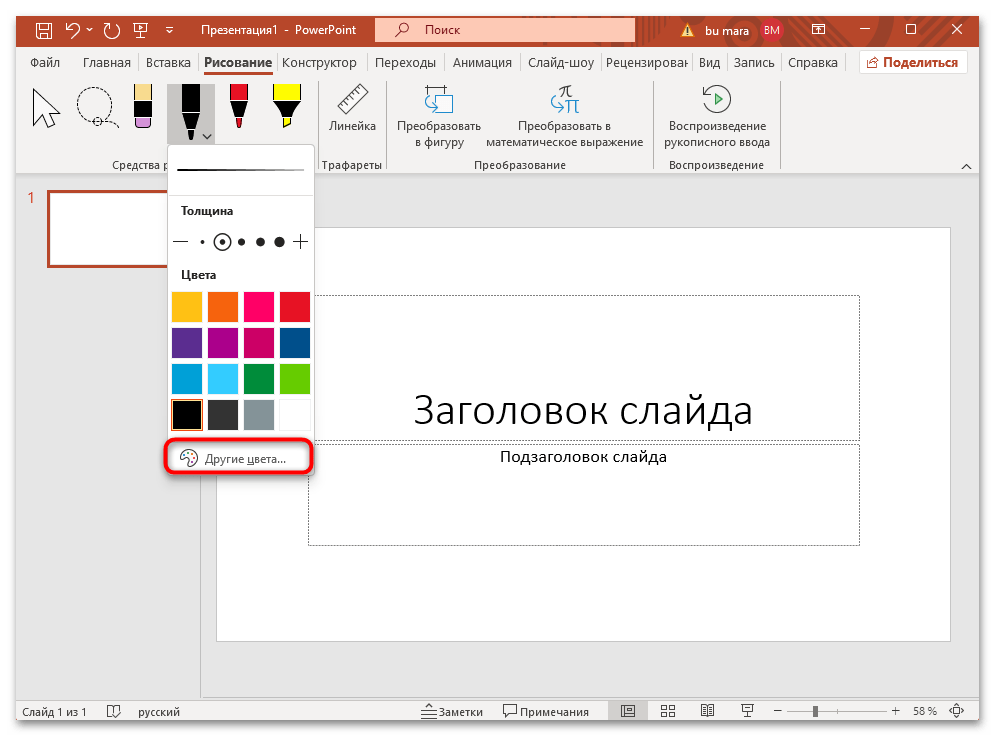
- لاستخدام ألوان أخرى، انقر على زر "ألوان أخرى".
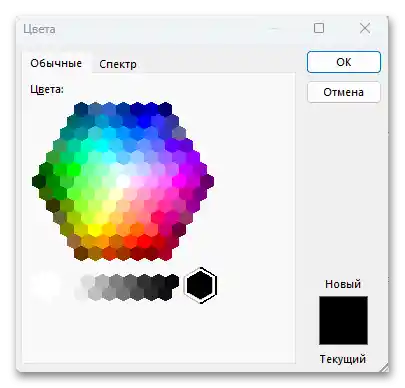
- ستظهر إمكانية اختيار أي خيار في علامات التبويب "عادية" و "طيف"، حيث يوجد عدد كبير من الألوان.
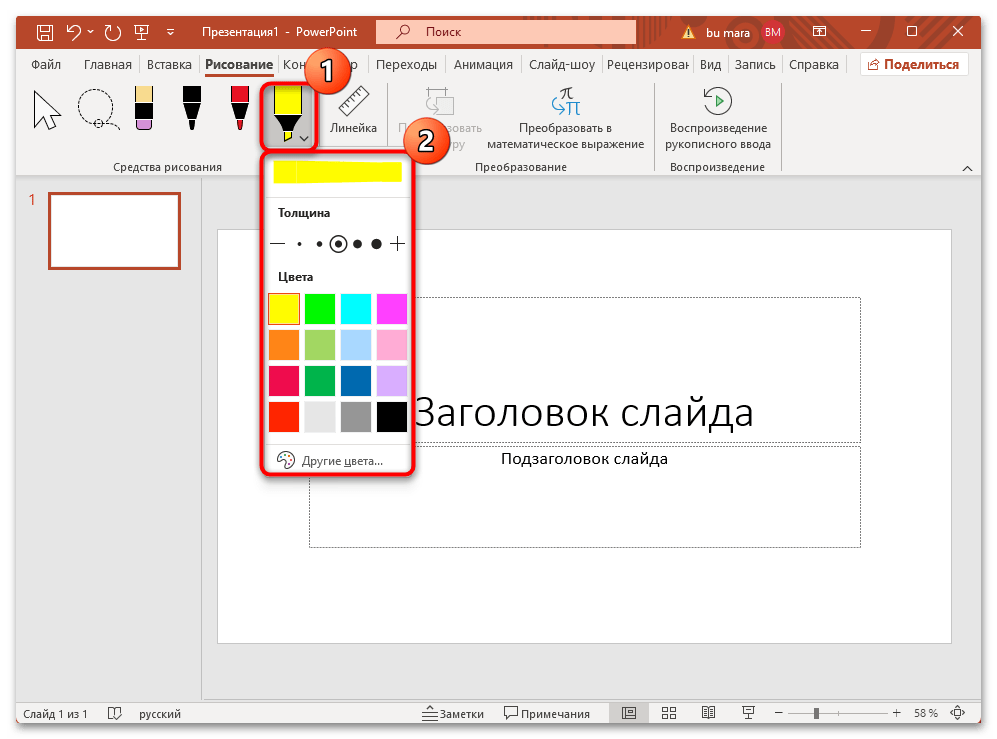
- أداة "علامة" تُستخدم لتسليط الضوء على النص والعناصر المهمة الأخرى. كما هو الحال مع "القلم"، يمكن ضبط لونها وسماكتها بنفس الطريقة.
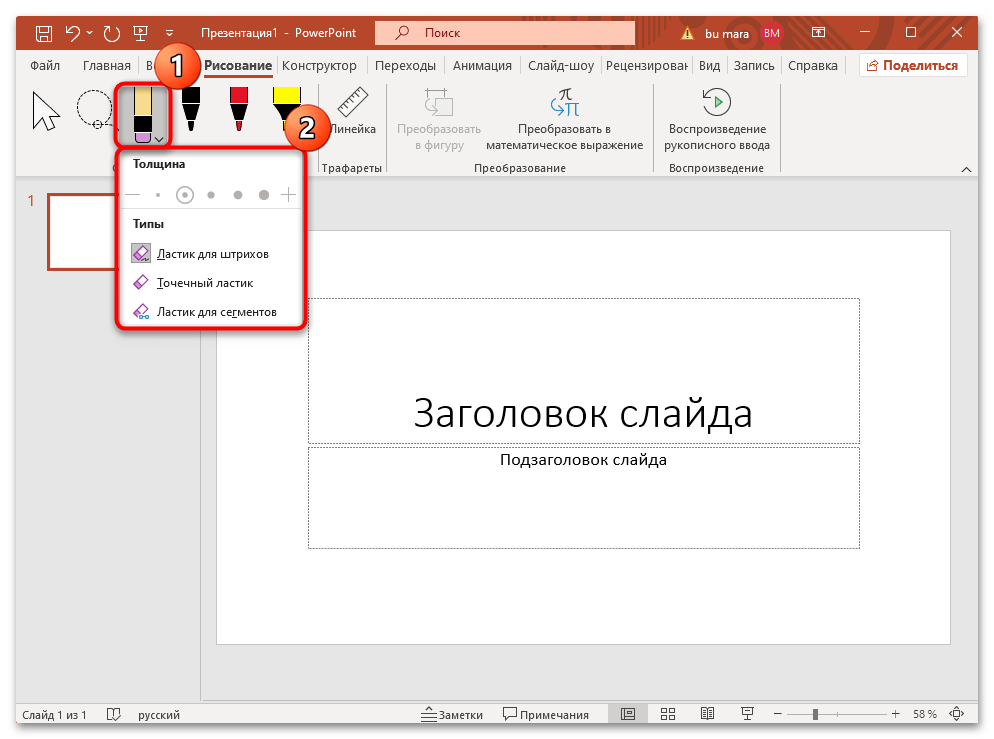
- "ممحاة" أيضًا قابلة للتخصيص. في القائمة المنسدلة، تتوفر عدة خيارات لمسح المحتوى: للخطوط، نقطة (عرضها قابل للتغيير) وممحاة للمقاطع.
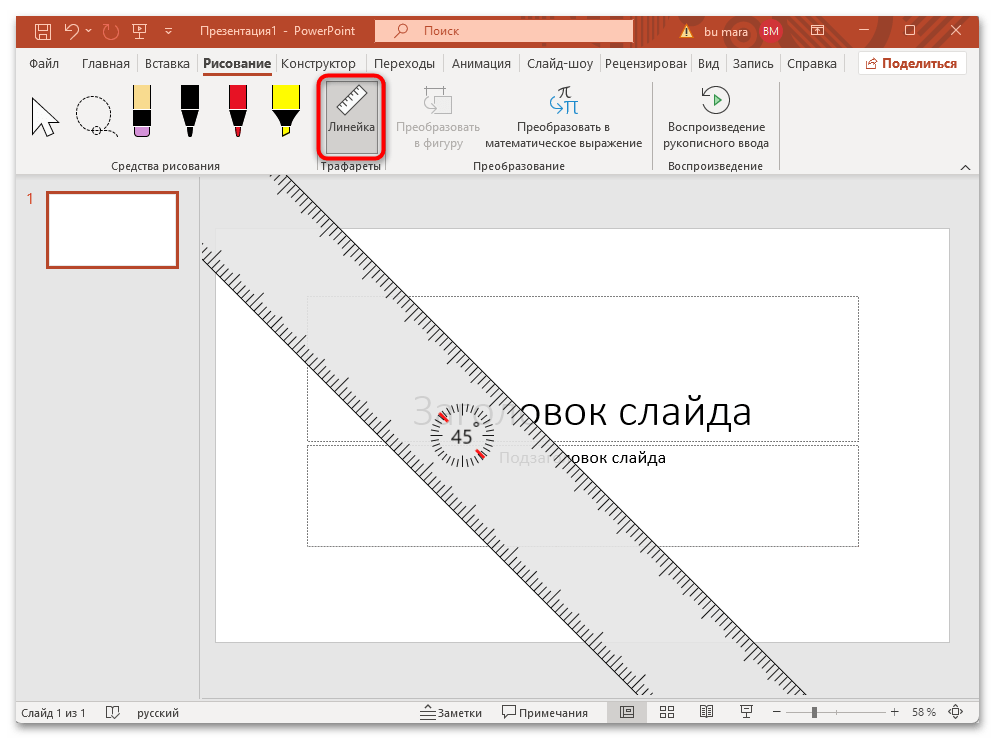
- تُستخدم أداة "مسطرة" لمحاذاة الخطوط بزاوية، فيما يتعلق بالنسب الهندسية المختلفة والرسومات. بشكل افتراضي، تم تعيينها على 45 درجة، ولكن يمكن تغيير الزاوية. للقيام بذلك، حدد المسطرة، واضغط على مفاتيح "Shift + F6" في نفس الوقت، ثم اضغط على مجموعة "Alt + السهم لليسار/السهم لليمين" حتى تصل إلى الزاوية المطلوبة.
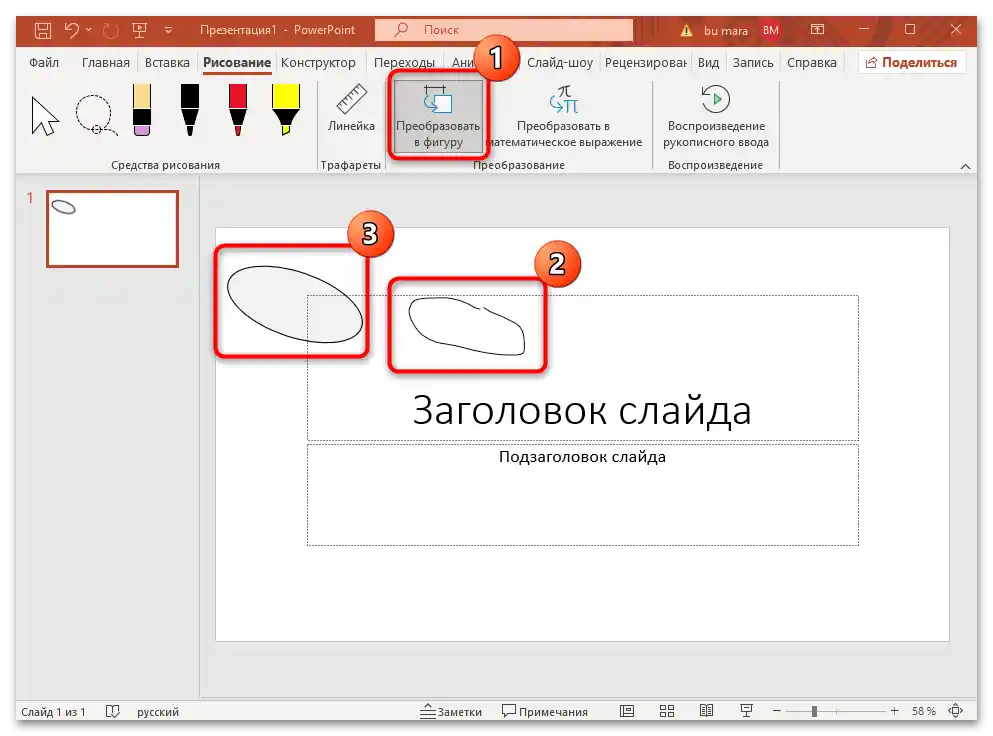
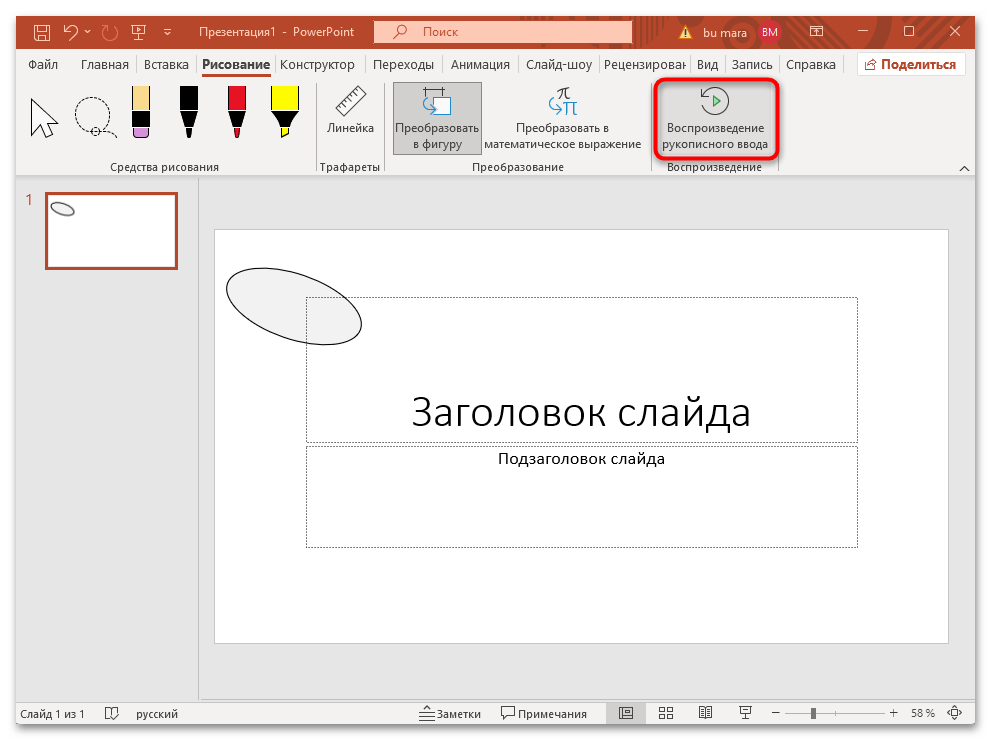
- باستخدام وظيفة "تحويل إلى شكل"، يمكنك رسم أي كائن هندسي، وبعد ذلك سيتخذ الشكل الصحيح تلقائيًا. أولاً، قم بتفعيل الوظيفة، ثم يمكنك رسم الشكل.
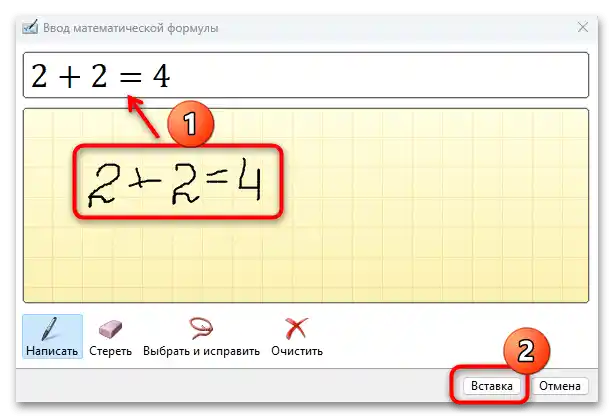
- عند الضغط على زر "تحويل إلى تعبير رياضي"، ستظهر نافذة جديدة حيث يمكنك كتابة أي تعبير يدويًا، وسيظهر أعلاه بشكل مطبوع. هنا أيضًا أدوات للتحرير، بما في ذلك المسح أو الإزالة.وبعد إدخال التعبير، اضغط على زر "إدراج". سيظهر في المكان المحدد على شريحة العرض.
- يمكنك إعادة إنتاج ما أدخلته أو رسمته يدويًا من خلال الضغط على الزر المناسب.
عند اختيار الشكل المرسوم، ستظهر علامة تبويب إضافية - "تنسيق الشكل". هنا، يتوفر عدد كبير من الأدوات لتحرير المحتوى، مثل تحويل الكائن المحدد إلى شكل هندسي آخر، بالإضافة إلى تغيير لونه، واختيار الحدود والتعبئة، والدوران، والموقع، والمعلمات الأخرى.
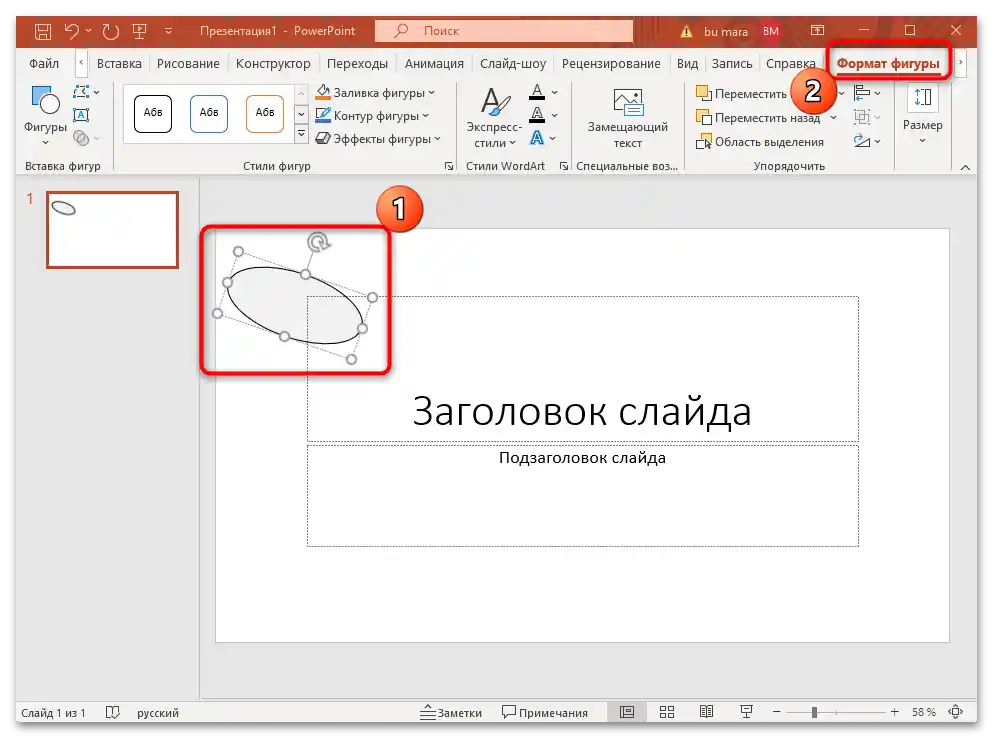
تكون هذه الإعدادات سارية ليس فقط على العناصر المكتوبة بخط اليد والمحتوى المرسوم، ولكن أيضًا على أي عناصر أخرى تم إدراجها في العرض التقديمي.
الطريقة 2: الأشكال الهندسية
لا تتطلب هذه الطريقة علامة تبويب "رسم"، ولكن من الجيد ذكرها ومناقشتها بمزيد من التفصيل. يمكنك الرسم ليس فقط باستخدام "القلم" أو "القلم المميز"، ولكن أيضًا باستخدام القوالب الجاهزة للأشكال والعناصر المختلفة، خاصةً أنه كما ذُكر سابقًا، يمكن تعديلها في علامة التبويب "تنسيق الشكل".
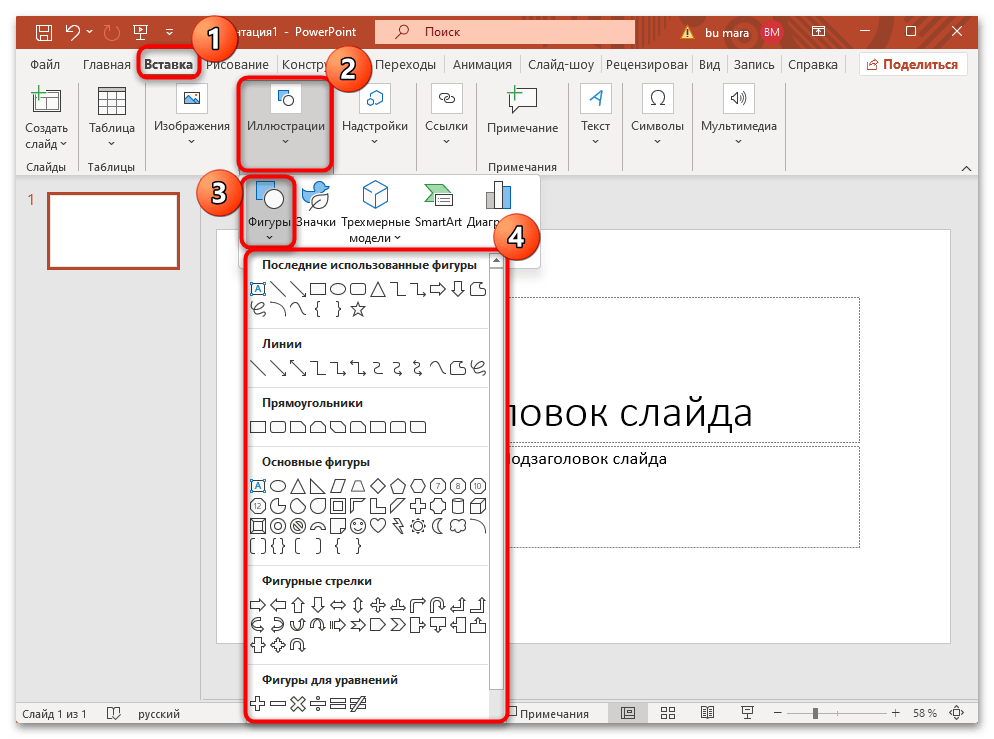
- انتقل إلى علامة التبويب "إدراج"، ثم اختر "أشكال". ستظهر مجموعة كبيرة من الخطوط والعناصر المختلفة. اختر الشكل المناسب بالنقر بزر الماوس الأيسر.
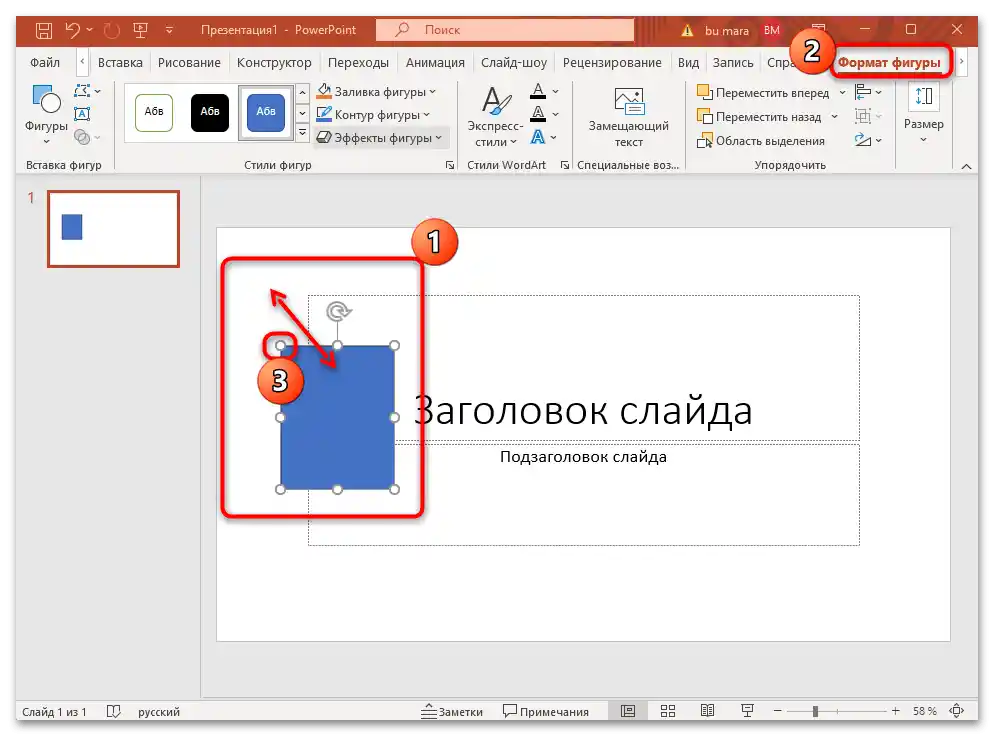
- انقر على المنطقة في الشريحة حيث تريد وضع العنصر المحدد - سيظهر، وستنتقل تلقائيًا إلى علامة التبويب "تنسيق الشكل"، حيث تتوفر أدوات التنسيق والإعدادات. استخدم المنزلقات حول الشكل لتغيير حجمه وموقعه، وكذلك قم بتدويره في الاتجاه المطلوب باستخدام الزر الذي يحتوي على السهم.
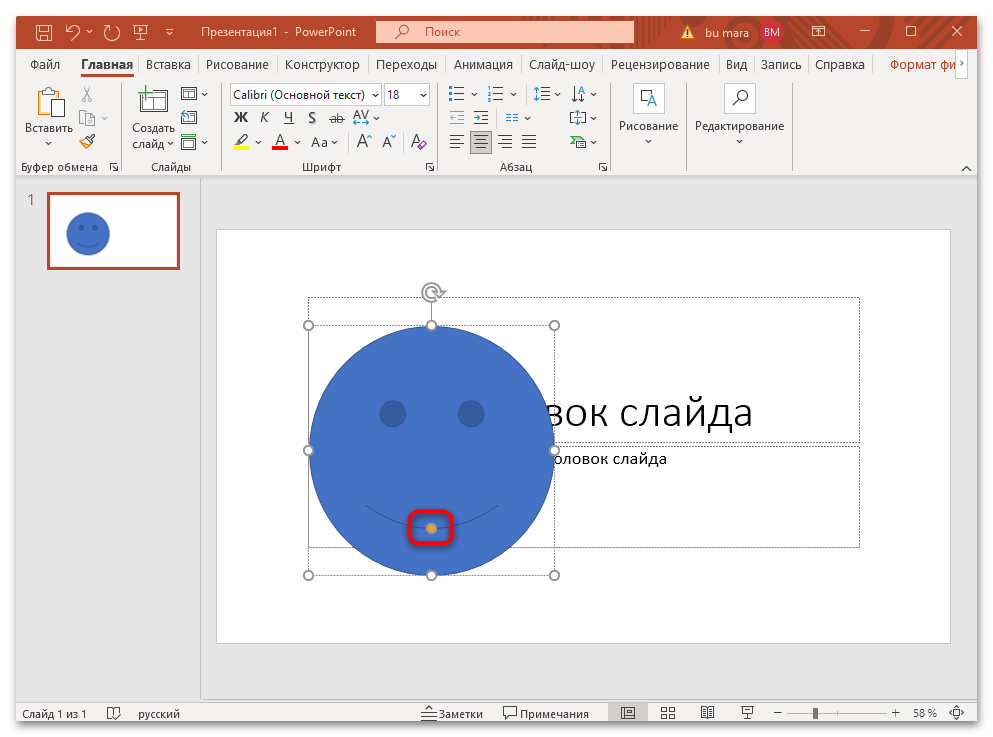
- تتضمن بعض الأشكال إعدادات إضافية على الشريحة، على سبيل المثال، يمكنك تغيير فم الابتسامة - رفع أو خفض الزوايا.
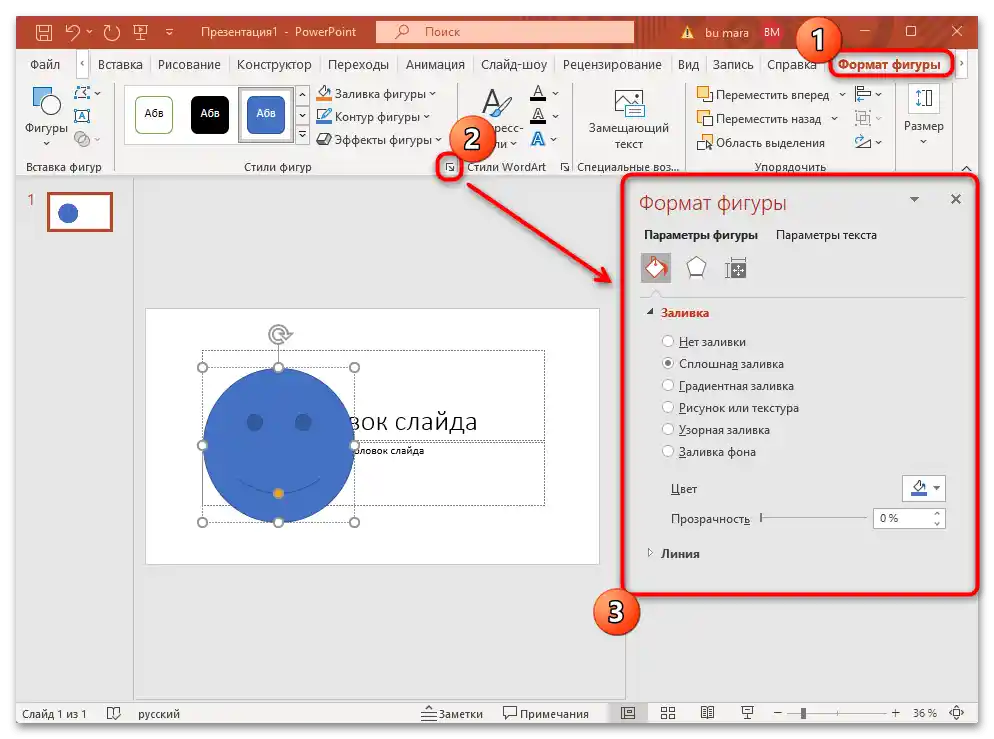
- في قسم "أنماط الأشكال" في الشريط العلوي، يمكنك اختيار لون التعبئة والحدود.لإظهار خيارات إضافية، انقر على السهم الموجود في كتلة عنوان الوظيفة.
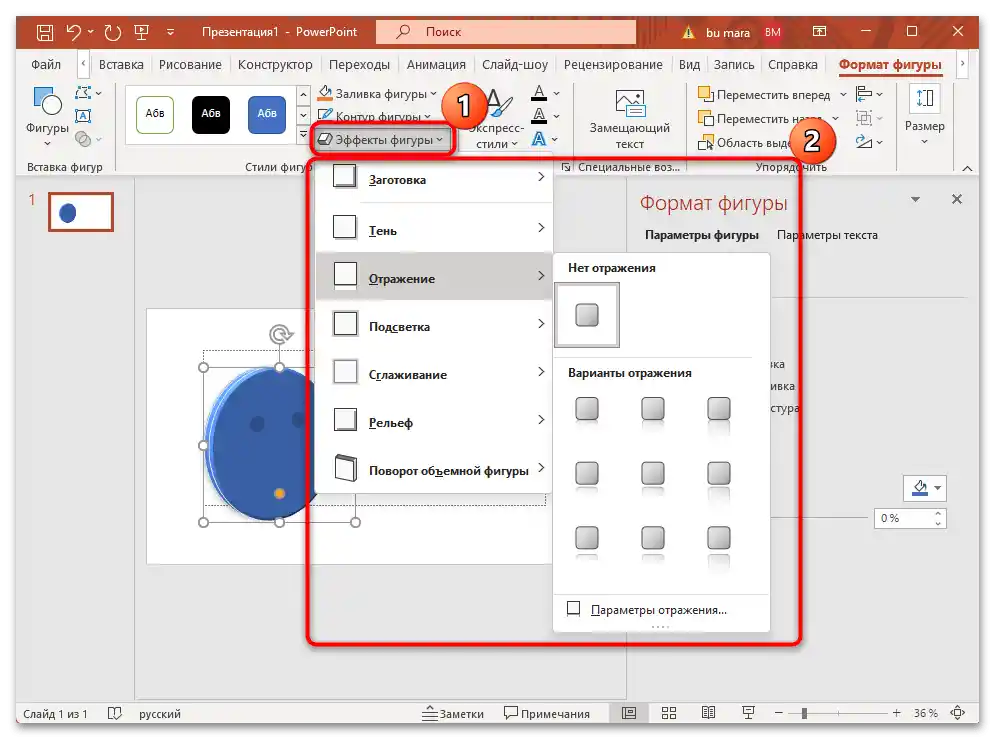
- يجب الإشارة بشكل منفصل إلى المعامل "تأثيرات الأشكال"، التي يمكن تطبيق الظل، والإضاءة، واستخدام التنعيم أو البروز، بالإضافة إلى إعطاء الصورة مظهرًا ثلاثي الأبعاد.
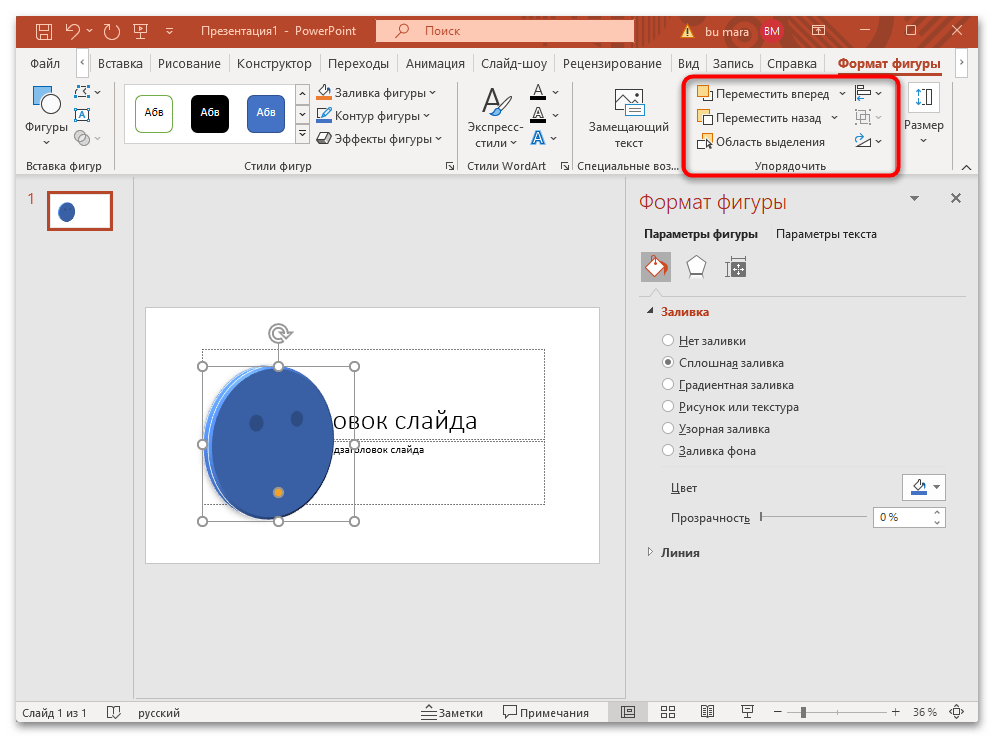
- في كتلة "ترتيب" توجد أدوات تسمح بوضع الشكل في المكان المطلوب، سواء في الخلفية أو في المقدمة. كما يتم توفير محاذاة العنصر بالنسبة لصفحة الشريحة وتدويرها. إذا لزم الأمر، يمكن كتابة قيم ارتفاع وعرض الشكل يدويًا.
بالمناسبة، يمكن إدراج أشكال مختلفة أيضًا من خلال علامة التبويب "تنسيق الشكل" - حيث يتم عرض كتلة خاصة على اليسار، لذا لا حاجة للانتقال إلى علامة التبويب "إدراج" والبحث عن الكائنات هناك.
كما تتضمن PowerPoint أنماط WordArt (تنسيق المحتوى النصي)، والتي يمكن من خلالها اختيار نموذج نص أو استخدام تأثيرات مختلفة لتسليط الضوء على الفكرة الرئيسية أو تزيين العرض التقديمي.
الخيار 2: الرسم أثناء عرض العرض التقديمي
يمكن استخدام أدوات الرسم في PowerPoint مباشرة أثناء عرض العرض التقديمي. هنا توجد بعض الأدوات، لكنها كافية لجعل عرض المشروع تفاعليًا ومتعدد الأبعاد.
أثناء عرض الشرائح في وضع "عرض الشرائح"، عادةً ما تظهر في الأسفل لوحة إضافية بالأدوات التي تتحكم في العرض (الانتقال من شريحة إلى أخرى، تكبير المنطقة المحددة على الصفحة وغيرها من الإمكانيات). ولكن عند الضغط على الزر الذي يشبه القلم الرصاص، تصبح عدة أدوات رسم متاحة.
- "مؤشر الليزر" — أداة مدمجة غير مخصصة للرسم، ولكن يمكن استخدامها للإشارة إلى كائن معين على الصفحة؛
- "قلم" — أداة يمكن استخدامها لرسم خطوط رفيعة (لرسم الرسومات، أو لتحديد محتوى معين، أو لرسم الأسهم، والخطوط، والأشكال الأخرى). يمكن تغيير لون القلم من خلال اختيار الخيار المناسب في اللوحة في الأسفل؛
- "علامة"، كما ذُكر في المقال، مخصصة لتسليط الضوء على النص. يتم اختيار لونها مسبقًا؛
- "ممحاة" تُستخدم لمسح العناصر غير المرغوب فيها على الشريحة، ومن خلال وظيفة "حذف جميع البيانات المكتوبة بخط اليد على الشريحة" يتم إزالة كل ما كتبته/رسمته/خططته يدويًا أثناء عرض العرض التقديمي.
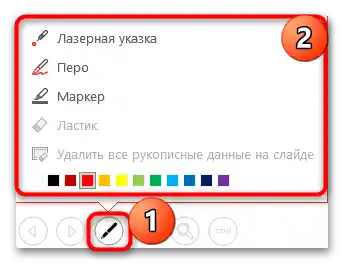
بعد انتهاء العرض، سيتم عرض خيار عليك لحفظ العناصر المضافة أثناء العرض.
على الرغم من أن أدوات الرسم ليست كثيرة، إلا أنها عادة ما تكون كافية لتسليط الضوء على الأفكار والأشياء المهمة عند عرض مشروعك عبر برنامج PowerPoint.