المحتوى:
الطريقة 1: الأداة "إدارة BitLocker"
إذا كنت بحاجة إلى إلغاء قفل قسم تم حمايته بواسطة نظام "BitLocker"، فهناك بعض التعليمات السهلة لإزالة القيود، ولكن يجب أن نلاحظ على الفور أنه سيكون من الضروري معرفة كلمة المرور أو وجود مفتاح الاسترداد المحفوظ. دعونا نبدأ بأبسط خيار - وظائف مدير "إدارة BitLocker".
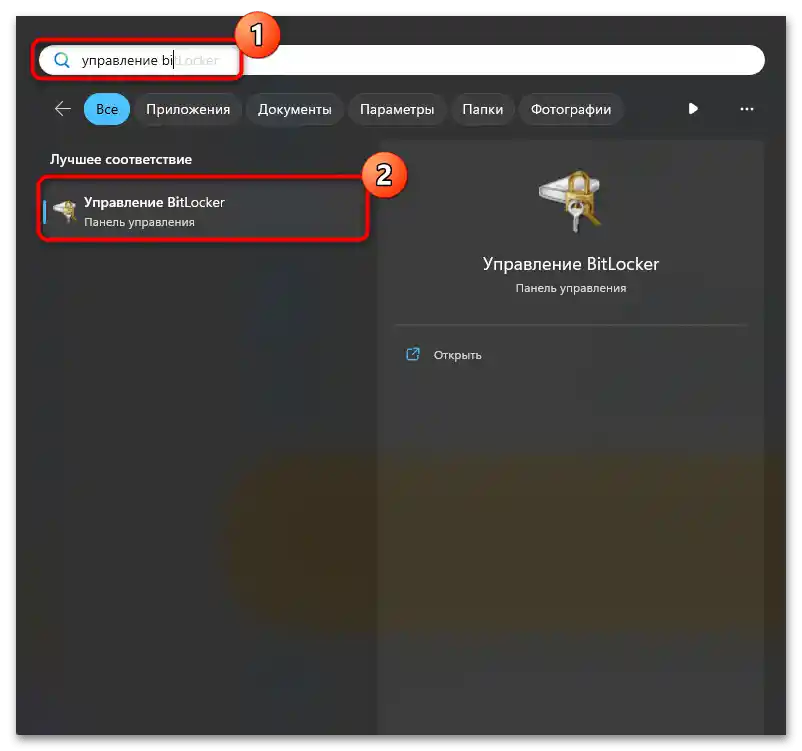
- ابحث عن الأداة المدمجة باستخدام شريط البحث في النظام.
![كيف يمكن فك قفل BitLocker في Windows 11-01]()
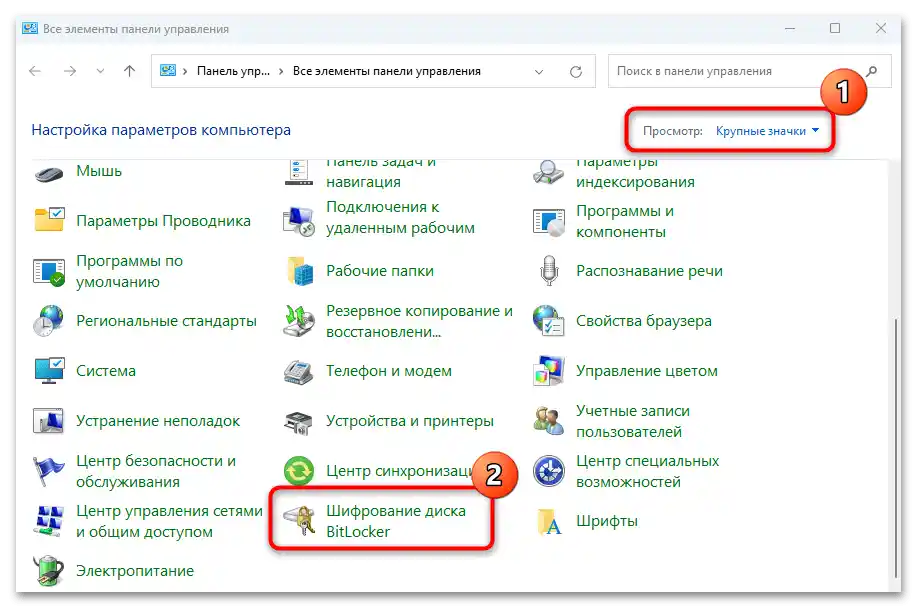
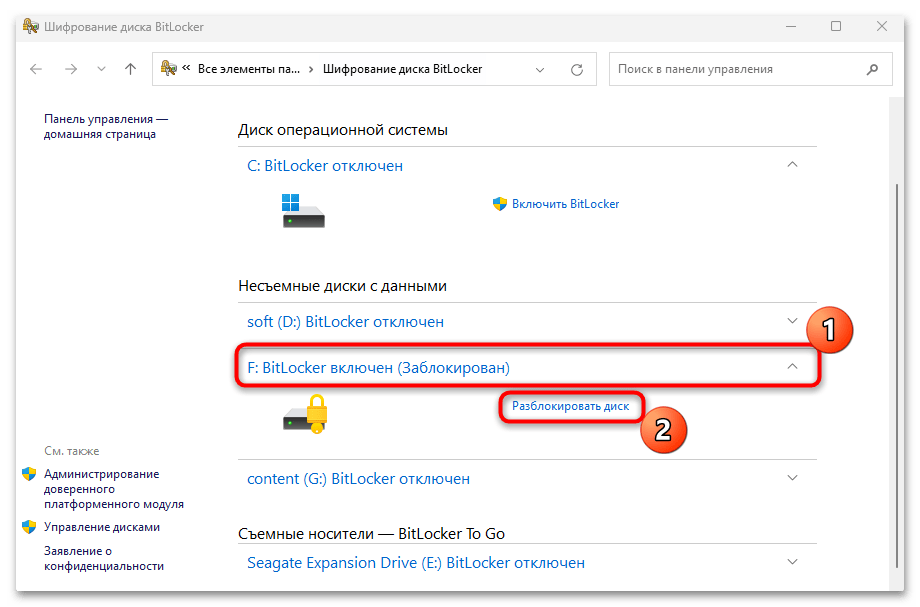
يمكن أيضًا العثور على "إدارة BitLocker" من خلال "لوحة التحكم" الكلاسيكية: في نافذة الأداة، اختر عرض الرموز كصغيرة أو كبيرة، ثم انتقل إلى قسم "تشفير القرص باستخدام BitLocker". - في القائمة المعروضة، ابحث عن محرك الأقراص المحمي بواسطة BitLocker - سيكون حالته "BitLocker مفعل (محمي)". إذا لزم الأمر، قم بتوسيع نافذة إضافية تحتوي على معلومات تفصيلية. انقر على السطر "إلغاء قفل القرص".
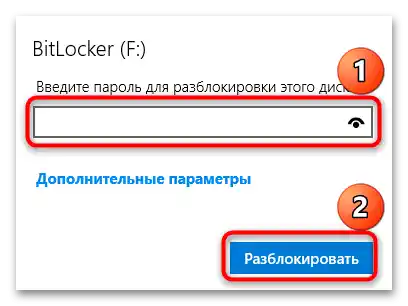
- بعد ذلك، سيكون من الضروري إدخال كلمة المرور التي تم تعيينها أثناء تفعيل تشفير القرص. أدخلها في الحقل المناسب واضغط على زر "إلغاء القفل".
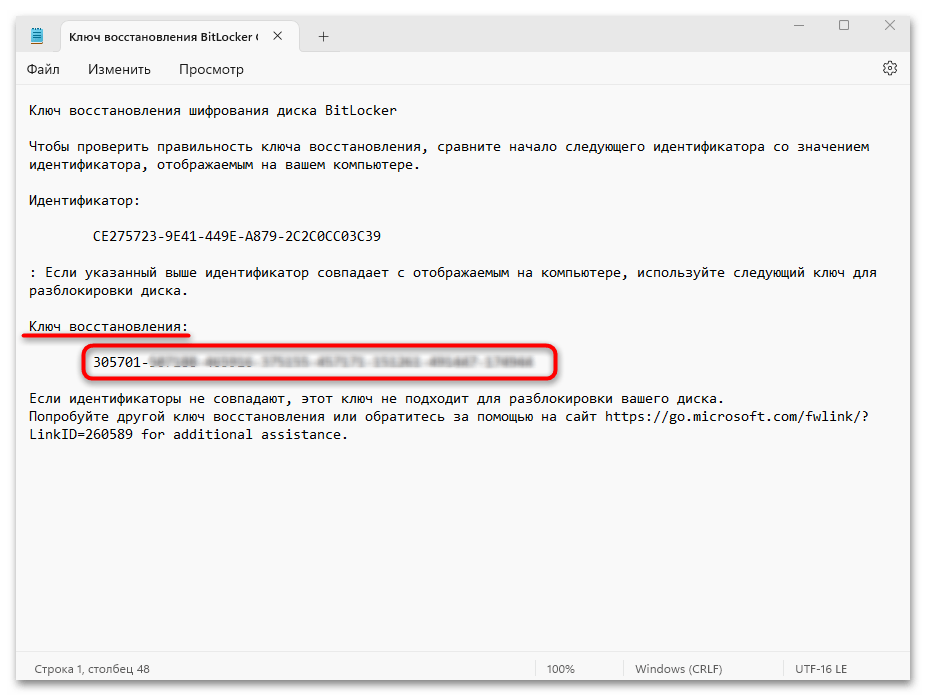
- إذا فقدت كلمة المرور، يمكنك استخدام مفتاح الاسترداد الذي كان يجب حفظه كملف نصي عند تفعيل الحماية.افتحه وانسخ منه مفتاح الاسترداد.
![كيفية إلغاء قفل BitLocker في Windows 11-07]()
إذا كان لديك عدة أقسام مشفرة، فانتبه إلى السطر "معرف". عادةً ما يتم عرض الأرقام الأولى في نافذة إلغاء القفل، مما يسهل العثور على مفتاح الاسترداد المطلوب.
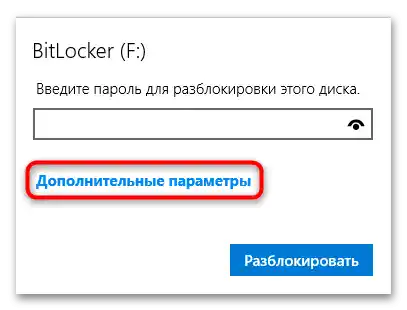
- لاستخدام مفتاح الاسترداد المكون من 48 رقمًا بدلاً من كلمة المرور، في نافذة "BitLocker"، انقر على السطر "خيارات إضافية".
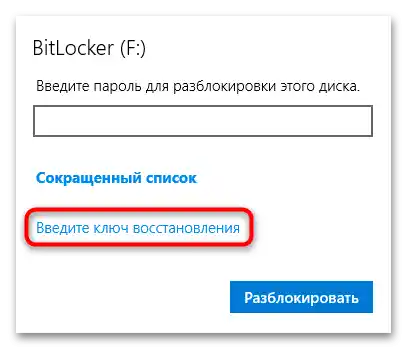
- ثم انقر على "أدخل مفتاح الاسترداد".
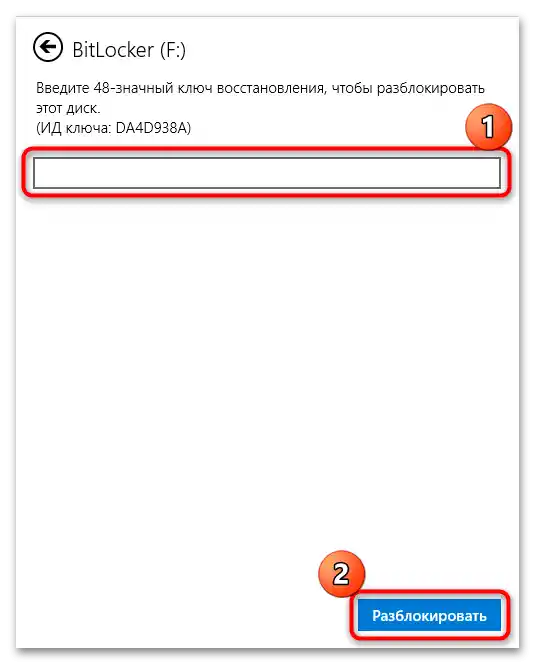
- الصق المفتاح المنسوخ واضغط على زر "إلغاء القفل".
- عد إلى نافذة النظام مع قائمة الأقراص المشفرة. سيظهر قسم الذي تحتاج إلى إلغاء حمايته عدة وظائف إضافية، بما في ذلك "إيقاف BitLocker" - انقر على الرابط المناسب.
- في نافذة النظام، أكد الإجراء.
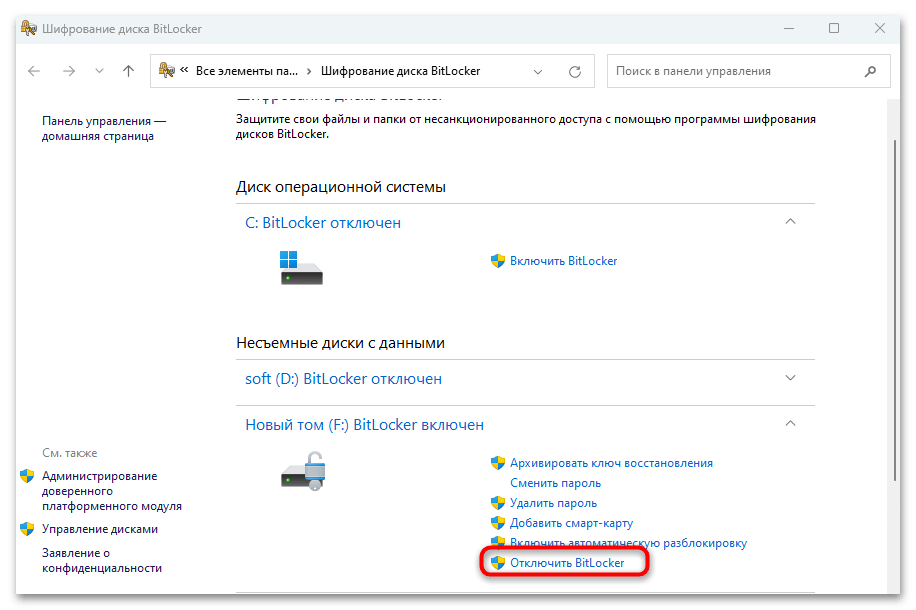
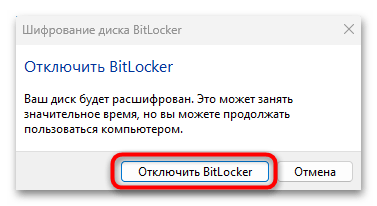
قد تستغرق العملية وقتًا طويلاً، وذلك يعتمد على حجم القرص. انتظر حتى تكتمل العملية، بعد ذلك سترى حالته، مما يؤكد أن BitLocker قد تم إلغاء قفله.
الطريقة 2: "سطر الأوامر"
هناك طريقة أخرى لإلغاء قفل BitLocker في Windows 11 - وهي استخدام وحدة التحكم "سطر الأوامر". الفكرة هنا مشابهة للطريقة السابقة، لكن خوارزمية الإجراءات تختلف بشكل كبير. ستكون مناسبة عندما لا يمكنك استخدام مدير "إدارة BitLocker" لسبب ما.
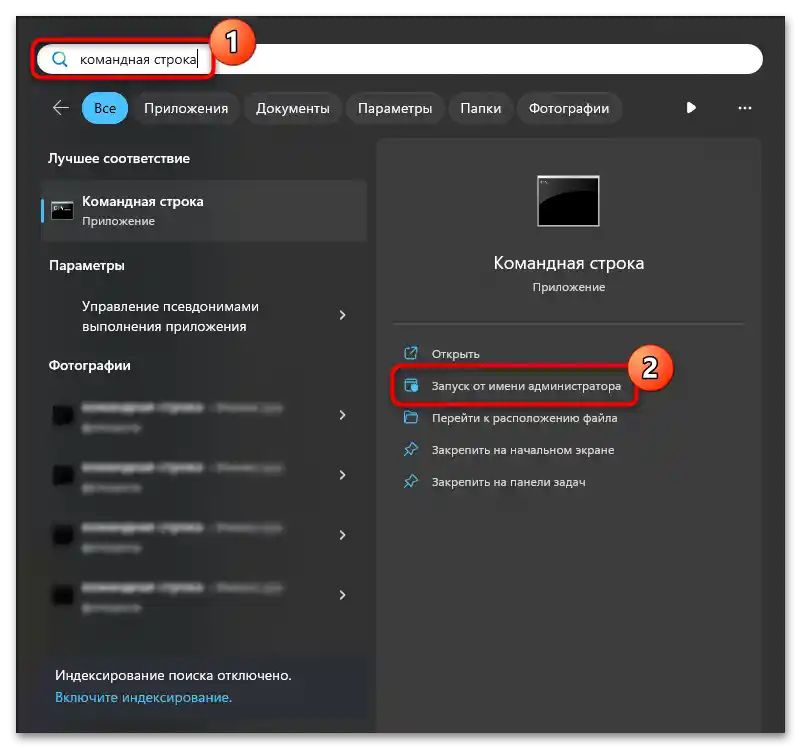
- افتح "سطر الأوامر" كمسؤول. للقيام بذلك، ابحث عن وحدة التحكم باستخدام شريط البحث في النظام، ثم اختر نوع التشغيل المطلوب.
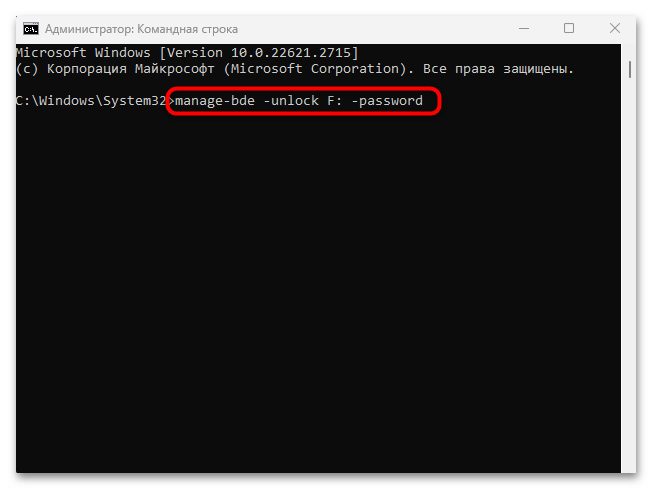
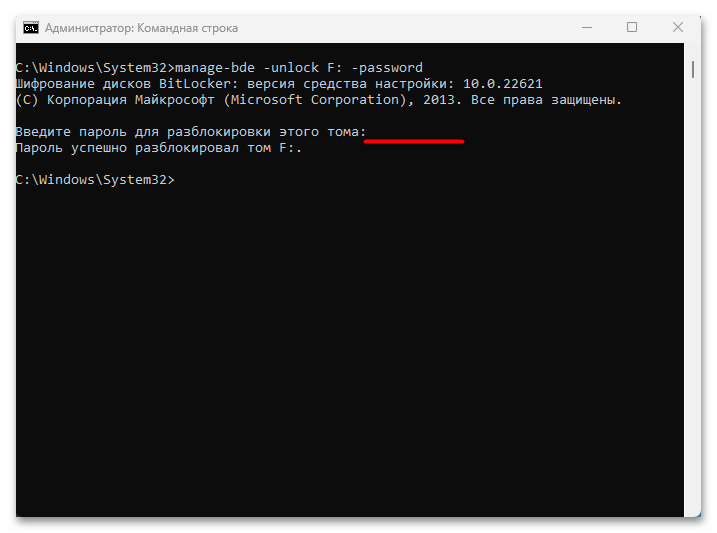
- في نافذة وحدة التحكم المفتوحة، أدخل
manage-bde –unlock F: -password، حيث تشير الحرف "F" إلى حرف القرص المشفر، واضغط على مفتاح "Enter" لتنفيذ الأمر. - ثم أدخل كلمة المرور لإلغاء الحماية - لن تظهر في النافذة، لذا يرجى كتابة المجموعة بعناية، مع الحرص على عدم الخطأ.بعد إدخال البيانات، اضغط مرة أخرى على "Enter" — يجب أن تظهر رسالة أدناه تفيد بأن القسم قد تم فك قفله بنجاح.
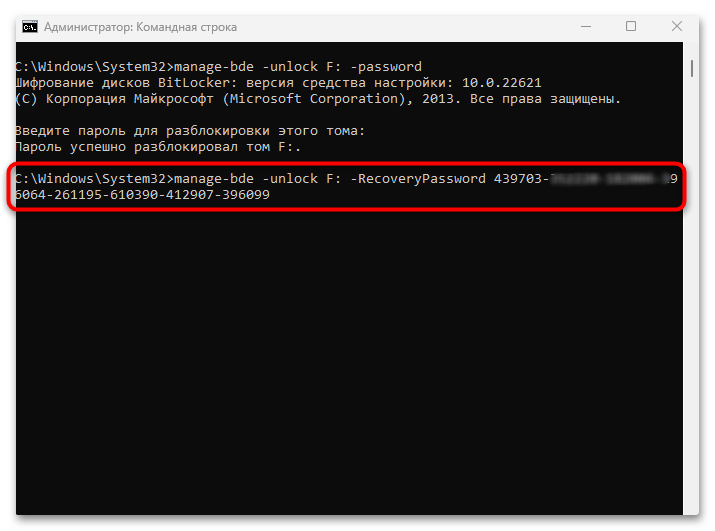
- هناك طريقة لفك قفل BitLocker بدون كلمة مرور – كما في الخيار السابق، ستحتاج إلى إدخال مجموعة من 48 رقمًا تمثل مفتاح الاسترداد. للقيام بذلك، استخدم الأمر
manage-bde -unlock F: -RecoveryPassword X، حيث تشير "F" إلى حرف القسم، وبدلاً من حرف "X" أدخل الرمز، ثم نفذ الأمر بالضغط على مفتاح الإدخال. - بعد ذلك، يجب فك قفل القرص المشفر باستخدام الأمر
manage-bde -off F:.
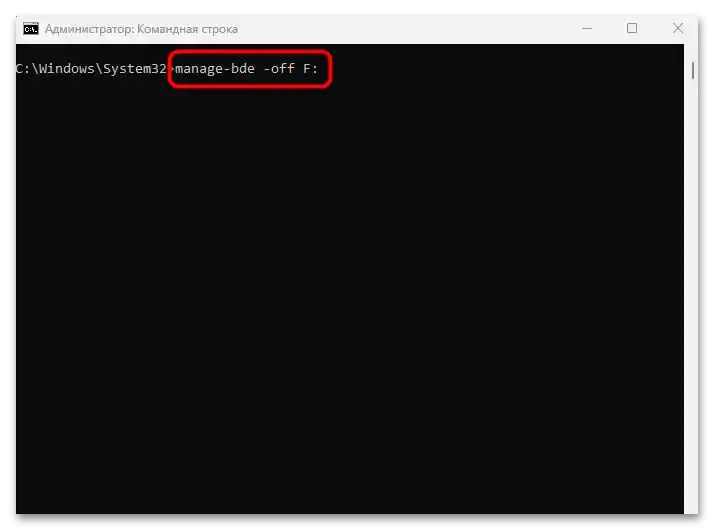
ستظهر في نافذة وحدة التحكم حالة تشير إلى تقدم تنفيذ الإجراء، وعليك الانتظار حتى يكتمل.
عند الانتهاء، يمكنك التحقق مما إذا كانت الحماية قد تم تعطيلها بالفعل من خلال النظر في حالة القرص الذي تم العمل عليه. للقيام بذلك، يوجد الأمر
manage-bde -status F:.
الطريقة 3: الاسترداد بدون مفتاح أو كلمة مرور
إذا لم يكن لديك مفتاح أو كلمة مرور، فلا يبقى أمامك سوى تهيئة القرص المشفر. هذه الطريقة هي الأكثر جذرية، لأنها ستؤدي إلى حذف جميع البيانات المخزنة في هذا القسم بالكامل.
- قم بتشغيل "مستكشف الملفات" أو "هذا الكمبيوتر"، ثم في النافذة الرئيسية، انقر بزر الماوس الأيمن على القرص المحمي واختر من القائمة السياقية الخيار "تهيئة".
- في النافذة التي تظهر، يمكنك ضبط إعدادات التهيئة، بما في ذلك اختيار نظام الملفات (لكن من الأفضل ترك النظام الافتراضي)، وتحديد طريقة المسح، ثم اضغط على زر "بدء".
- أكد الإجراء في النافذة الجديدة.
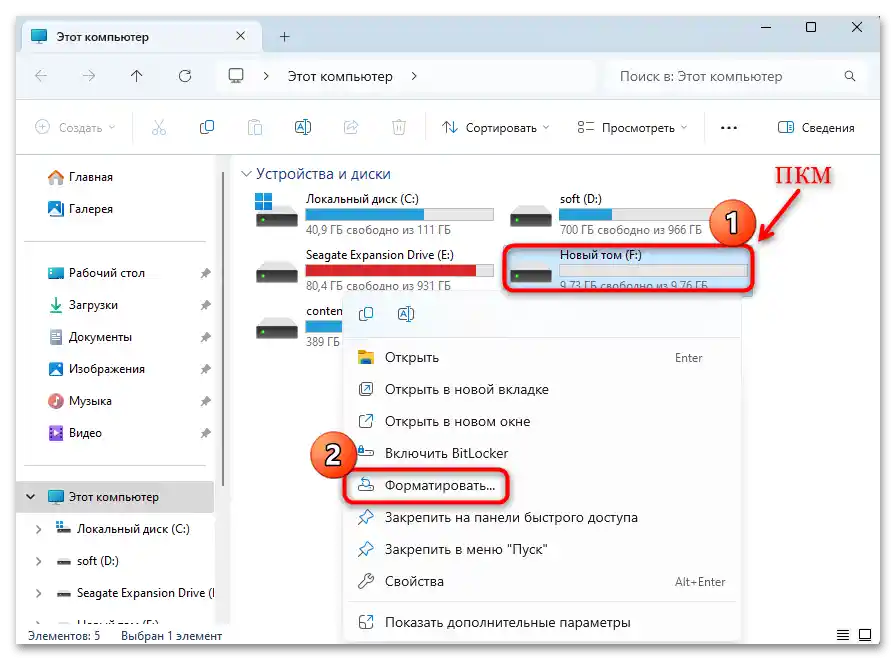
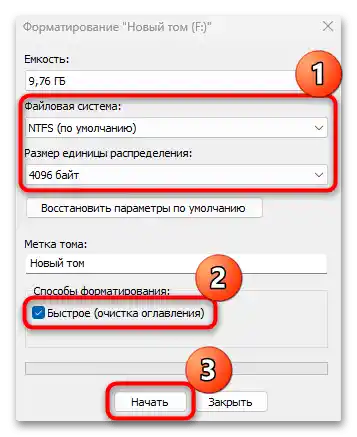
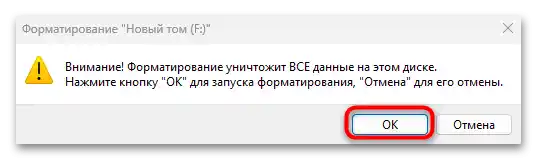
ستبدأ عملية التهيئة. عادةً ما تستغرق عملية المسح السريع وقتًا قصيرًا. بعد الإجراء، ستحصل على قرص نظيف وغير مشفر.
إذا لم يكن أداة التهيئة المدمجة مناسبة، استخدم برنامجًا متخصصًا.كتبنا عن بعض الحلول الأكثر فعالية وشعبية في مراجعة منفصلة.
لمزيد من التفاصيل: برامج لتنسيق القرص الصلب