المحتوى:
- الخيار 1: التنظيف عبر "الإعدادات"
- الخيار 2: تنظيف ذاكرة التخزين المؤقت في المتصفحات
- الخيار 3: تنظيف المجلدات النظامية
- الخيار 4: تنظيف ذاكرة التخزين المؤقت لمتجر Microsoft
- الخيار 5: تنظيف ذاكرة التخزين المؤقت لـ DNS
- الخيار 6: تنظيف سجل المواقع
- الخيار 7: تنظيف سجل الأنشطة
- الخيار 8: تنظيف سجل "مستكشف الملفات"
- الخيار 9: تنظيف سجل الحافظة
- الخيار 10: برامج الطرف الثالث
- الأسئلة والأجوبة: 0
لا يوجد مكان موحد في Windows يتم فيه حفظ جميع ذاكرة التخزين المؤقت، لذلك يجب على المستخدم الذي يرغب في تنظيف نظام التشغيل من الملفات الزائدة وإصلاح أي أخطاء أن يستخدم إما برامج طرف ثالث تقوم بكل ذلك نيابة عنه، أو يدوياً فتح عدة أماكن لتخزين البيانات المؤقتة وحذفها.
الخيار 1: التنظيف عبر "الإعدادات"
التطبيق الافتراضي "الإعدادات" يتيح تنظيف المجلدات الرئيسية للذاكرة المؤقتة، حيث تتجمع الملفات المؤقتة المختلفة، ثم تبقى حتى يتم حذفها يدوياً من قبل المستخدم.
التنظيف القياسي
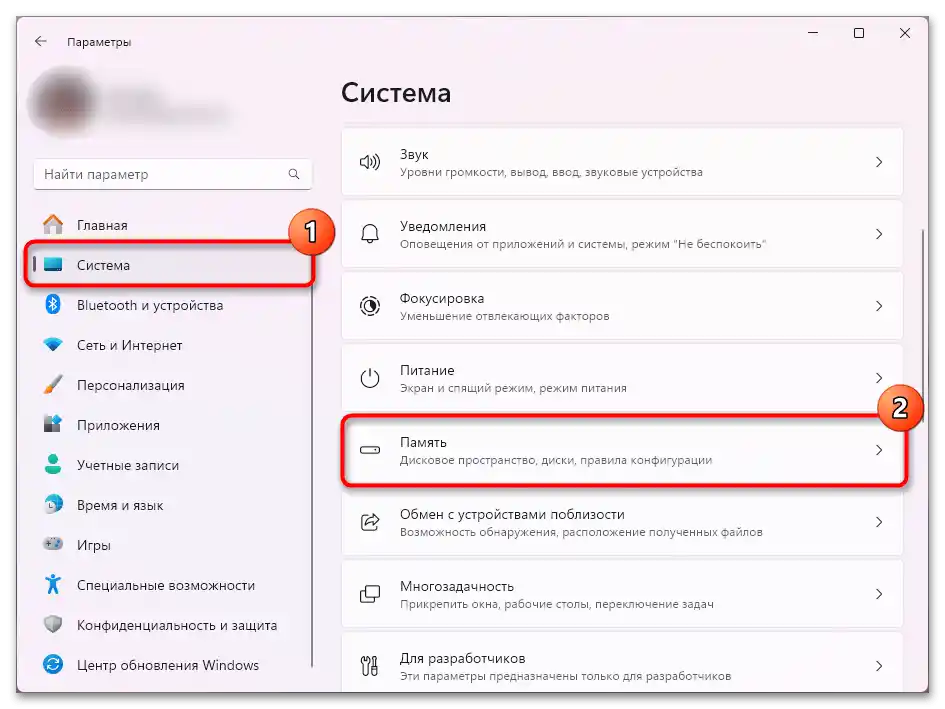
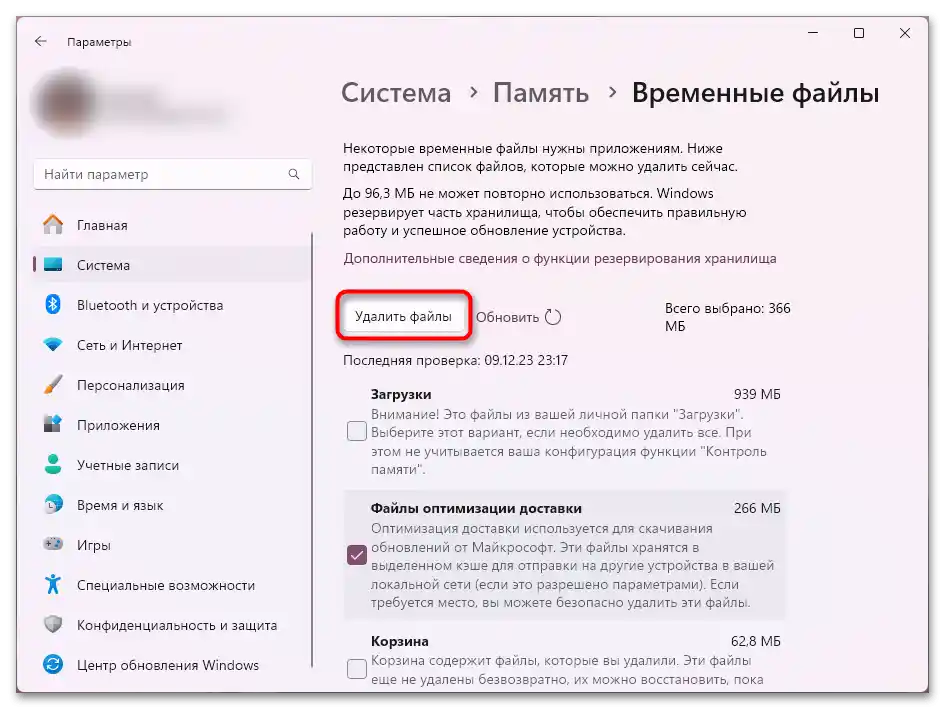
- افتح "الإعدادات"، انتقل إلى قسم "النظام"، ومن هناك - إلى "التخزين".
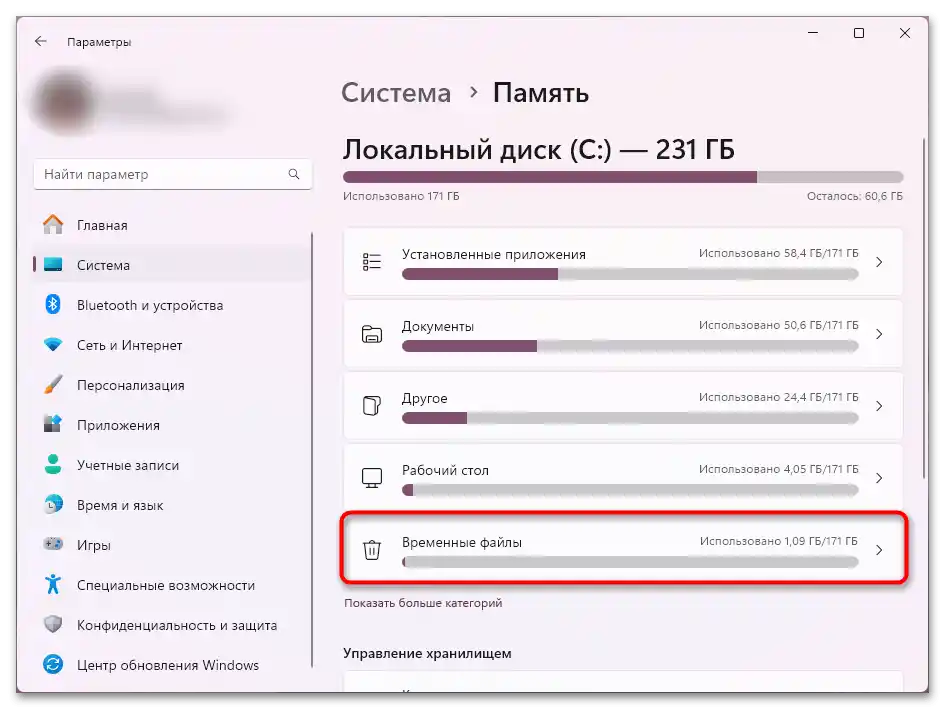
- ابحث عن فئة "الملفات المؤقتة" وانقر عليها.
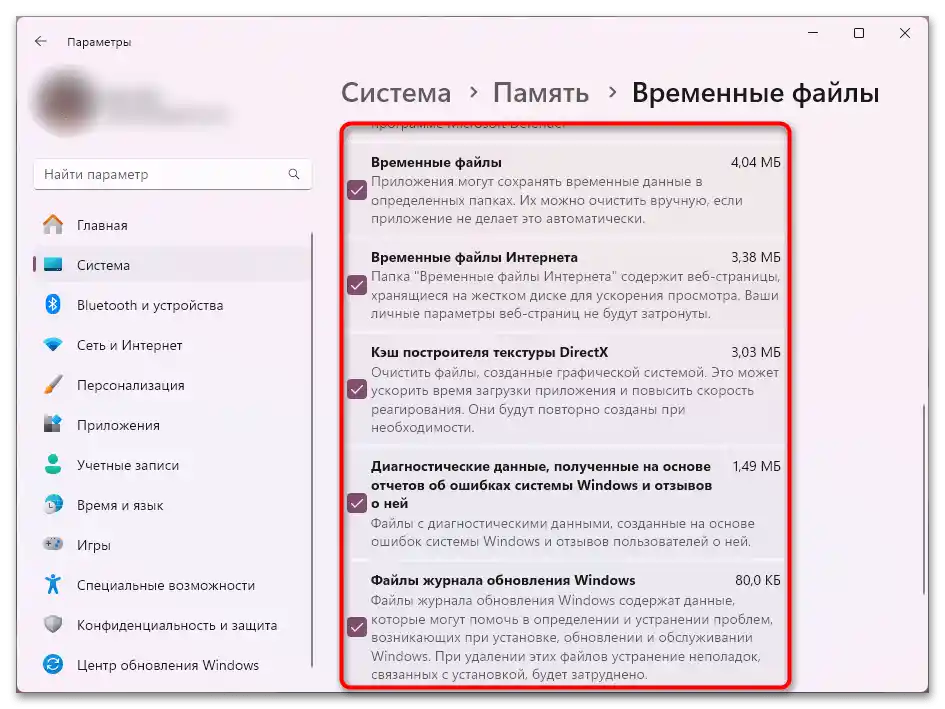
- استعرض جميع الخيارات المقترحة للحذف، وحدد الخيارات حسب رغبتك.يمكن حذف كل هذا دون قلق ولن يؤثر على استقرار نظام التشغيل.
- في أعلى الصفحة، انقر على "حذف الملفات" وانتظر حتى تكتمل هذه العملية.
حذف نقاط استعادة النظام
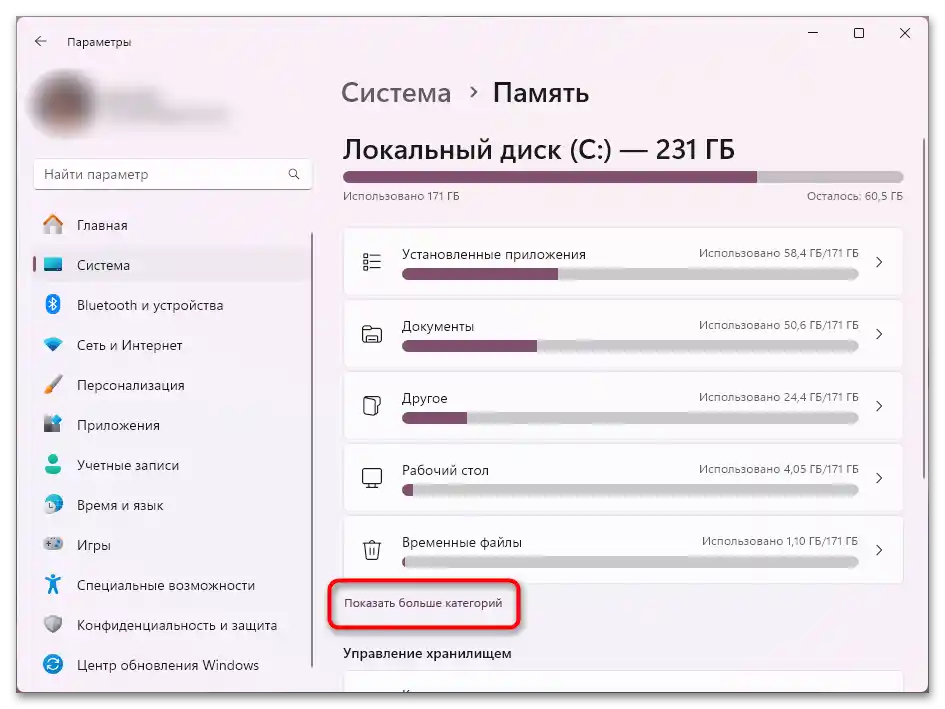
لحذف نقاط الاستعادة فقط، التي قد تشغل مساحة كبيرة على القرص، قم بما يلي:
- انقر على الرابط "عرض المزيد من الفئات".
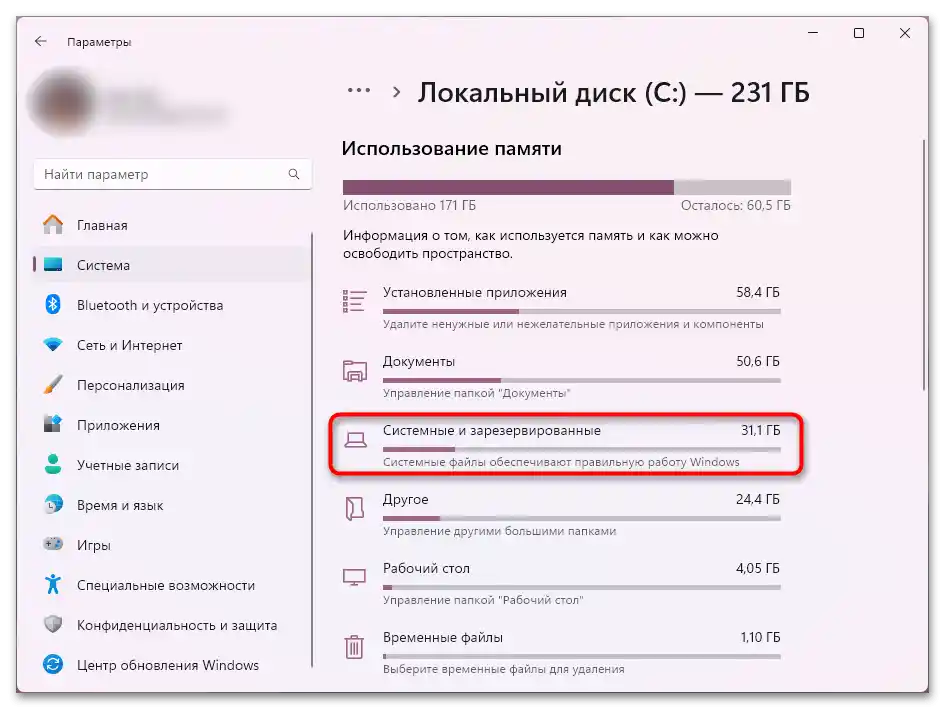
- منها تحتاج إلى "النظام والاحتياطي".
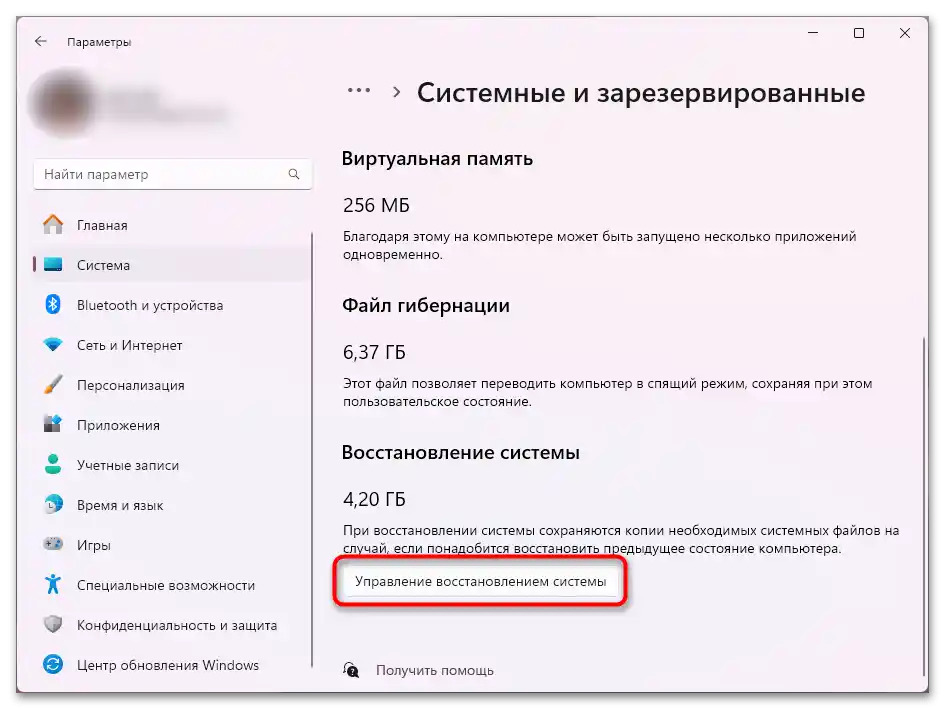
- ابحث عن قسم "استعادة النظام" وانقر على زر "إدارة استعادة النظام".
- سيفتح نافذة النظام القياسية "خصائص النظام" في التبويب المطلوب. إذا كان لديك عدة أقراص متصلة، حدد القرص المطلوب (عادةً يكون C:)، ثم اضغط على زر "تكوين".
- انقر على "حذف".
- في نافذة التأكيد، استخدم الخيار "متابعة".
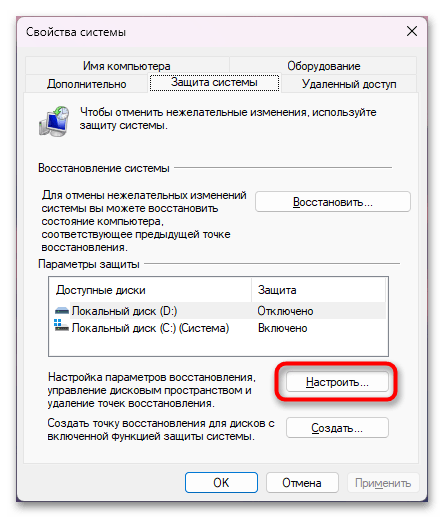
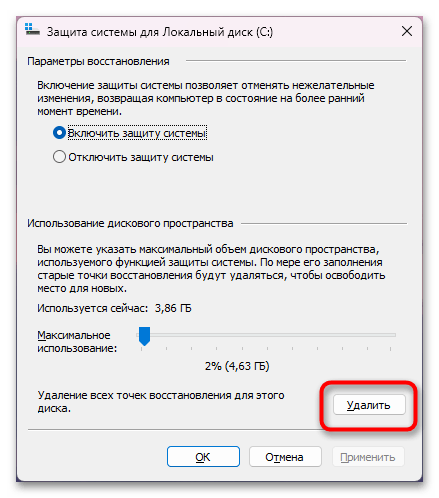
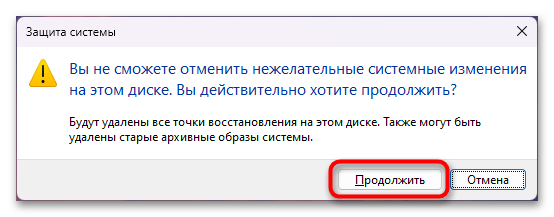
بعد ذلك، يمكنك تغيير نسبة الاستخدام الأقصى (كم من جيجابايت يمكن أن تشغل نقاط الاستعادة) ومن الأفضل إنشاء واحدة جديدة بدلاً من المحذوفة.
حذف ذاكرة التخزين المؤقت للتطبيق المدمج
أحيانًا يواجه المستخدم مشكلة في أن أحد التطبيقات المدمجة في Windows 11 يتوقف عن العمل بشكل صحيح. وإذا كان من الممكن إعادة تثبيت أي برنامج خارجي، فإن الأمر يكون أكثر تعقيدًا مع البرمجيات النظامية. ومع ذلك، يمكن مسح ذاكرة التخزين المؤقت للبرنامج المسبب للمشكلة ورؤية ما إذا كان ذلك قد ساعد في إصلاح العطل.
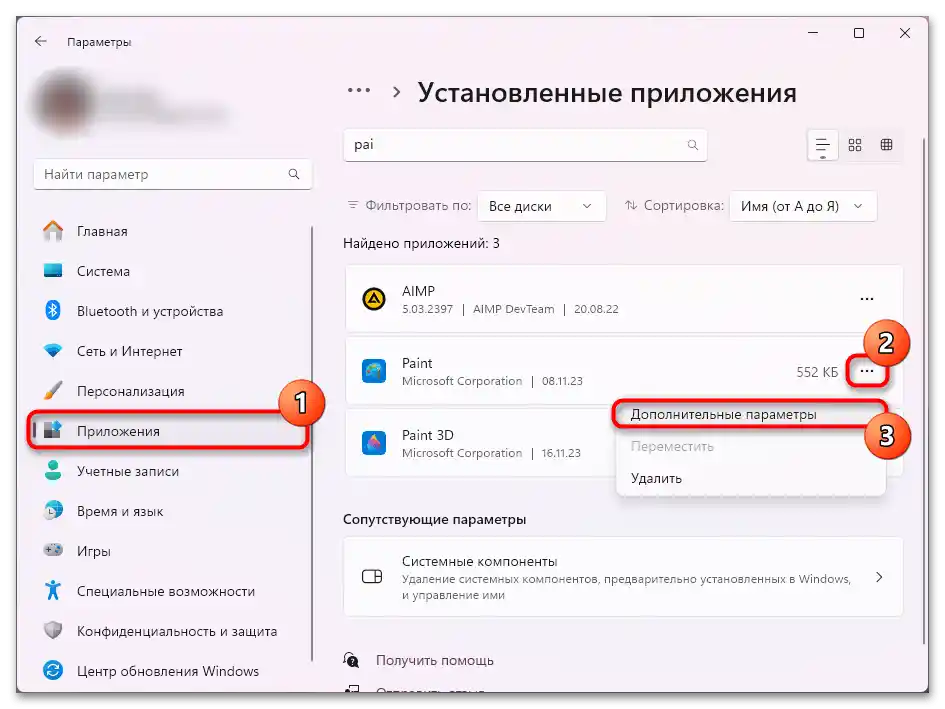
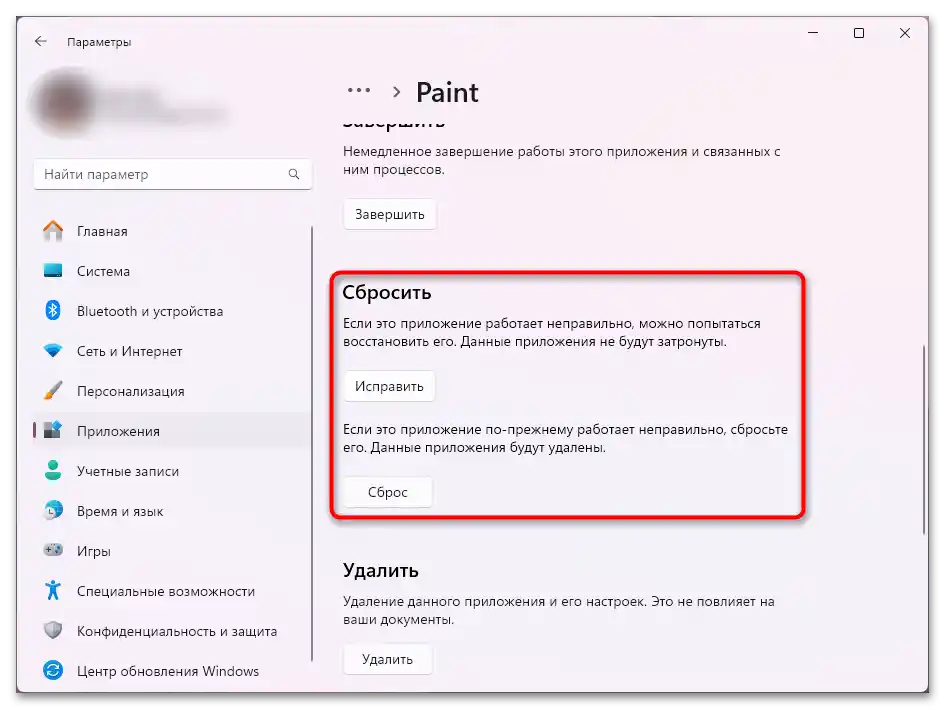
- افتح "الإعدادات"، من الشريط الجانبي الأيسر انتقل إلى "التطبيقات"، وابحث عن التطبيق القياسي المسبب للمشكلة. على يمين اسمه، انقر على النقاط الثلاث وانتقل إما إلى "خيارات إضافية"، أو إلى "تعديل".
- قم بالتمرير إلى قسم "إعادة تعيين" واستخدم الزر الأول أولاً.إذا لم يحقق ذلك نتيجة، فاختر الثاني.
بديل: وظيفة "تنظيف القرص"
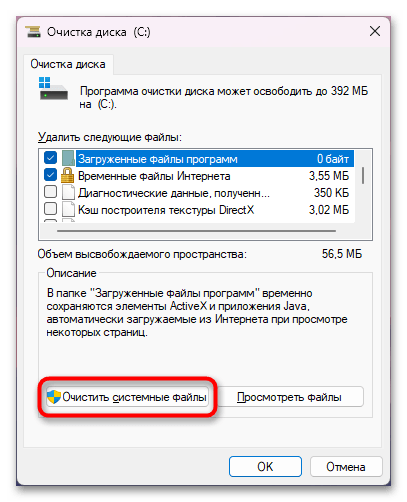
الأداة المشابهة هي "تنظيف القرص"، المتاحة منذ إصدارات ويندوز السابقة. ليس لديها الكثير من الاختلافات عن التنظيف عبر "الإعدادات"، لذا اختر بينهما الأكثر ملاءمة لك.
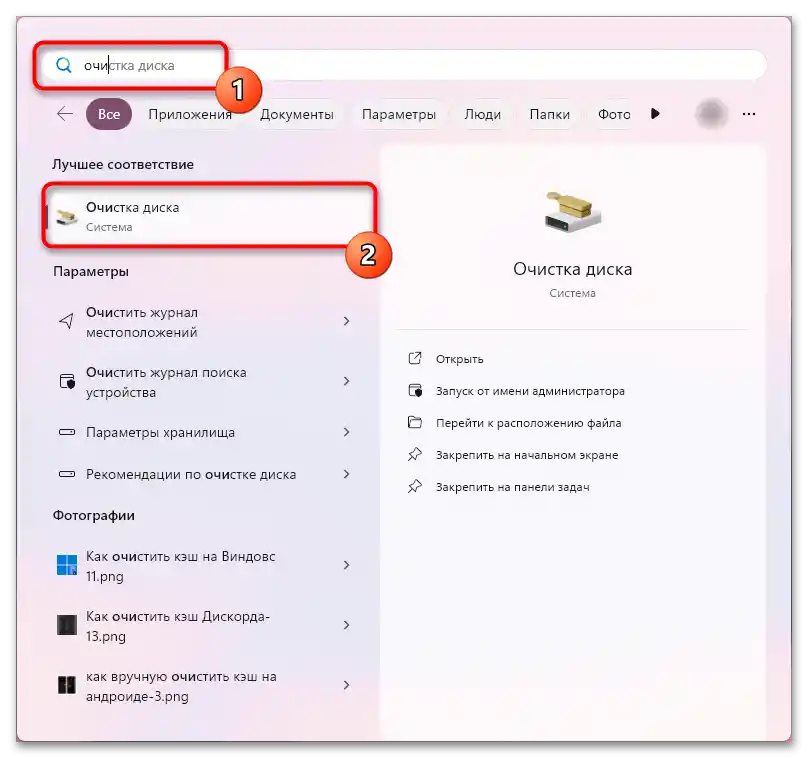
- من خلال "ابدأ" ابحث عن تطبيق "تنظيف القرص" حسب اسمه وابدأ تشغيله.
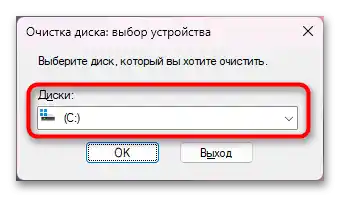
- أولاً حدد القرص الذي تخطط للعمل عليه. في معظم الحالات، يكون هذا هو القسم النظامي.
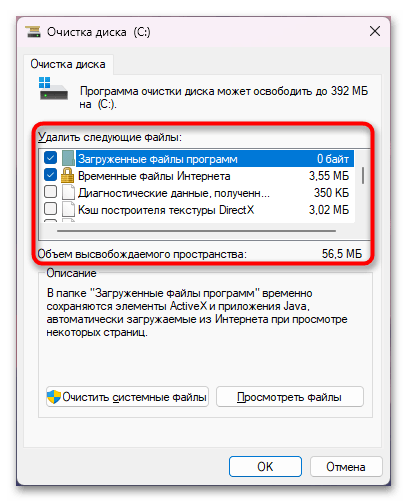
- في البداية، لا تتوفر الكثير من الخيارات للحذف، ولكن إذا كانت كافية لك، استخدمها.
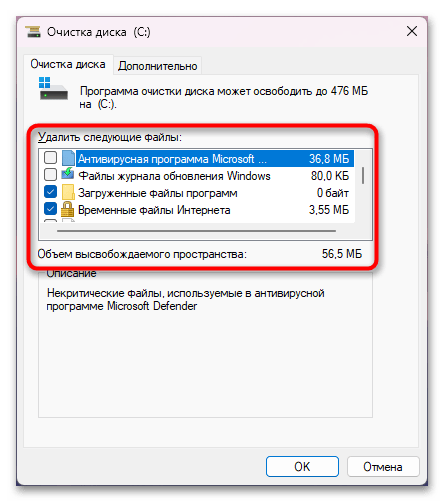
- لعرض المزيد من الأماكن المتاحة للتنظيف، انقر على "تنظيف الملفات النظامية".
- حدد القرص مرة أخرى.
- راجع العناصر التي تمت إضافتها، وحدد ما تريد حذفه، ثم انقر على "موافق".
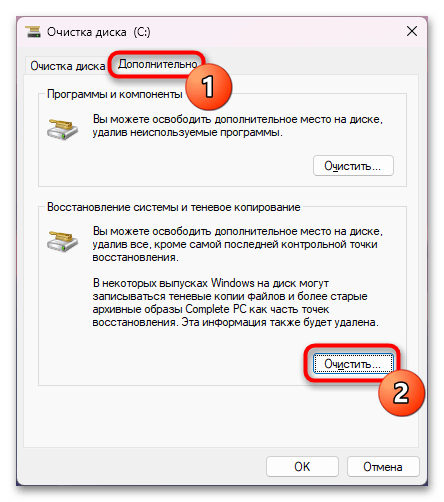
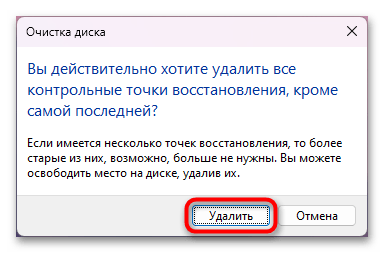
- بالإضافة إلى ذلك، هناك إمكانية لحذف جميع نقاط الاستعادة باستثناء الأخيرة. هذا مريح، على عكس الطريقة القياسية المذكورة أعلاه التي تحذف جميع النقاط. انتقل إلى علامة التبويب "متقدم" وفي قسم "استعادة النظام والنسخ الاحتياطي الظلي" انقر على "تنظيف".
- أكد قرارك.
الخيار 2: تنظيف الكاش في المتصفحات
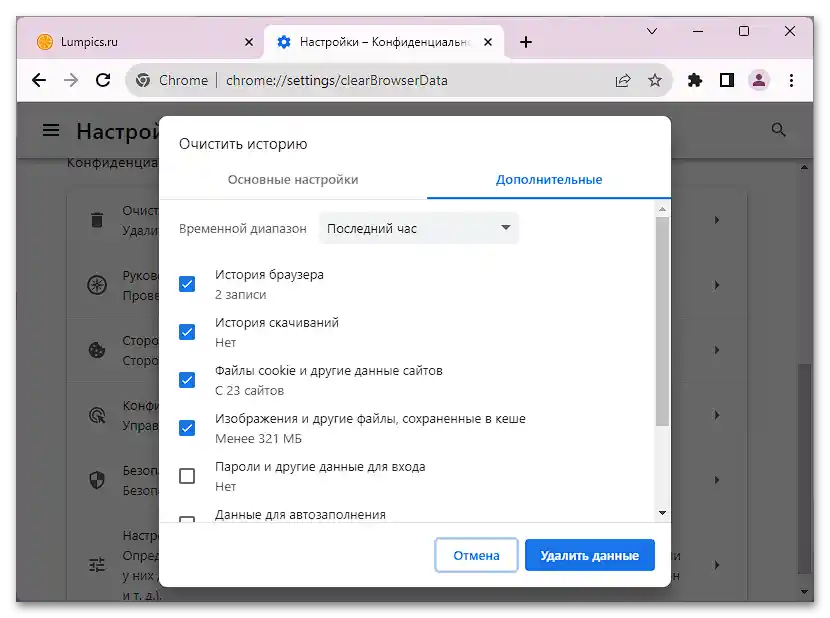
تقوم المتصفحات بتجميع الكاش بنشاط ولا تحذفه أبداً من تلقاء نفسها. بشكل عام، هو، مثل أي كاش آخر، ضروري لتسريع عمل برنامج معين أو نظام تشغيل (يعتمد على نوع الكاش). ومع ذلك، بسبب تراكمه بمرور الوقت، يقل المساحة الحرة على التخزين، وقد تحدث أخطاء عند محاولة حفظ نسخة جديدة من ملف فوق القديمة. يواجه مستخدمو الإنترنت النشطون هذا بشكل متكرر، عند الدخول عبر نفس المتصفح.يمكنك حذف الذاكرة المؤقتة بالكامل أو جزئيًا باستخدام التعليمات التالية.
لمزيد من التفاصيل: مسح الذاكرة المؤقتة في المتصفح
الخيار 3: مسح المجلدات النظامية
تعتبر طريقة حذف الذاكرة المؤقتة من المجلدات النظامية الأكثر استهلاكًا للوقت، لكنها تتيح لك تحرير مساحة كبيرة على القرص الصلب، إذا لم يتم إجراء مثل هذه الإجراءات يدويًا أو باستخدام برامج، وكان الكمبيوتر مستخدمًا لفترة طويلة. بالإضافة إلى ذلك، قد يصلح ذلك بعض الأخطاء الصغيرة المتعلقة باستقرار عمل Windows، وخاصة مع "مركز التحديثات".
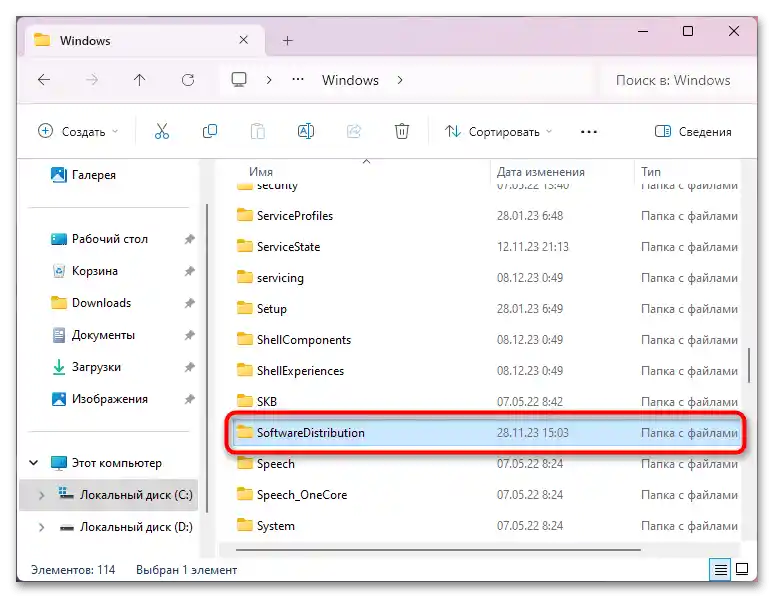
- قم بتشغيل "مستكشف الملفات" وانتقل إلى "القرص المحلي (C:)"، ثم إلى "Windows" > "SoftwareDistribution".
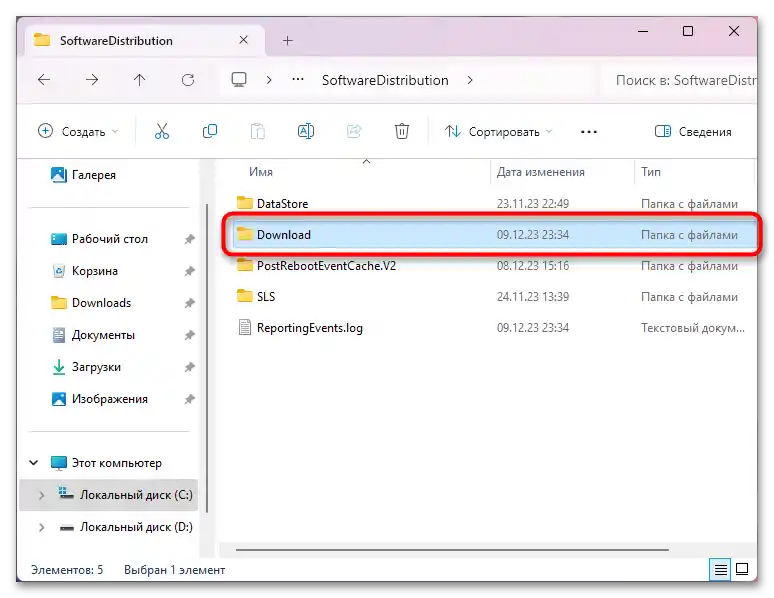
- داخلها ستجد مجلد "Download"، انتقل إليه.
- حدد جميع الملفات باستخدام الماوس أو مفاتيح Ctrl + A واحذفها. سيؤدي ذلك إلى مسح جميع الملفات المسؤولة عن تحديث Windows. لن يؤثر ذلك على وظيفة التحديث نفسها (إلا إذا كان قد يصلحها، إذا كانت النسخ الجديدة لا ترغب في التثبيت)، بل سيحذف فقط التحديثات التي تم تنزيلها ولم يتم تثبيتها، أو آثارها.
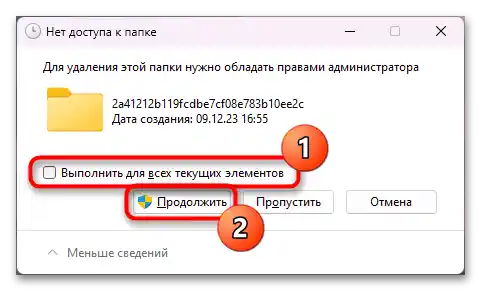
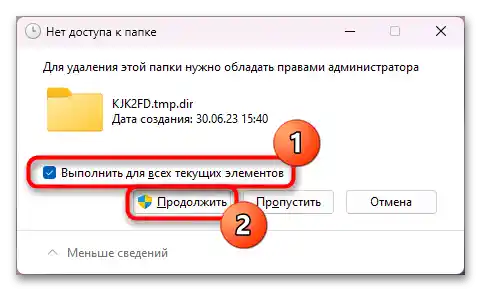
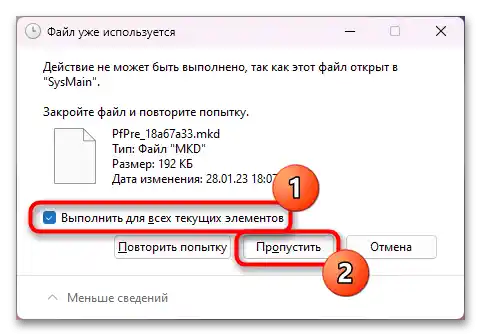
- عند ظهور إشعار بضرورة وجود حقوق المسؤول، حدد خيار "تنفيذ لجميع العناصر الحالية" واضغط على "متابعة".
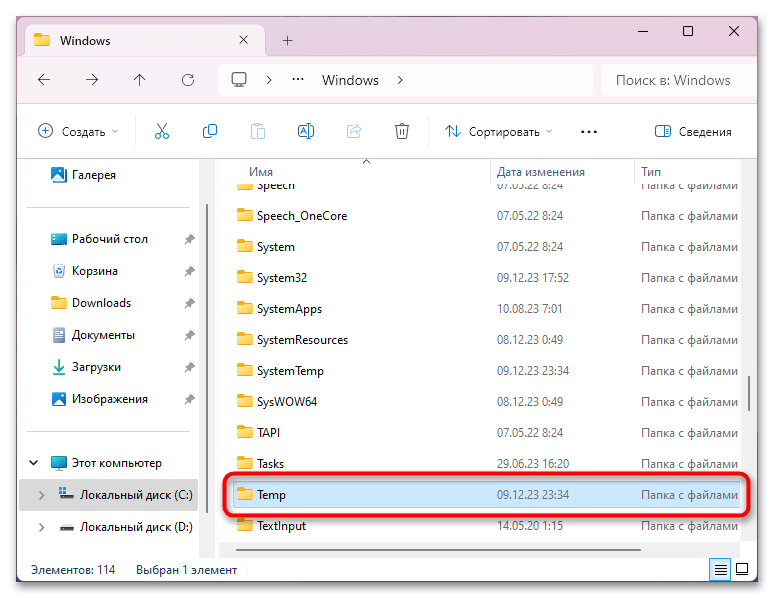
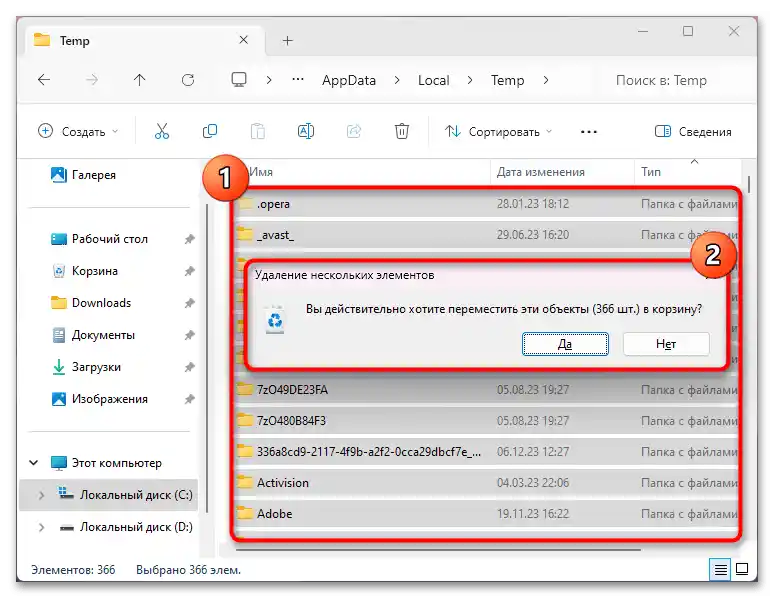
- ارجع إلى الدليل "Windows" وابحث عن المجلد "Temp".
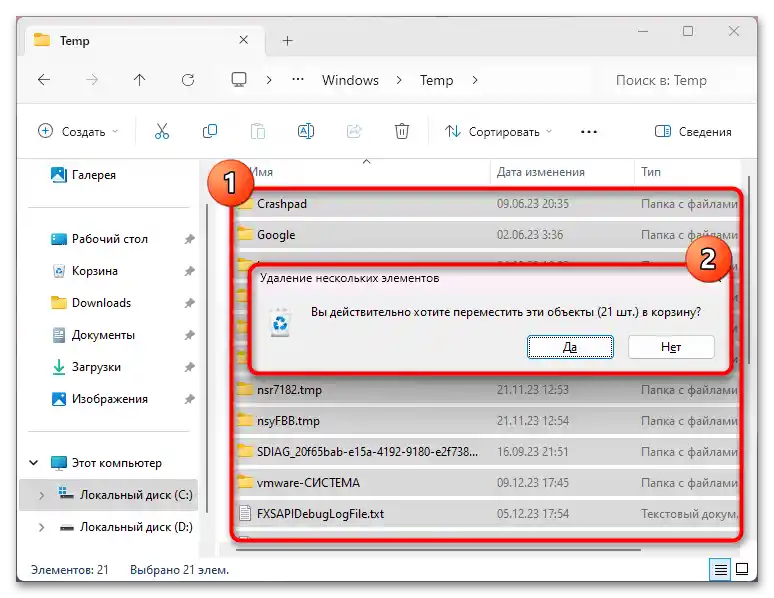
- ادخل إليه واحذف كل ما تراكم.
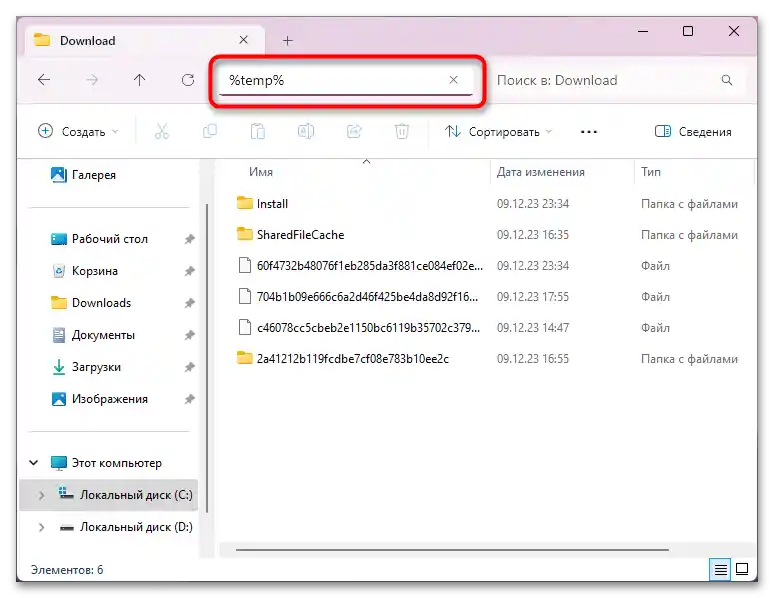
- في شريط العنوان، أدخل الأمر
%temp%واضغط على Enter للانتقال السريع إلى المجلد المعني داخل دليل حسابك. - قم بنفس الشيء - حدد جميع الملفات واحذفها.
- امنح حقوق المسؤول لحذف جميع الملفات.
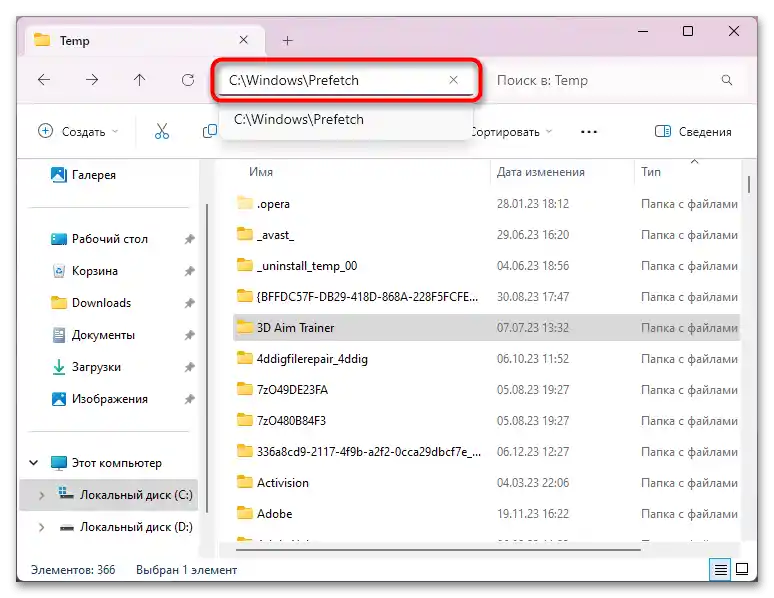
- أدخل في شريط العنوان المسار
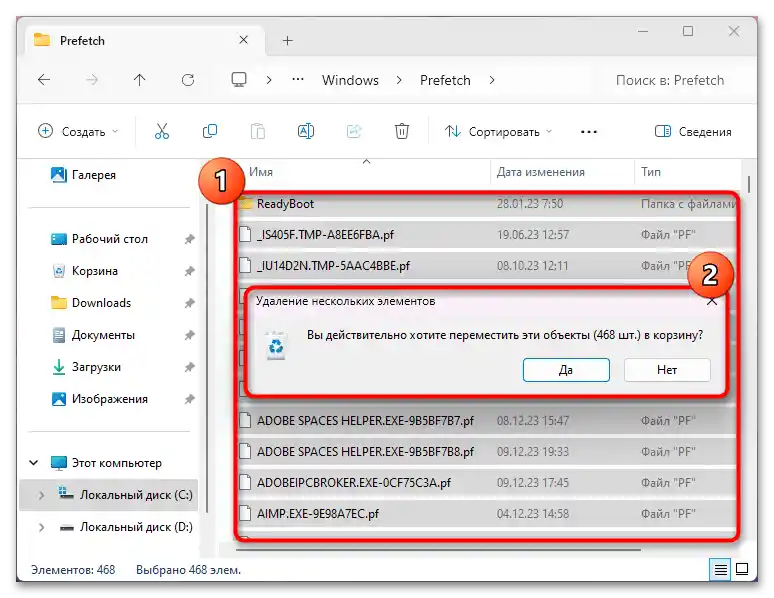
C:WindowsPrefetchواضغط على مفتاح Enter. عندما تدخل هناك لأول مرة، ستظهر لك النظام رسالة تفيد بأنه ليس لديك وصول، في إشعار منفصل.اضغط على "موافق" للحصول على هذا الوصول. - بشكل عام، لا حاجة لتنظيف هذا المجلد، لذلك نوصي بحذف الملفات منه فقط عندما يكون حجمها الإجمالي كبيرًا جدًا. يمكن معرفة ذلك من خلال تحديد جميع الملفات داخل المجلد، والنقر عليها بزر الماوس الأيمن واختيار خيار "خصائص" من القائمة السياقية.
إذا تبين أن حجمها كبير جدًا، احذفها بنفس الطريقة كما في المرات السابقة.
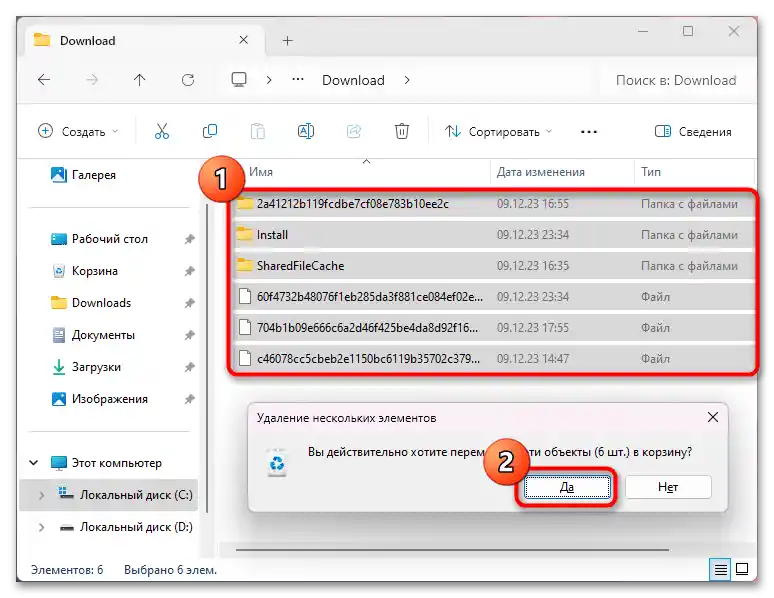
من المحتمل أنه نتيجة للحذف ستواجه في مكان ما أن الملف أو المجلد مفتوح في مكان آخر، مما يجعل حذفه غير متاح. في هذه الحالة، يكفي "تخطي" الإجراء.
الخيار 4: تنظيف ذاكرة التخزين المؤقت لمتجر Microsoft
عندما لا يعمل تطبيق Microsoft Store المدمج في Windows، يمكن تنظيف ذاكرته المؤقتة بشكل منفصل.
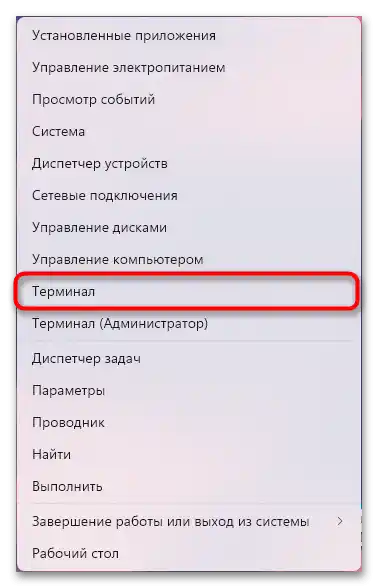
- انقر بزر الماوس الأيمن على "ابدأ" وابدأ "الطرفية".
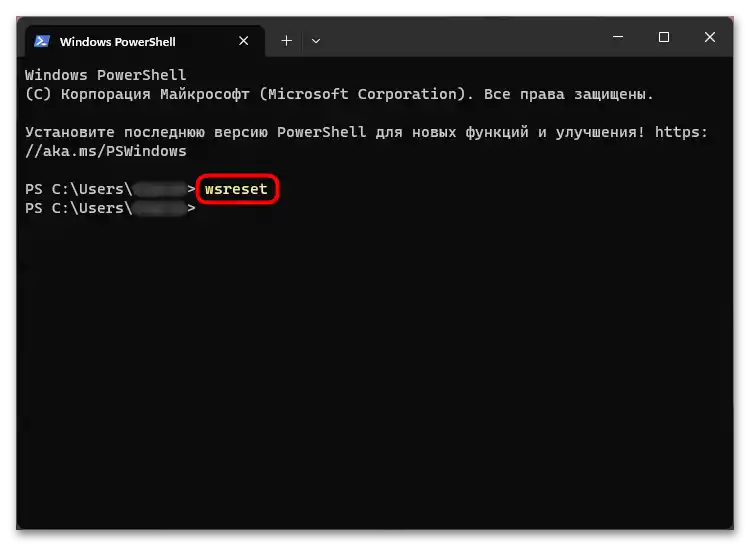
- هنا يكفي كتابة الأمر
wsresetوتنفيذه بالضغط على إدخال. - بعد ذلك، سيتم تشغيل MS Store على الفور، وستتمكن من معرفة ما إذا كان ذلك قد ساعده أم لا. إذا لم يكن كذلك، يرجى الرجوع إلى الخيار 1 وقسمه الفرعي "حذف ذاكرة التخزين المؤقت للتطبيق المدمج".
الخيار 5: تنظيف ذاكرة التخزين المؤقت لـ DNS
عند وجود مشاكل في فتح أي مواقع ويب (سواء عبر المتصفح أو بطرق أخرى) هناك إمكانية لتنظيف ذاكرة التخزين المؤقت لـ DNS. تحتوي على سجلات عن آخر الزيارات (والمحاولات) للمواقع وعناوين IP الخاصة بها. بفضل ذلك، يتم تحميل الصفحات التي قمت بزيارتها سابقًا بشكل أسرع من المرة الأولى. ومع ذلك، في بعض الحالات، قد تحدث أخطاء فيها، مما يؤدي إلى توقف الموقع الذي كان متاحًا سابقًا عن الفتح. سيساعد تنظيف ذاكرة التخزين المؤقت لـ DNS في إصلاح ذلك.لذلك:
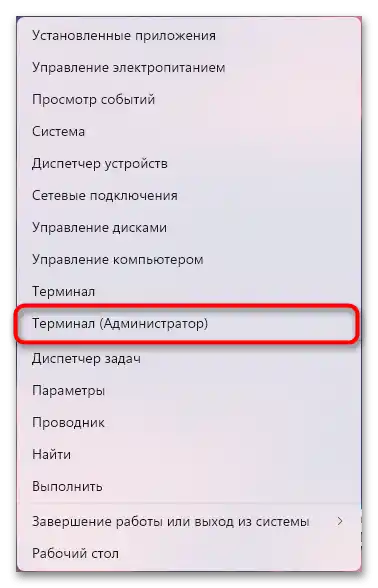
- انقر بزر الماوس الأيمن على "ابدأ" وابدأ "الطرفية" كمسؤول.
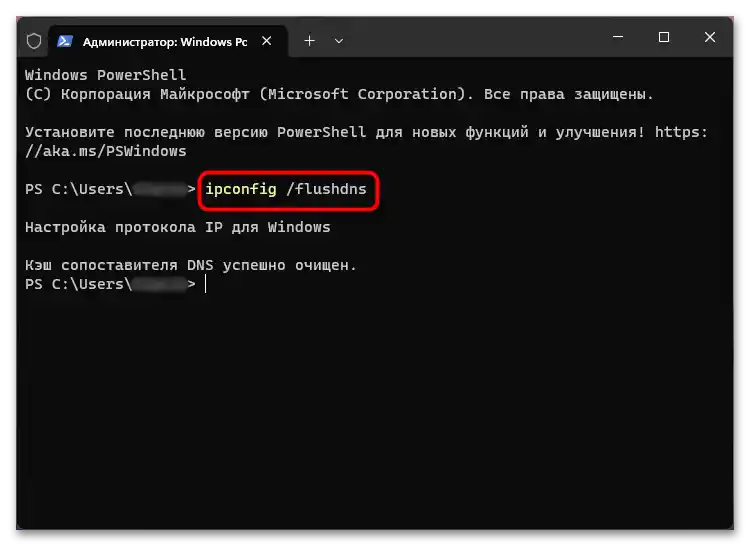
- في وحدة التحكم، اكتب
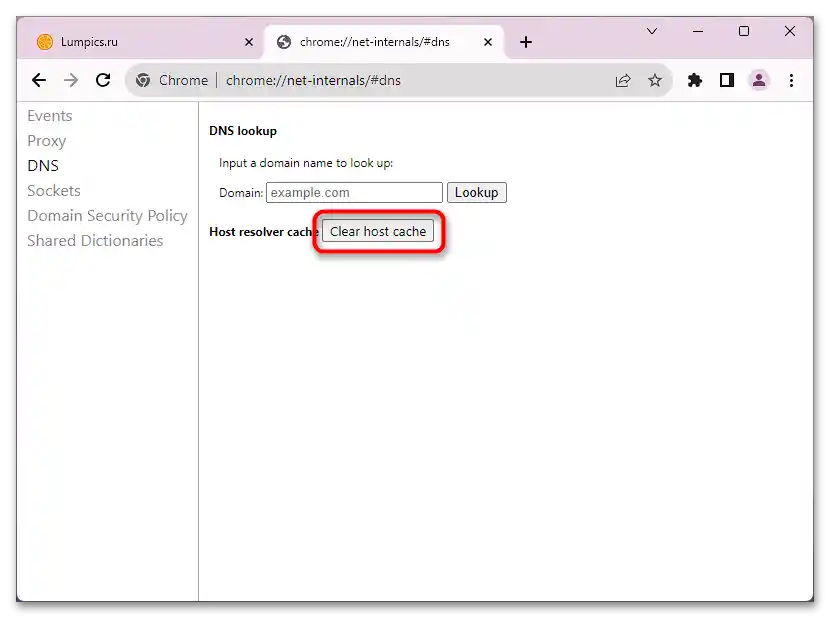
ipconfig /flushdnsواضغط على مفتاح Enter. يجب أن تتلقى إشعارًا "تم مسح ذاكرة التخزين المؤقت لمطابقات DNS بنجاح". - بالمناسبة، يمكنك أيضًا مسح الذاكرة المؤقتة داخل المتصفح. سيساعد ذلك عندما تكون هناك مشاكل فقط داخل متصفح ويب واحد. للقيام بذلك، أدخل أحد الأوامر التالية في شريط العناوين واضغط على Enter.
chrome://net-internals/#dns(لـ Google Chrome)
browser://net-internals/#dns(لـ Yandex.Browser)
opera://net-internals/#dns(لـ Opera)في علامة التبويب المفتوحة، انقر على زر "مسح ذاكرة التخزين المؤقت للمضيف"، ويمكنك إغلاقها.
الخيار 6: مسح سجل الموقع
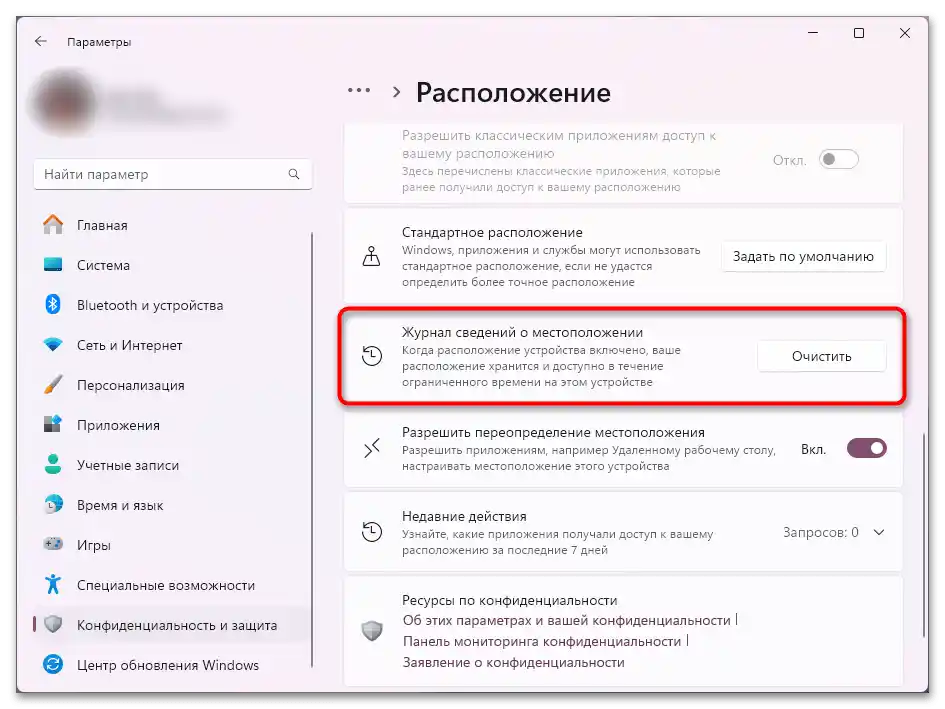
لمسح معلومات موقع الجهاز (يكون ذلك مهمًا للكمبيوتر المحمول الذي يستخدمه المالك في نقاط مختلفة)، استخدم تطبيق "الإعدادات".
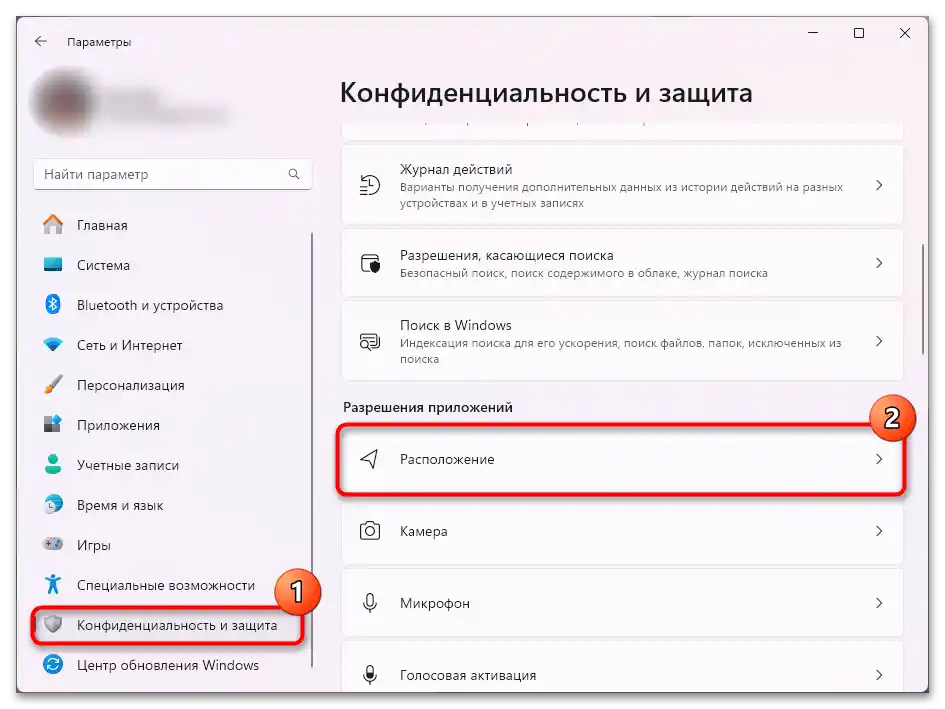
- اذهب إلى قسم "الخصوصية والأمان" ومن خلال كتلة "أذونات التطبيقات" انتقل إلى "الموقع".
- اضغط على زر "مسح" في سطر "سجل معلومات الموقع".
الخيار 7: مسح سجل الأنشطة
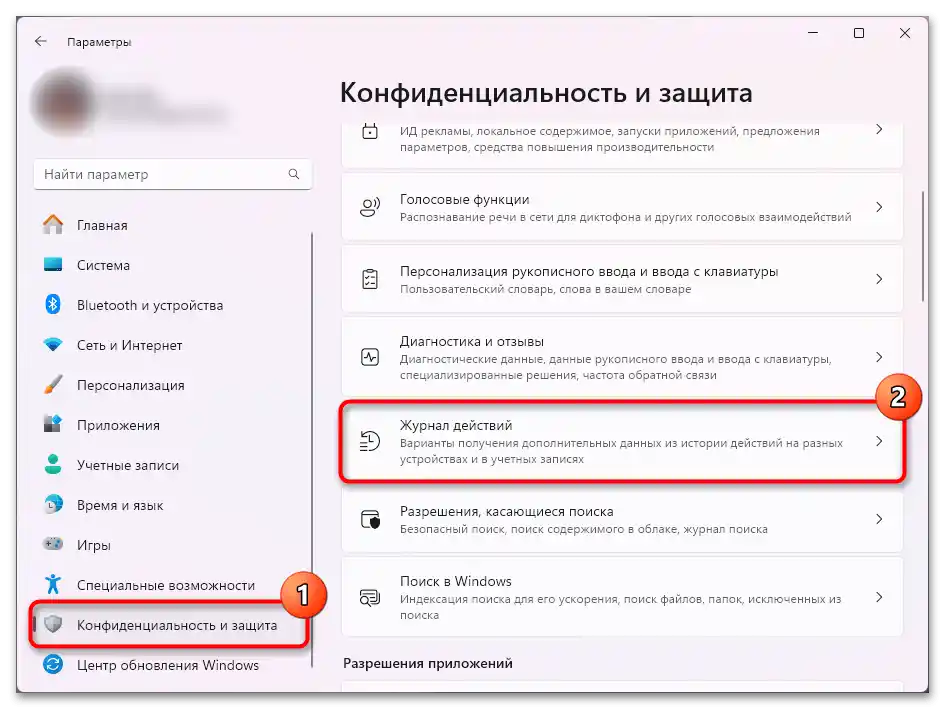
يسجل سجل الأنشطة على الكمبيوتر بعض الأنشطة التي قمت بها على الجهاز، مثل المواقع التي تمت زيارتها، والتطبيقات والخدمات المستخدمة.هذا ضروري لكي تقدم مايكروسوفت ميزات وعروض مخصصة.
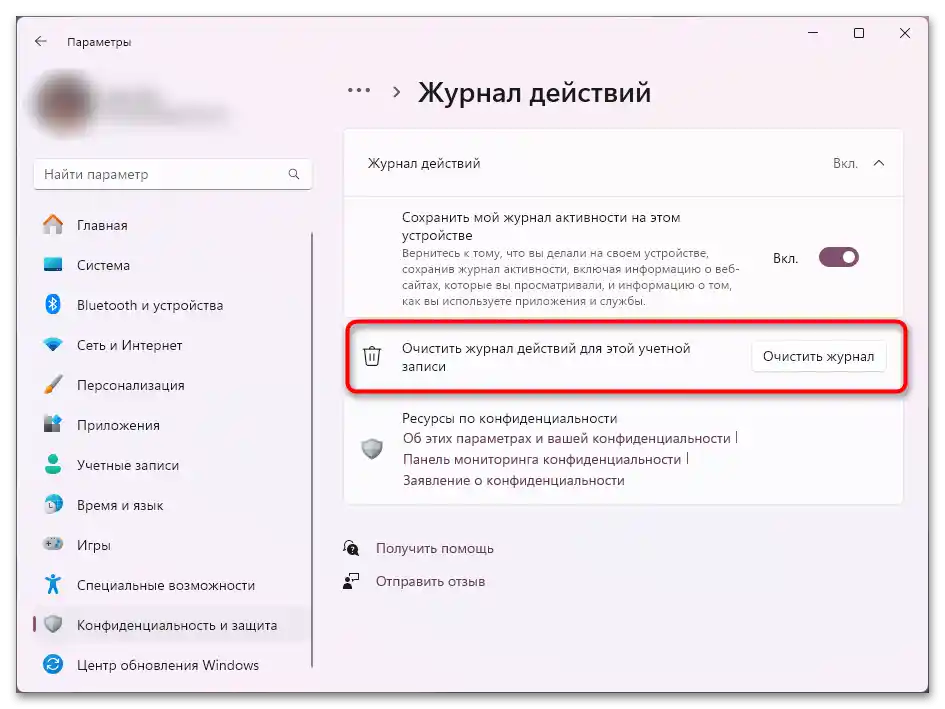
- يمكنك أيضًا حذفه من خلال فئة "الخصوصية والحماية"، ولكن هذه المرة من خلال قسم "سجل الأنشطة".
- قم بتنظيفه أو تعطيله تمامًا إذا رغبت في ذلك.
الخيار 8: تنظيف سجل "مستكشف الملفات"
"مستكشف الملفات" يحتفظ أيضًا بمعلومات حول الملفات والمجلدات التي تم فتحها مؤخرًا، ويمكن حذفها إذا رغبت في ذلك. ومع ذلك، في معظم الحالات، فإن القيام بذلك غير مجدٍ، لأنه إذا لم يتم تعطيل الوظيفة نفسها، ستبدأ السجلات في التراكم مرة أخرى. كما أن ذاكرة التخزين المؤقت لا تشغل تقريبًا أي مساحة على القرص.
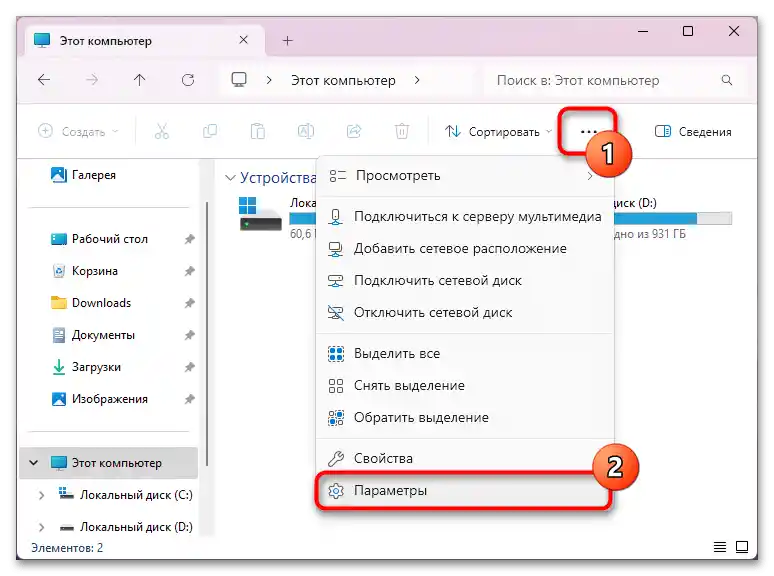
- قم بتشغيل "مستكشف الملفات" واضغط على النقاط الثلاث الأفقية الموجودة في شريط الأدوات. من القائمة المنسدلة، اختر "الإعدادات".
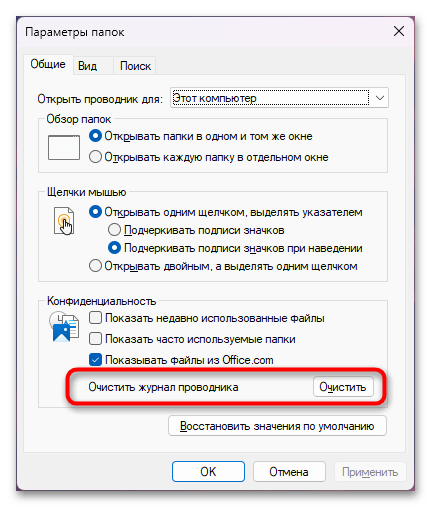
- في نافذة "إعدادات المجلدات"، ابحث عن السطر "تنظيف سجل المستكشف" واضغط على زر "تنظيف".
الخيار 9: تنظيف سجل الحافظة
في ويندوز 11، تعمل الحافظة بشكل افتراضي، حيث يتم حفظ كل النصوص والصور التي قمت بنسخها. من خلال الأداة، يتم عرض آخر 25 حفظًا، وإذا كنت ترغب في حذفها جميعًا، سيكون من الأسرع القيام بذلك من خلال "الإعدادات"، بدلاً من القيام بذلك يدويًا.
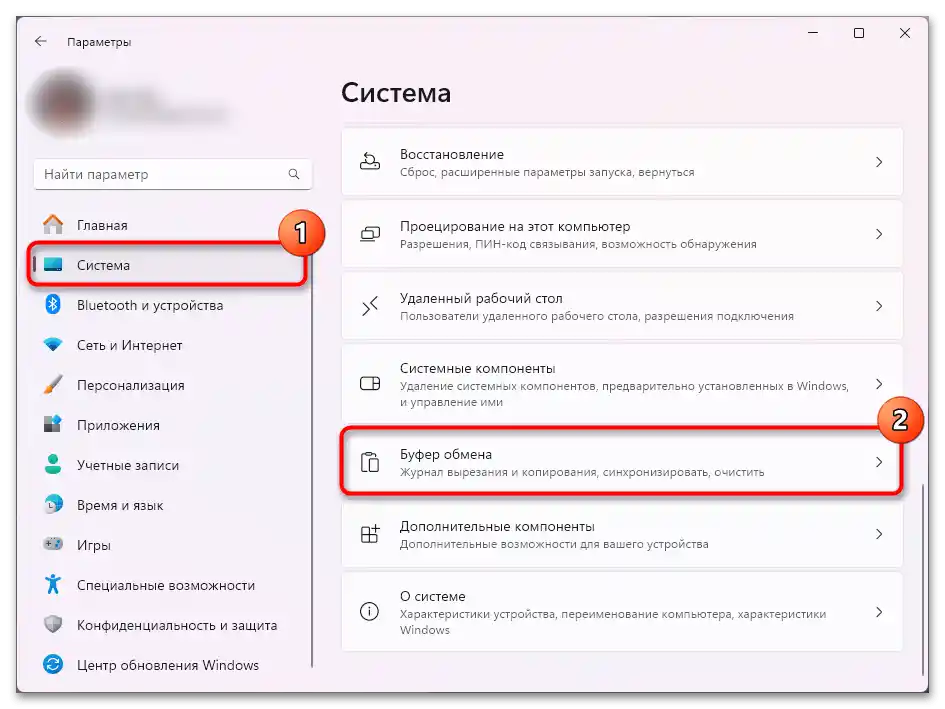
- انتقل إلى التطبيق المذكور، وفي علامة التبويب "النظام"، ابحث عن "الحافظة".
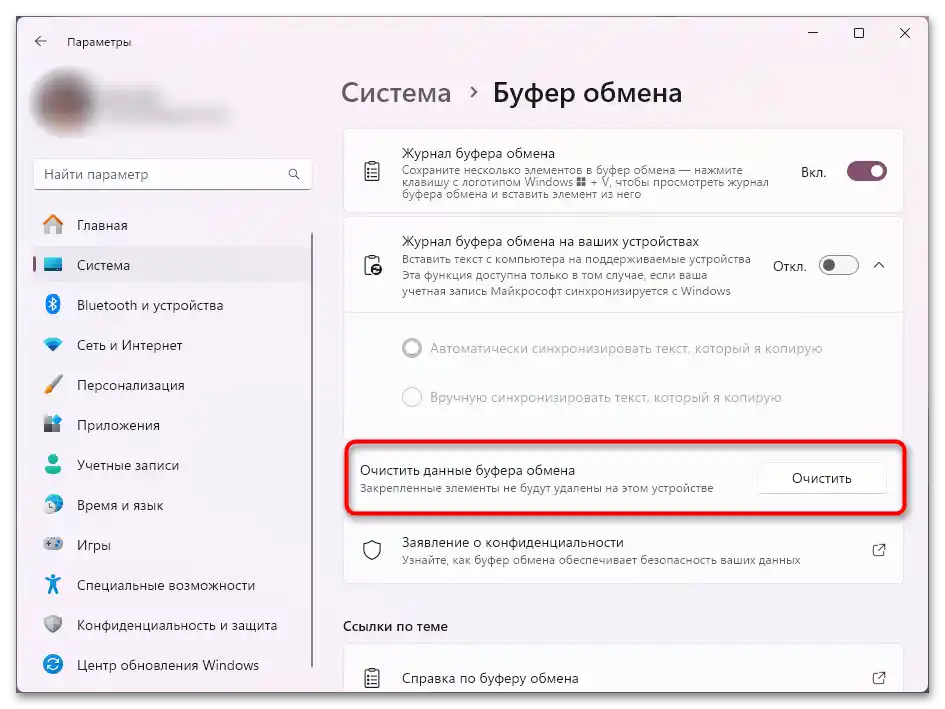
- احذف كل شيء باستثناء العناصر المثبتة، من خلال زر "تنظيف".
الخيار 10: برامج الطرف الثالث
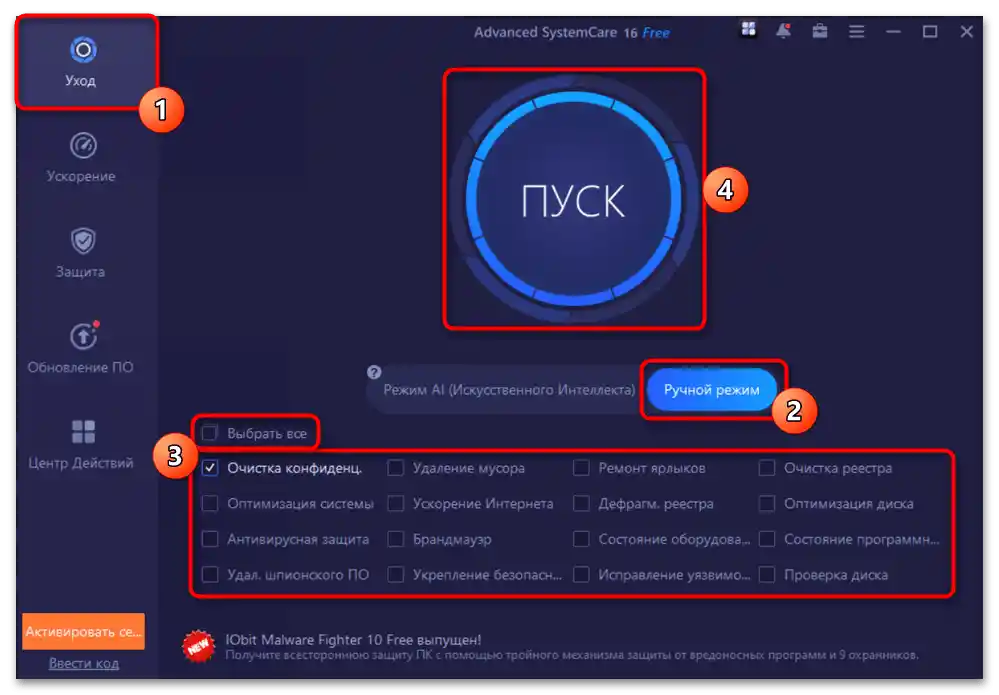
بدلاً من الحذف اليدوي، يمكنك استخدام أي من البرامج لتنظيف الكمبيوتر. بشكل عام، لا نوصي باستخدام مثل هذه البرامج إذا لم يكن لديك فكرة وفهم لما تفعله.
إن إمكانية تنظيف العديد من أماكن نظام التشغيل بنقرة واحدة تخلق وهم الحاجة والسهولة في الحفاظ على "النظافة"، ومع ذلك، في معظم الحالات، فإنها فكرة غير مجدية.ذاكرة التخزين المؤقت على الكمبيوتر ضرورية لتراكم البيانات، مما يسرع الوصول إلى وظائف معينة، وعناصر، ومواقع. تبدأ هذه العملية فورًا بعد الحذف، وستواجه أن ويندوز أو المواقع في المتصفح ستبدأ في التحميل بشكل أبطأ، لأنها تبدأ من الصفر وتقوم بالتخزين المؤقت.
علاوة على ذلك، فإن مثل هذه البرامج المحسنة غالبًا ما تؤدي إلى تدهور أداء نظام التشغيل عند الضغط العشوائي على الأزرار من قبل المستخدم. ومع ذلك، إذا كنت مستعدًا لقضاء وقتك لفهم كيفية استخدام مثل هذه البرمجيات بشكل صحيح، ومدى تكرار ذلك، والتفكير في الإجراءات وتحمل المسؤولية عن المخاطر المحتملة، يمكنك اختيار أحد هذه التطبيقات من الرابط التالي.
لمزيد من التفاصيل: برامج لتنظيف ذاكرة التخزين المؤقت على الكمبيوتر