المحتوى:
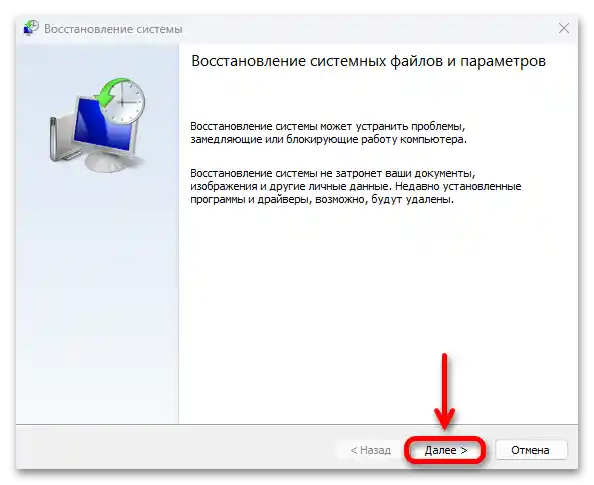
الخيار 1: نقطة الاستعادة
في حالة المشاكل غير الحرجة، يكفي عادةً استعادة نظام التشغيل إلى نقطة الاستعادة. لهذا، يجب تفعيل الأداة المناسبة مسبقًا، ويجب أن تكون هناك نقطة استعادة على الكمبيوتر من الفترة الزمنية التي كان فيها نظام التشغيل يعمل بشكل طبيعي. لذلك، إذا لم تكن تخطط لاستعادة Windows إلى حالته الأصلية، يمكنك محاولة أولاً القيام بالاستعادة إلى إحدى النقاط المحفوظة. سيتم حذف البرامج التي قمت بتثبيتها بعد إنشاء النقطة، كما ستعود إعدادات النظام إلى تلك التي كانت عند وقت إنشائها. في باقي الأمور، ستبقى البيانات الشخصية غير متأثرة.
لمزيد من التفاصيل: استعادة نظام Windows 11 باستخدام نقاط الاستعادة
الخيار 2: العودة إلى إعدادات المصنع
تتيح هذه الخيار الاحتفاظ فقط بتلك الملفات الشخصية التي كانت موجودة داخل المجلد الخاص بك، الموجود على العنوان
C:Users. للأسف، هذا هو الشيء الوحيد الذي تقدمه Win 11 للاحتفاظ بالبيانات الشخصية عند استعادة نظام التشغيل، باستثناء النسخ الاحتياطي المسبق للبيانات إلى السحابة الخاصة OneDrive وتفعيل مزامنة حساب Microsoft.
الطريقة 1: الإعدادات الافتراضية "الإعدادات"
يتضمن Windows 11 أداة استعادة نظام مدمجة، والتي تتيح حفظ جزئي للملفات الشخصية.كقاعدة عامة، بعد إجراء العملية، تعود حالة نظام التشغيل إلى حالتها الأصلية، ولكن تظل جميع البيانات الشخصية من الدليل المذكور في مكانها (باستثناء التطبيقات والتعريفات التي سيتم حذفها، ولكن عادةً ما يكون من السهل استعادتها). أسهل طريقة لإعادة حالة نظام التشغيل إلى الأصل هي من خلال أداة خاصة في إعدادات "الإعدادات":
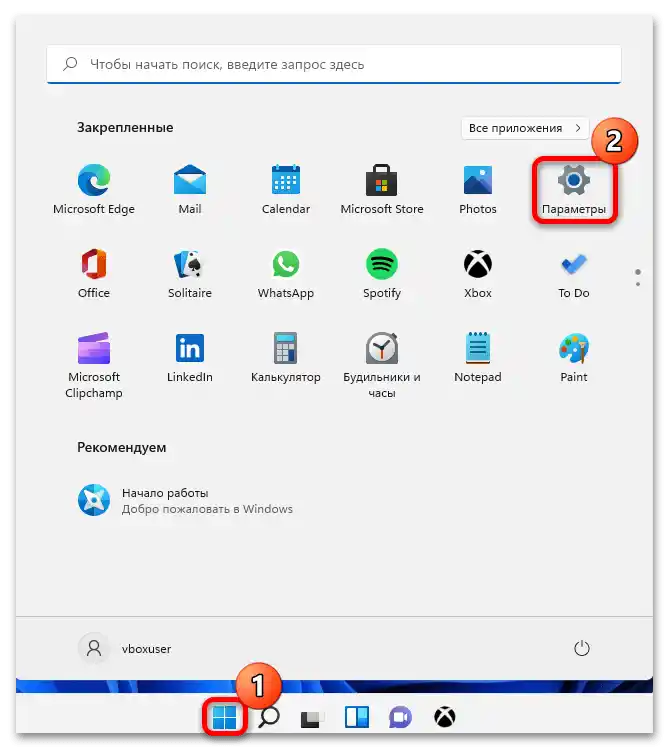
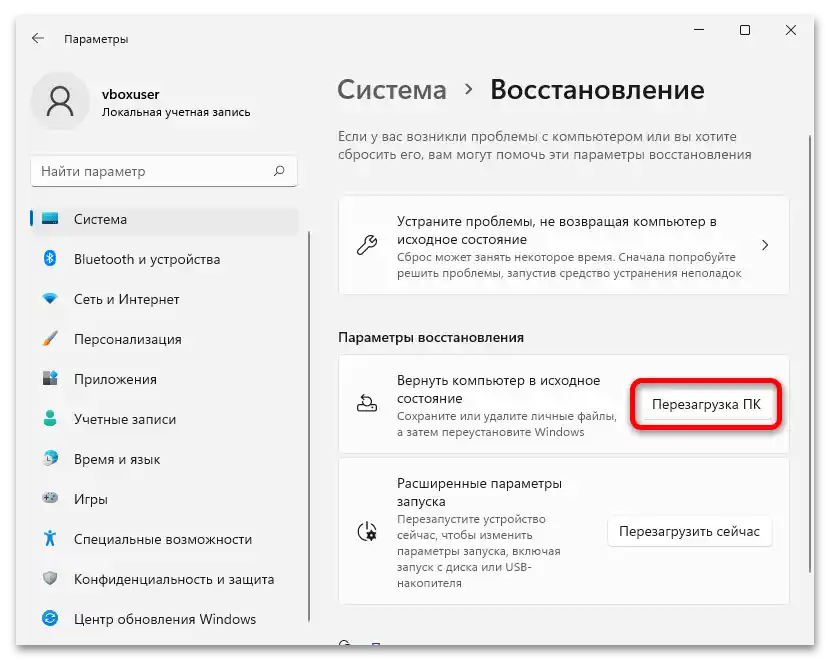
- انقر على زر "ابدأ"، ثم اختر من القائمة الرئيسية "الإعدادات".
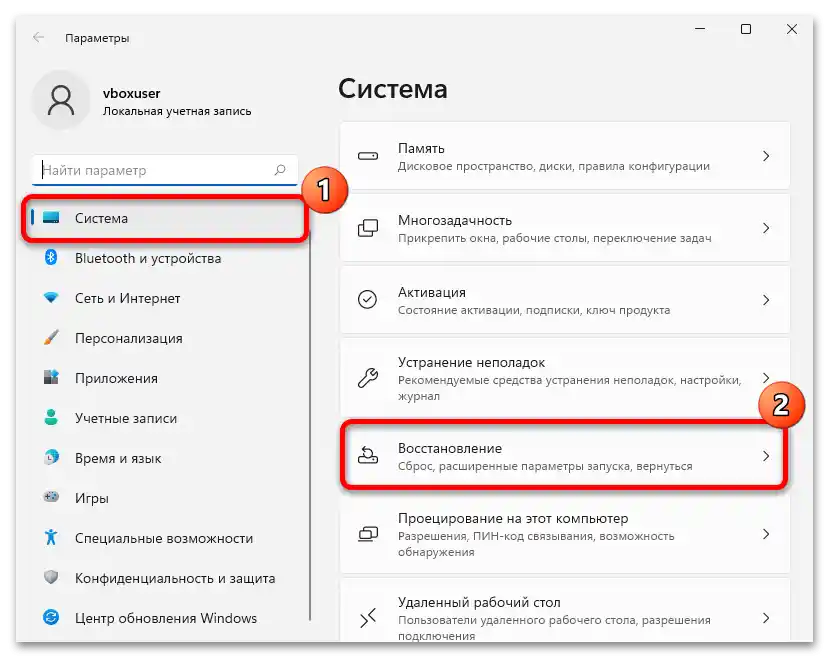
- انتقل إلى علامة التبويب "النظام"، ثم في الجزء المركزي من النافذة، انقر على السطر "الاسترداد".
- في قسم "إعدادات الاسترداد"، اضغط على زر "إعادة تشغيل الكمبيوتر" في السطر "إرجاع الكمبيوتر إلى حالته الأصلية".
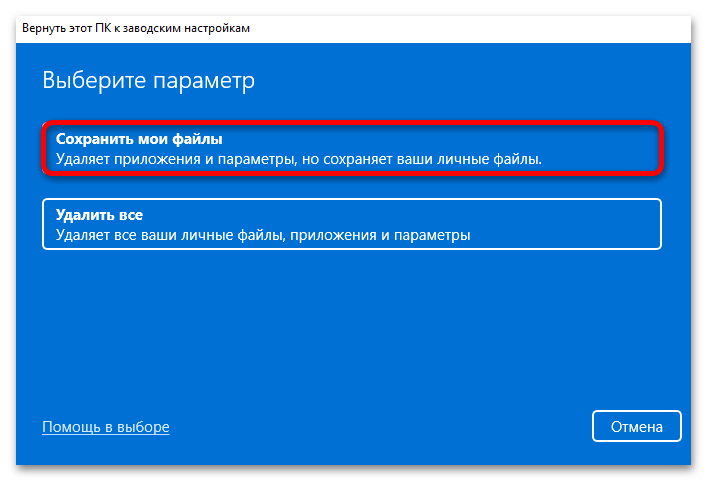
- ستبدأ أداة الاسترداد المدمجة، والتي ستقترح أولاً حفظ الملفات - اختر الخيار المناسب.
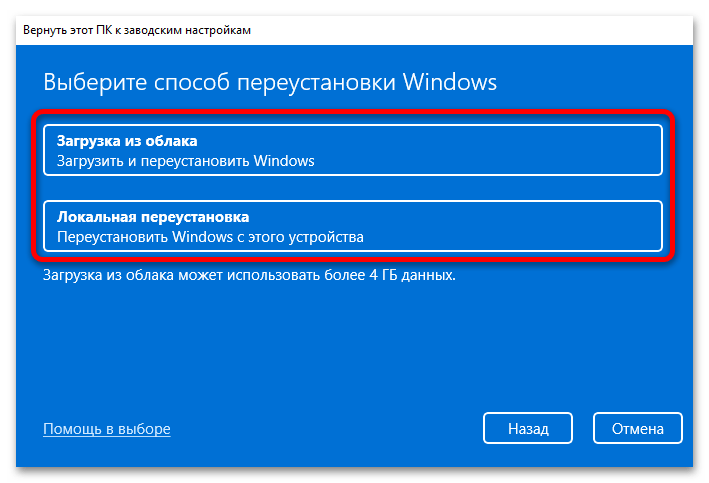
- في الخطوة التالية، انقر على السطر "إعادة التثبيت المحلية"، مما يؤدي إلى استعادة جميع مكونات النظام من ما هو موجود بالفعل في نظام التشغيل.
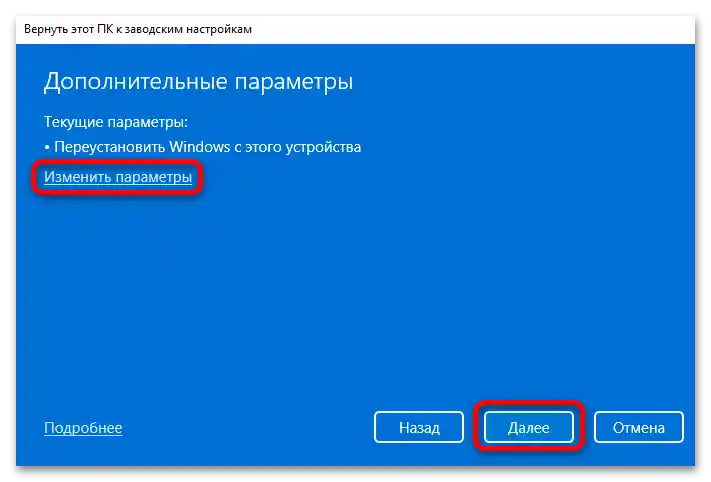
- سيظهر لك قائمة تحقق مع خيارات الاسترداد المختارة. تحقق مما إذا كان كل شيء على ما يرام، وإذا كان هناك شيء يحتاج إلى تصحيح، اضغط على زر "تغيير الإعدادات".
- في المرحلة النهائية، سترى قائمة بالإعدادات التي ستطبق بعد الإجراء. تحقق منها (خصوصًا ما إذا كان هناك سطر "حفظ الملفات الشخصية") وانقر على زر "إعادة تعيين".
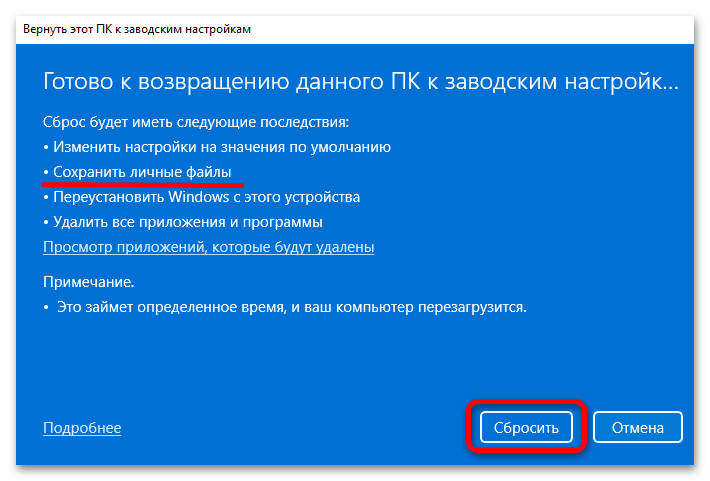
بعد الانتهاء من استعادة النظام، ستعود جميع إعدادات Windows 11 إلى حالتها الأصلية، ولكن ستظل بياناتك وملفاتك سليمة.
الطريقة 2: بيئة الاسترداد WinRE
يمكن استعادة النظام مع الحفاظ على الملفات حتى في حالة عدم تشغيل النظام بسبب أخطاء حرجة. لهذا، يوجد في Windows 11 بيئة خاصة (WinRE) يمكن من خلالها تشغيل أدوات النظام المختلفة.جوهر هذه الطريقة مشابه للطريقة السابقة، لكن خوارزمية الإجراءات تختلف قليلاً:
- عندما تحدث عدة محاولات فاشلة لتشغيل نظام التشغيل، تفتح تلقائيًا بيئة استعادة Windows. إذا كان هناك رمز خطأ على الشاشة، يمكن الانتقال إلى WinRE بالضغط على المفتاح "F8"، ثم في نافذة "الاستعادة التلقائية" يجب اختيار "خيارات متقدمة".
- في النافذة التالية، انقر على البلاطة "البحث عن المشكلات وإصلاحها".
- بعد ذلك، يجب اختيار وظيفة "إعادة الكمبيوتر إلى حالته الأصلية".
- وفي ختام التحضير، تأكد من اختيار "حفظ ملفاتي"، حتى تظل البيانات الشخصية غير متأثرة بعد إعادة ضبط حالة النظام.
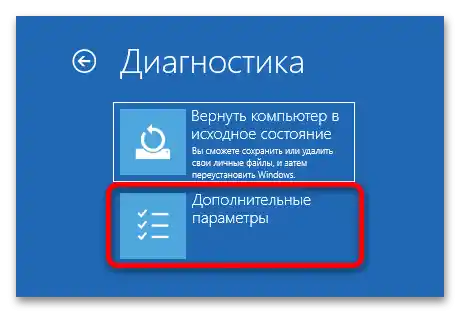
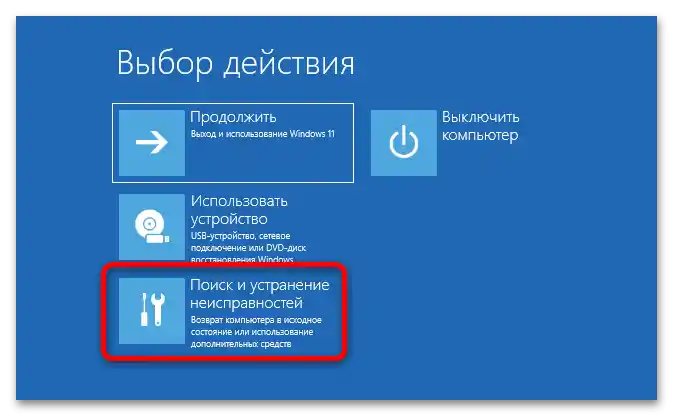
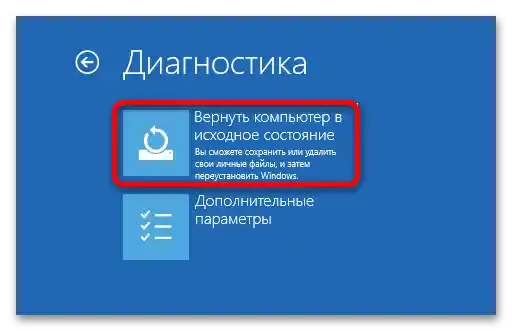
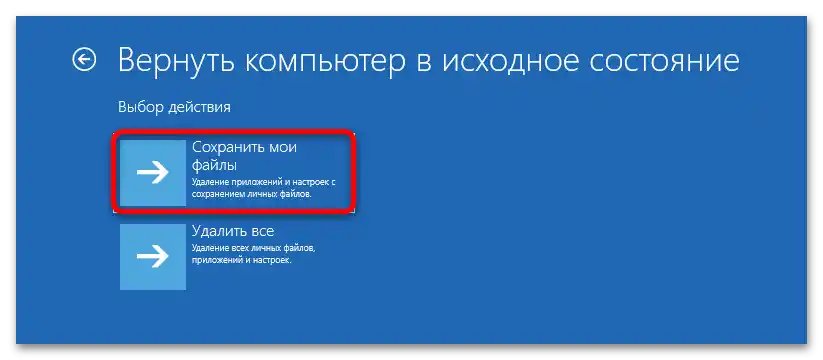
بعد ذلك، تتم العملية في وضع عدم الاتصال - سيتعين الانتظار حتى تكتمل، بعد ذلك ستعود Windows 11 إلى حالتها الأصلية.
الطريقة 3: وسيلة التخزين القابلة للتشغيل
إذا كانت هناك أخطاء تمنع التشغيل التلقائي لبيئة الاستعادة، سيتعين اللجوء إلى استعادة النظام باستخدام وسيلة التخزين القابلة للتشغيل. على الرغم من ذلك، في هذه الحالة أيضًا، هناك إمكانية لحفظ الملفات الشخصية. ستحتاج إلى صورة نظام أصلية بتنسيق ISO - سيتم أخذ المكونات البرمجية اللازمة للاستعادة منها، ولكن لإنشاء مثل هذه الفلاشة، تحتاج إلى جهاز كمبيوتر أو لابتوب آخر. لا يوجد شيء معقد في إنشاء مثل هذه الوسيلة، خاصة إذا اتبعت تعليماتنا أدناه:
- أولاً، ستحتاج إلى إنشاء هذه الوسيلة القابلة للتشغيل، ويمكن أن تساعدك الأدوات المتخصصة، بما في ذلك الأداة الرسمية من شركة Microsoft، والتي ناقشناها بمزيد من التفصيل في دليل منفصل.
لمزيد من التفاصيل: إنشاء فلاشة قابلة للتشغيل مع Windows 11
- قم بتوصيل الفلاشة التي تحتوي بالفعل على صورة النظام، ثم قم بضبط BIOS على الكمبيوتر المعني بحيث يتم التمهيد من الوسيلة. كيف يتم ذلك، كتب مؤلفنا سابقًا.
تفاصيل: إعداد BIOS للتمهيد من الفلاشة
- في النافذة المفتوحة لبيئة الاسترداد، اضغط على زر "التالي".
- ثم انقر على خيار "استعادة النظام"، الذي يقع في الزاوية السفلية.
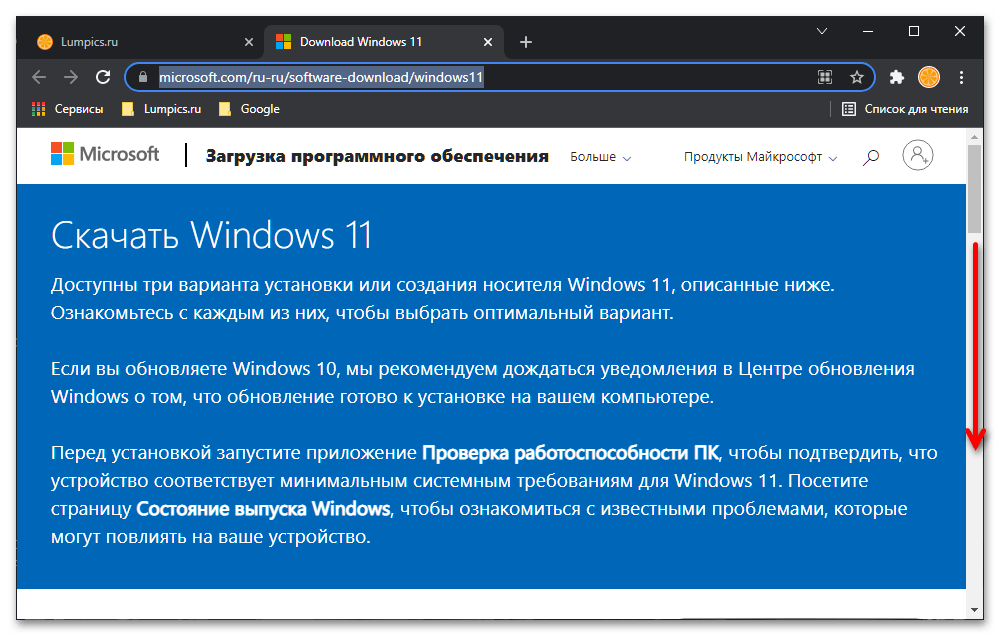
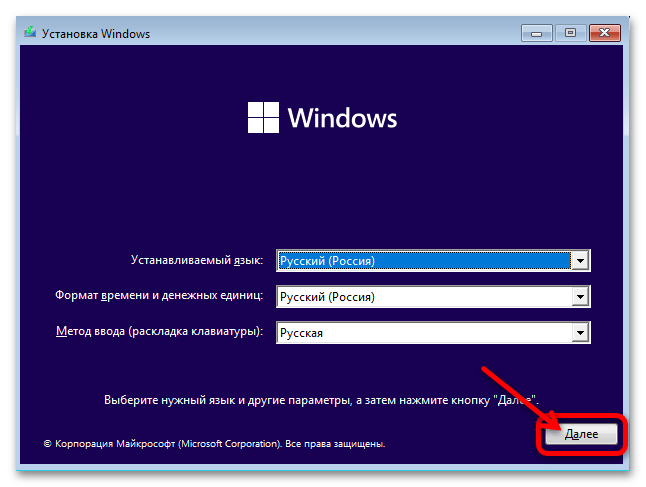
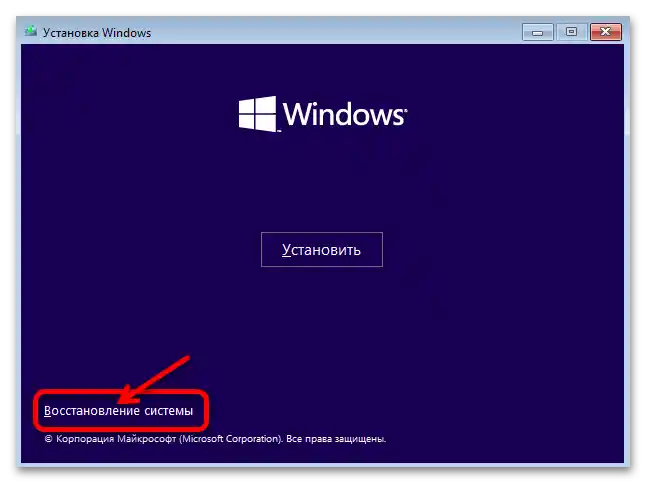
بعد ذلك، عد إلى التعليمات من الطريقة 1، حيث أن خوارزمية الإجراءات مشابهة - من خلال WinRE، قم بضبط إعدادات الاسترداد مع الحفاظ على الملفات الشخصية وقم بإجراء إعادة تعيين.
الخيار 3: التحديث من توزيعة Windows 11
عندما ترغب في استعادة Windows عند ظهور مشاكل غير قابلة للإصلاح، بدلاً من إعادة التعيين إلى الحالة الأصلية، يمكنك محاولة تثبيتها فوق النسخة الحالية. في هذه الحالة، هناك إمكانية للحفاظ على جميع بياناتك، وبالطبع، إصلاح بعض الأخطاء. لنوضح على الفور أن هذه الطريقة لا تساعد دائماً، لكنها تُنفذ بسهولة نسبياً، لذا في بعض الحالات، من المنطقي تجربتها أولاً.
الطريقة 1: فلاشة تمهيدية
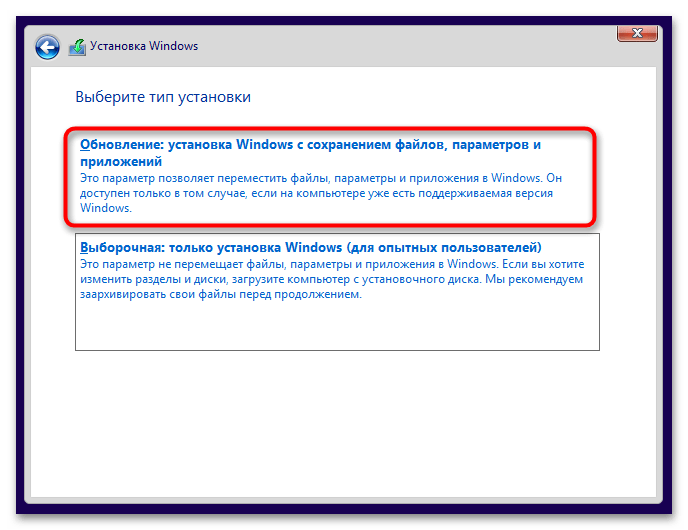
تتناسب هذه الطريقة عندما يكون لدى المستخدم وسيلة تخزين قابلة للتمهيد، حيث تم تسجيل نفس Windows 11 المثبت على الكمبيوتر. يقدم مثبت النظام وضعين: التحديث أو التثبيت الكامل. وإذا كنت ستحصل على نظام تشغيل نظيف عند التثبيت الكامل، فإن التحديث سيحفظ الملفات والتطبيقات.يمكنك استخدام هذه التعليمات حتى لو لم يتم تحميل الكمبيوتر لديك، ولكن لديك بالفعل فلاش ميموري مع ويندوز 11.
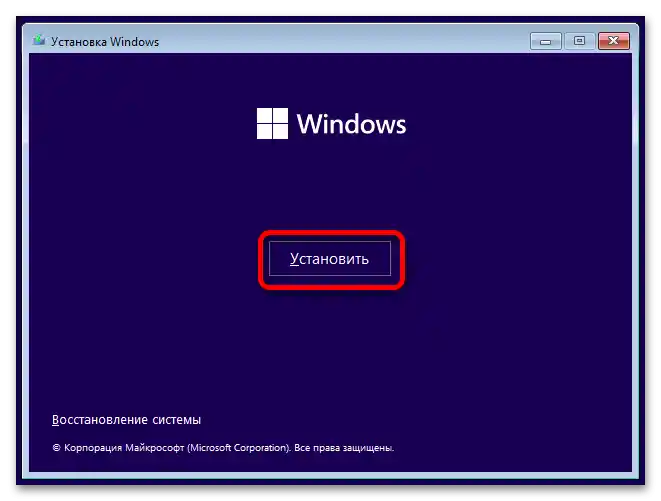
- قم بنفس الخطوات الموضحة أعلاه في القسم "الطريقة 3: وسيلة التثبيت القابلة للتشغيل". ومع ذلك، في الخطوة الأخيرة، بدلاً من الرابط "استعادة النظام"، اضغط على "تثبيت".
- انتظر بدء التثبيت.
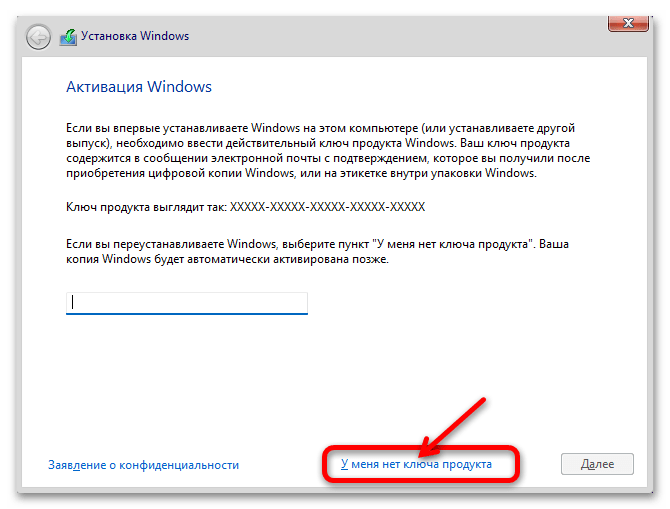
- تجاوز إدخال مفتاح الترخيص.
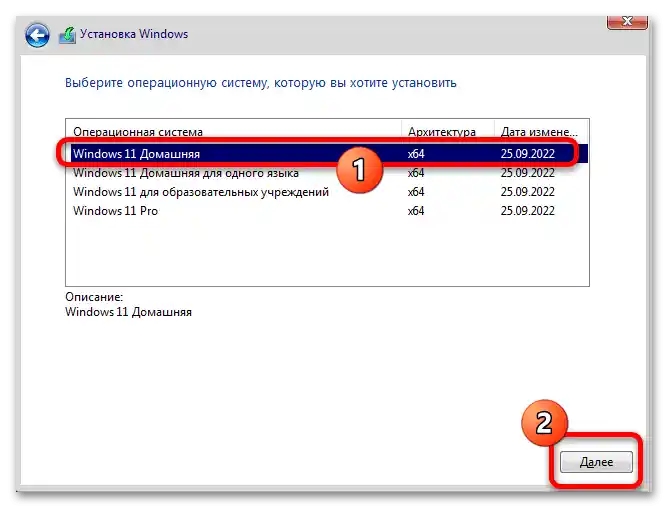
- حدد نفس الإصدار المثبت حاليًا على الكمبيوتر.
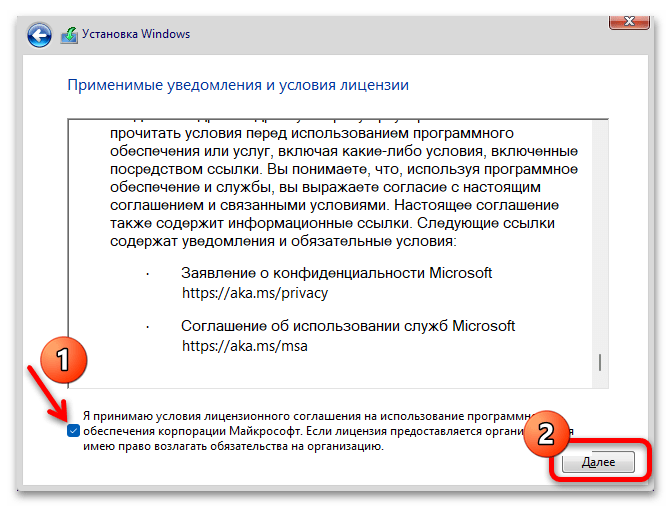
- سيتعين عليك قبول شروط اتفاقية الترخيص.
- في نافذة اختيار نوع التثبيت، اضغط على "التحديث: تثبيت ويندوز مع الاحتفاظ بالملفات والإعدادات والتطبيقات".
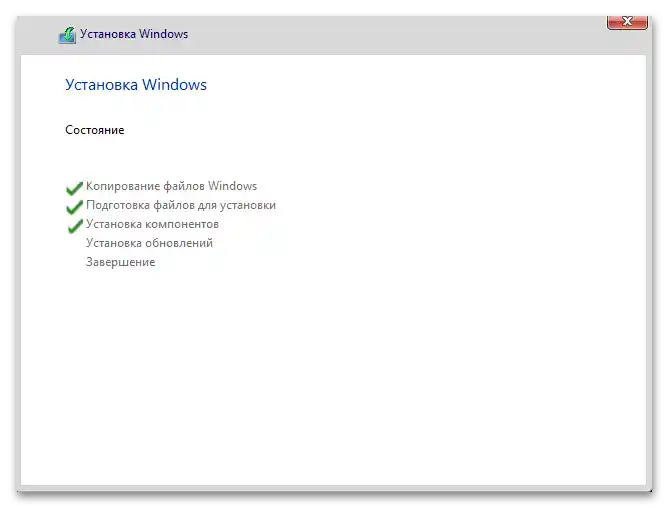
- انتظر حتى انتهاء التثبيت.

الطريقة 2: صورة ISO المركبة
يمكن إجراء تحديث النظام المماثل لما تم توضيحه أعلاه من خلال ويندوز قيد التشغيل، إذا لم تكن هناك مشاكل بالطبع. لن تحتاج حتى إلى فلاش ميموري، حيث يكفي إنشاء محرك أقراص افتراضي وتشغيل التحديث منه. ستبقى جميع ملفاتك وإعداداتك والبرامج المثبتة في مكانها، وستؤثر التغييرات فقط على بعض الملفات النظامية.
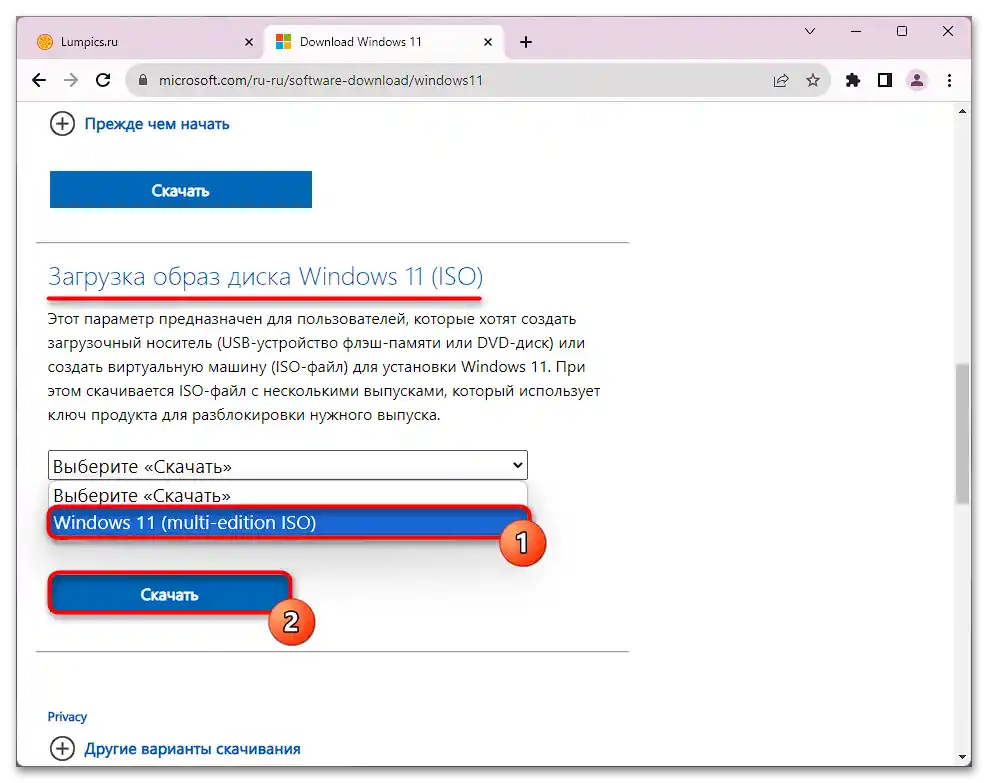
- قم بتنزيل ملف تثبيت نظام التشغيل من الموقع الرسمي باستخدام الرابط أعلاه. للقيام بذلك، ابحث عن قسم "تحميل صورة قرص ويندوز 11 (ISO)" واختر من القائمة المنسدلة "ويندوز 11 (ISO متعدد الإصدارات)".
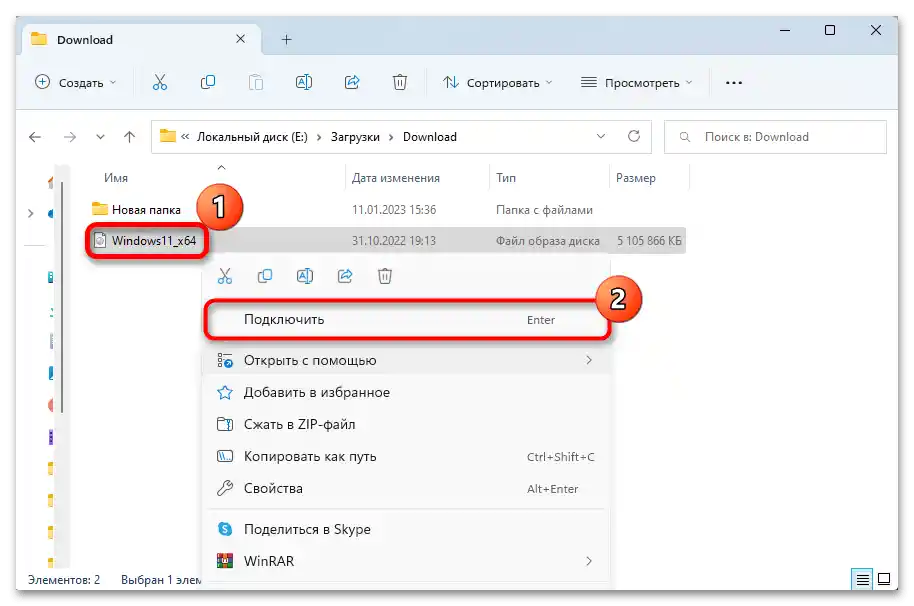
- انتظر حتى يتم حفظ الملف على الكمبيوتر، ثم انقر عليه بزر الماوس الأيمن واستخدم خيار "توصيل".
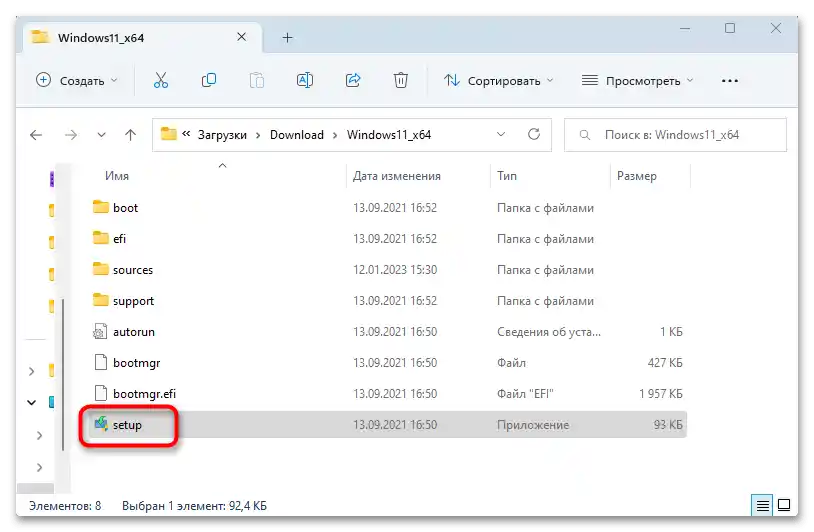
- ابحث في "مستكشف الملفات" عن القرص المركب مع صورة ويندوز 11، ادخل إليه لمعاينة الملفات، ومن بينها انقر على "setup".
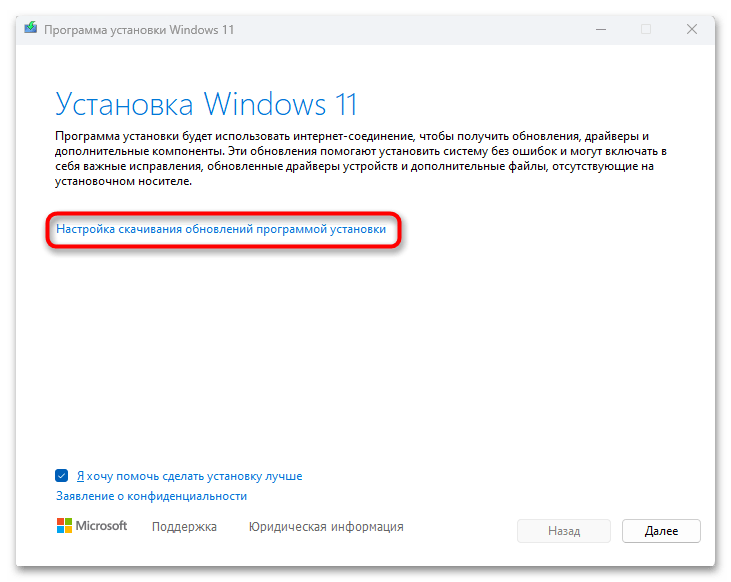
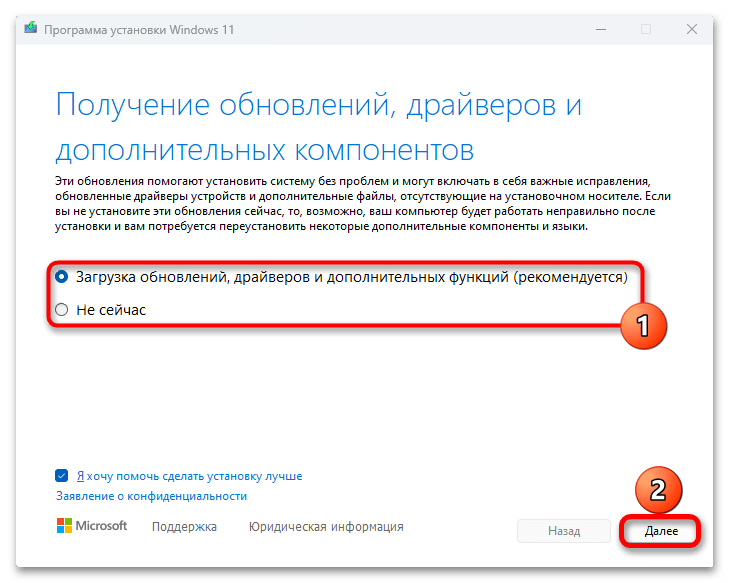
- ستظهر نافذة المثبت. يمكنك فيها تعطيل التحديث الإضافي للإصدار، وتثبيت التعريفات والمكونات.أي أنه، في الأساس، ستتم نفس الإجراءات كما هو الحال عند التحديث التلقائي القياسي عبر "مركز تحديث Windows"، ولكن إذا كنت ترغب في الاحتفاظ بالإصدار كما هو الآن، قم بإيقاف تثبيت التحديثات. للقيام بذلك، انقر على الرابط "إعداد تنزيل التحديثات بواسطة برنامج التثبيت".
- اختر الخيار "ليس الآن" واضغط على "التالي". ومع ذلك، نوصي بعدم إيقاف هذه الخيار ومنح نظام التشغيل الفرصة للتحديث بشكل طبيعي.
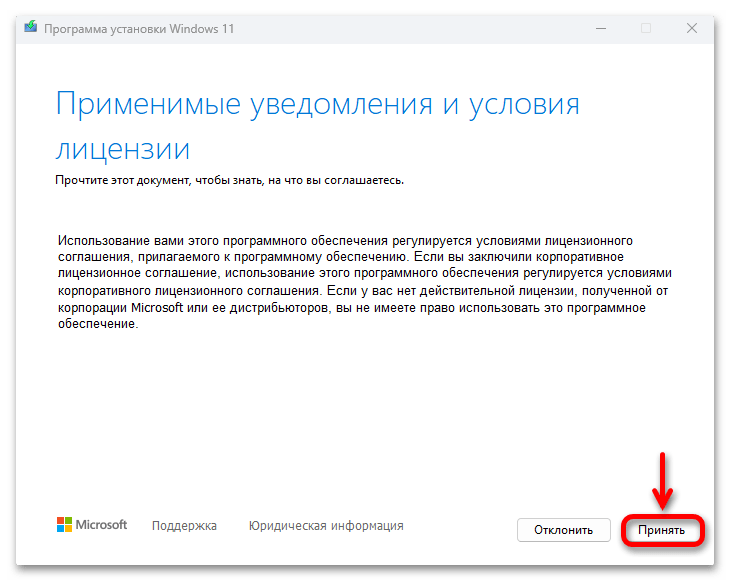
- اقبل اتفاقية الترخيص من خلال الزر المخصص لذلك.
- إذا كنت قد اخترت سابقًا تثبيت التحديثات، فستبدأ في التحميل.
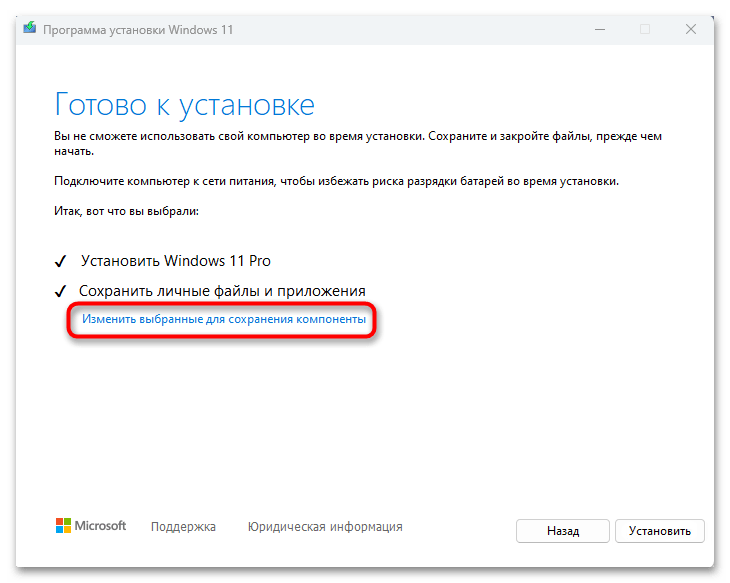
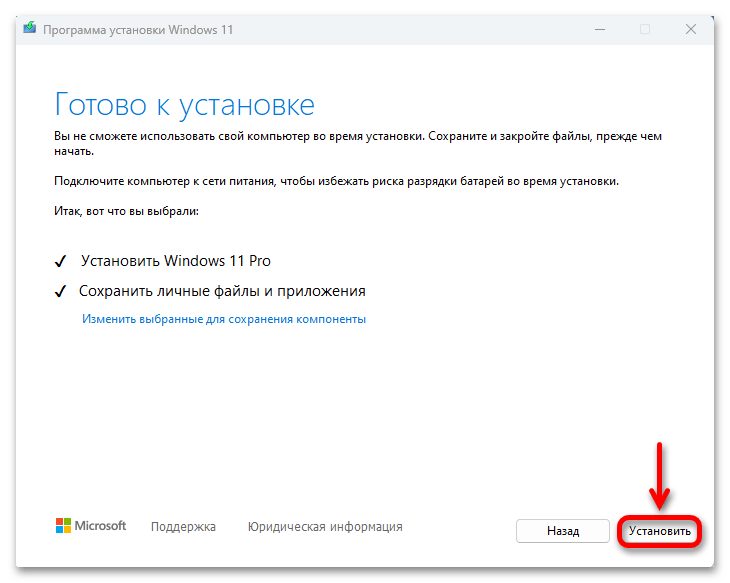
- في مرحلة "جاهز للتثبيت" تأكد من اختيار الخيار الثاني "حفظ الملفات الشخصية والتطبيقات". خلاف ذلك، انقر على "تغيير المكونات المختارة للحفظ".
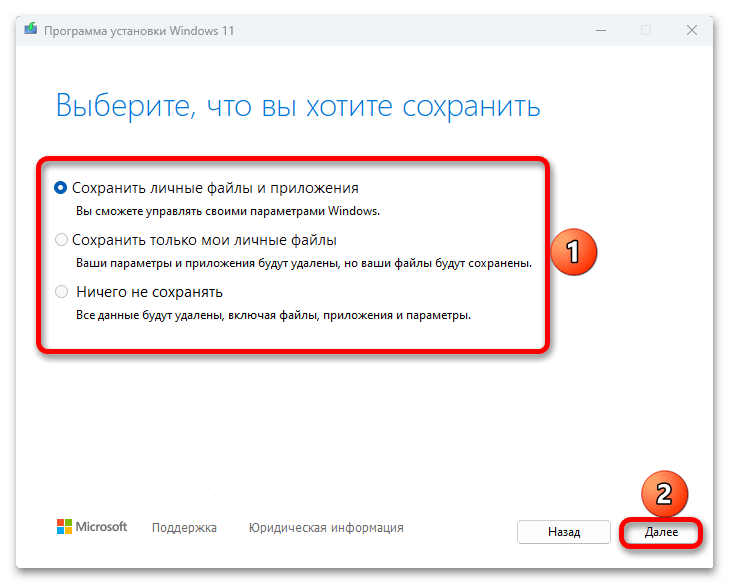
- اختر ما تريد حفظه واضغط على "التالي". نضيف أن الخيار "حفظ ملفات الشخصية فقط" سيحفظ ما هو داخل المجلد
C:Usersاسم_ المستخدم_ الخاص_ بك، بينما سيتم حذف البرامج المثبتة، وسيتم إعادة تعيين الإعدادات. - انقر على "تثبيت" وانتظر انتهاء العملية.