المحتوى:
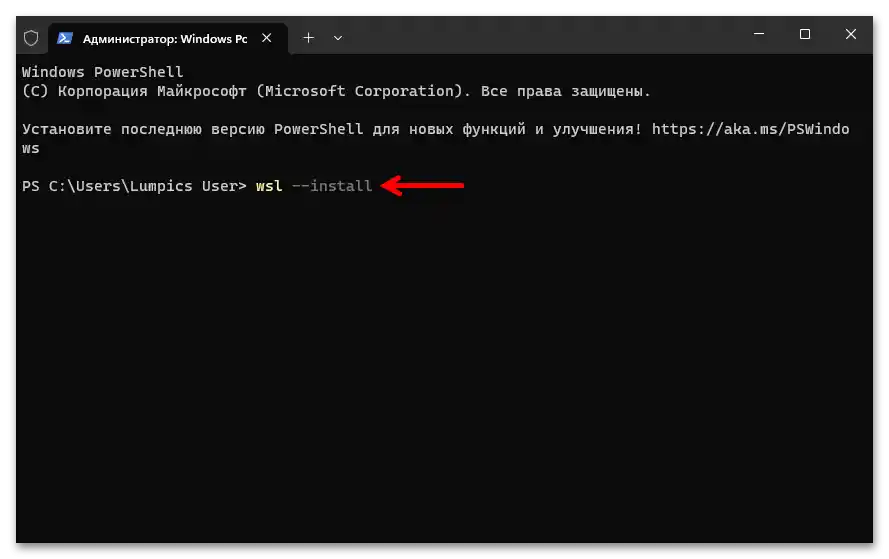
الخيار 1: الوظيفة المدمجة WSL2
تم تنفيذ وظيفة خاصة في Windows 11 "نظام Windows الفرعي لـ Linux" (WSL2)، والتي تسمح بتشغيل نظام ملفات Linux (يستخدم Ubuntu بشكل افتراضي)، وبرامج سطر الأوامر وحتى التطبيقات ذات واجهة المستخدم الرسومية. يمكن أيضًا تنزيل وتثبيت أي توزيعة (بخلاف Ubuntu) من متجر Microsoft Store.
على الرغم من أن خوارزمية الإجراءات قد تبدو مرهقة (سيتعين عليك تنفيذ نشر نظام Linux داخل Windows 11 بنفسك، وعند إجراء العملية يدويًا، ستحتاج أيضًا إلى تفعيل الافتراضية المادية، وتفعيل المكونات المطلوبة، وتنفيذ إجراءات أخرى)، إلا أنه في الواقع ليس هناك ما هو معقد، إذا اتبعت التعليمات التي تم تناولها بالتفصيل في دليلنا المنفصل.
لمزيد من التفاصيل: تثبيت WSL2 وتشغيل توزيعة Linux في بيئة Windows 11
الخيار 2: آلة افتراضية
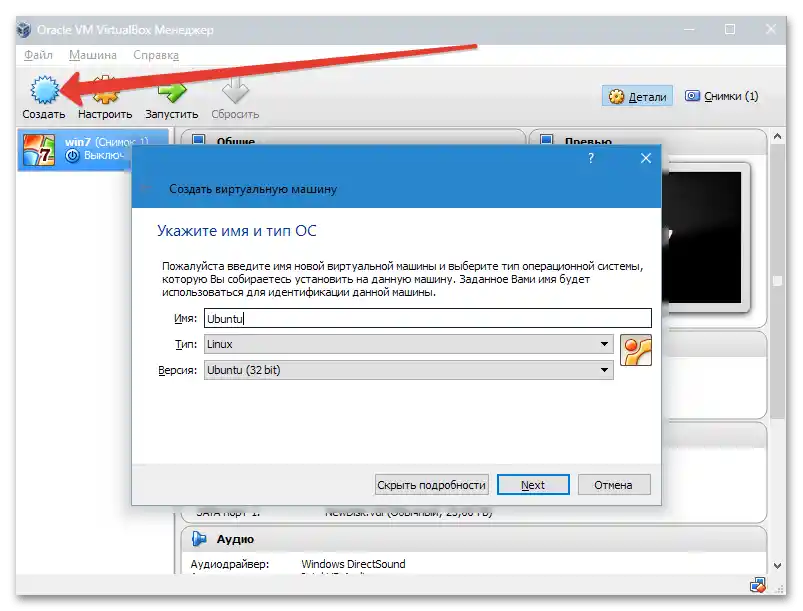
هناك طريقة أخرى تتيح تثبيت Linux داخل Windows 11 واستخدام جميع ميزات نظام التشغيل الخارجي بشكل كامل. في هذه الحالة، سيساعدك برنامج متخصص - تطبيقات لت virtualization أنظمة التشغيل. من خلالها يتم إنشاء كمبيوتر افتراضي، حيث يمكنك تثبيت أي نظام تشغيل، ثم استخدامه كنظام تشغيل عادي.
واحدة من الحلول الأكثر شعبية والتي تعمل بشكل مستقر هي برنامج VirtualBox، الذي سيمكنك من تثبيت Linux. جمع مؤلفنا في مقال واحد جميع التعليمات من موقعنا حول تثبيت توزيعات Linux المختلفة، وليس فقط Ubuntu.انتقل إلى الرابط أدناه للاطلاع على المعلومات حول هذا الموضوع.
لمزيد من التفاصيل: تثبيت أنظمة التشغيل من عائلة Linux على VirtualBox
الخيار 3: تثبيت Linux كنظام تشغيل ثانٍ
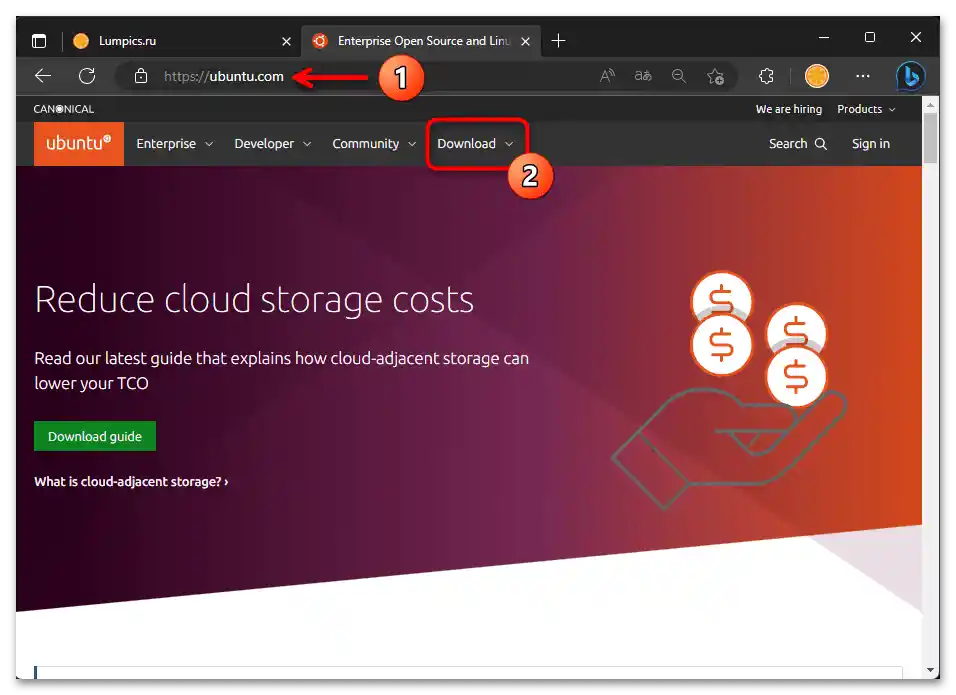
إذا كنت بحاجة إلى تثبيت Linux بجانب نظام التشغيل Windows 11، فهناك طريقة معينة لذلك، ولكن سيتطلب الأمر إعداد وحدة التخزين التي سيتم تثبيت النظام الثاني عليها، وتنزيل صورة توزيعة Linux، وإنشاء وحدة تخزين قابلة للتشغيل بها، ثم تثبيتها على الكمبيوتر، حيث يتم إعداد المعلمات المناسبة في BIOS مسبقًا. نتيجة لهذه العملية، سيتم تثبيت نظامي تشغيل على جهاز الكمبيوتر الخاص بك - Windows 11 وLinux - وستتمكن من اختيار الخيار المطلوب عند تشغيل الكمبيوتر. لقد تناولنا هذه الطريقة لتثبيت نظام التشغيل في دليل منفصل باستخدام Linux Ubuntu كمثال، لذا نقترح الاطلاع على موادنا المنفصلة حول هذا الموضوع.
لمزيد من التفاصيل: تثبيت Linux Ubuntu بجانب Windows 11