المحتوى:
الطريقة 1: التوزيع الرسمي
كما هو معروف، فإن محرر النصوص Microsoft Word هو جزء من حزمة Microsoft Office، لذلك لا يمكن تنزيل البرنامج بشكل منفصل، إلا أنه يمكن إلغاء تثبيت التطبيقات غير الضرورية أثناء مرحلة التثبيت عند اختيار المكونات.
يتم تثبيت MS Office باستخدام التوزيع الرسمي المتاح للتنزيل من موقع الشركة، كما يمكن تثبيته من وسائط خارجية، عادةً من قرص ضوئي. في كلا الحالتين، سيكون مفتاح الترخيص مطلوبًا - عند تنزيل الصورة، يجب إدخاله قبل التحميل، بينما استخدام وحدة التخزين يفترض بالفعل أن حزمة المكتب قد تم شراؤها.
كتبنا سابقًا عن طرق تثبيت Microsoft Office، وكذلك عن التشغيل الأول وإعداد البرامج. انتقل إلى الرابط أدناه لمعرفة طرق تثبيت Word على جهاز الكمبيوتر الذي يعمل بنظام Windows 11.
لمزيد من المعلومات: تثبيت Microsoft Office في Windows 11
الطريقة 2: متجر مايكروسوفت
يتوفر Word أيضًا في مجموعة برامج Microsoft Office 365، ويمكن تنزيله من متجر التطبيقات الرسمي. أدوات هذه الحزمة متاحة في إطار الاشتراك، وليس بعد شراء مفتاح الترخيص لتفعيل الحزمة، كما هو الحال مع Microsoft Office. بالإضافة إلى Word، تتضمن المجموعة برامج مثل Skype، Teams، OneNote، وأداة شائعة للعمل مع الجداول - Excel، بالإضافة إلى سعة إضافية في التخزين السحابي OneDrive (وإدارة الملفات في السحابة من خلال واجهة Microsoft 365).
لتثبيت MS Word، سيتعين عليك تنزيل الحزمة البرمجية بالكامل وتقديم اشتراك لفتح الوصول إلى جميع الأدوات.
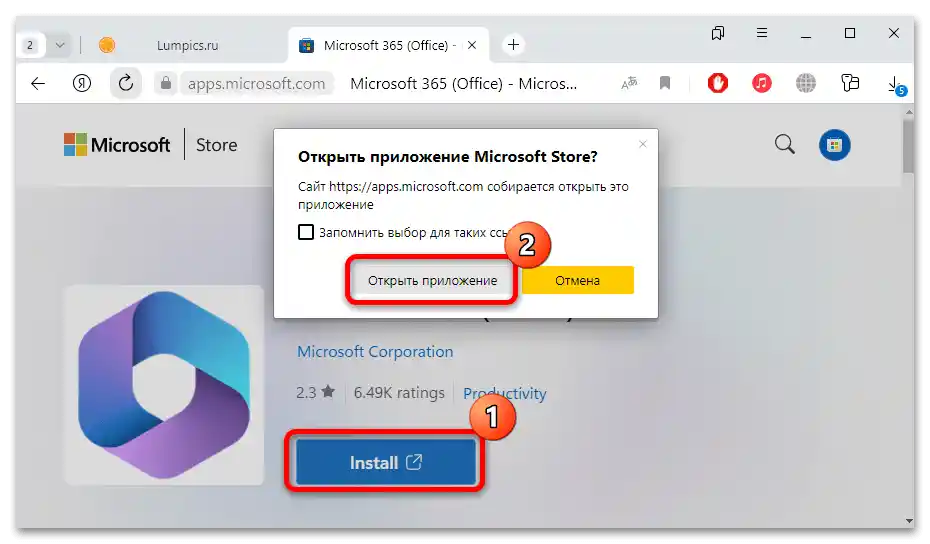
- انتقل إلى الرابط أعلاه، ثم اضغط على زر "تثبيت"، بعد ذلك في نافذة المتصفح المنبثقة، انقر على زر "فتح التطبيق".
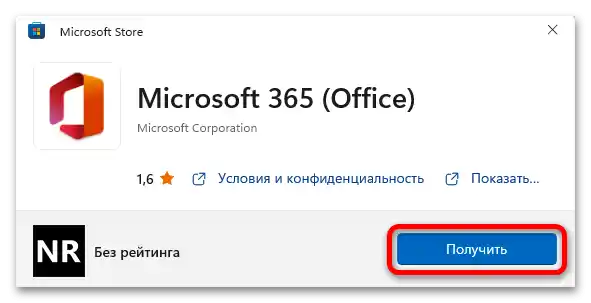
- سيفتح Microsoft Store مع صفحة تحتوي على وصف المكون البرمجي. لتحميله، اضغط على زر "الحصول".
- تثبيت البرنامج بسيط للغاية ويقتصر على اتباع التعليمات من المعالج خطوة بخطوة.
إذا واجهت مشاكل في تشغيل متجر التطبيقات الرسمي، يرجى الرجوع إلى موادنا المنفصلة، حيث تم وصف أكثر المشاكل شيوعًا وطرق حلها.
لمزيد من التفاصيل: حل مشاكل تشغيل Microsoft Store في Windows 11
استخدام الخدمة عبر الإنترنت
كحل بديل، يمكنك استخدام الخدمة عبر الإنترنت من الشركة – Microsoft 365. من مزاياها الرئيسية إمكانية العمل عن بُعد على المستندات من أجهزة مختلفة، بالإضافة إلى عدم الحاجة لتثبيت البرنامج على الكمبيوتر. من حيث الجوهر والوظائف، لا يختلف الخيار كثيرًا عن واجهة وإمكانيات الحزمة التي ناقشناها في الطريقة 2.
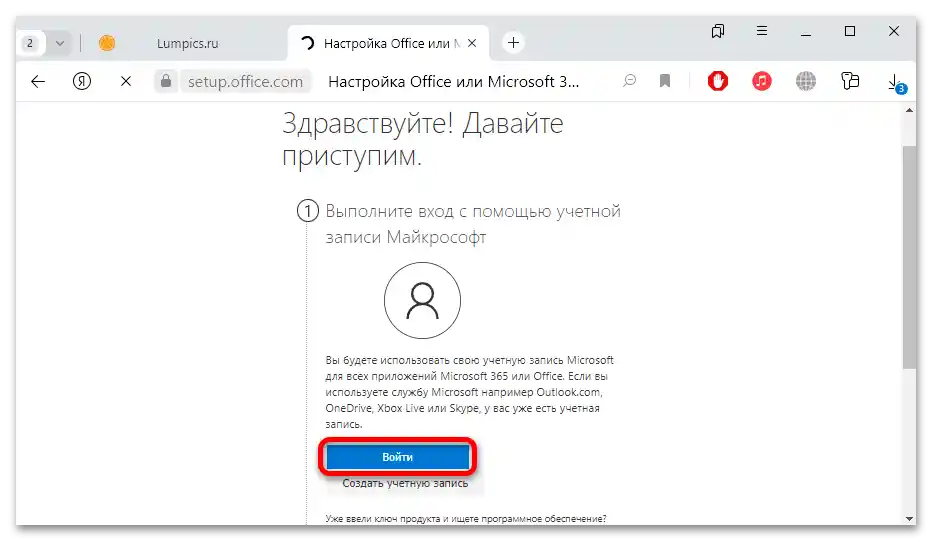
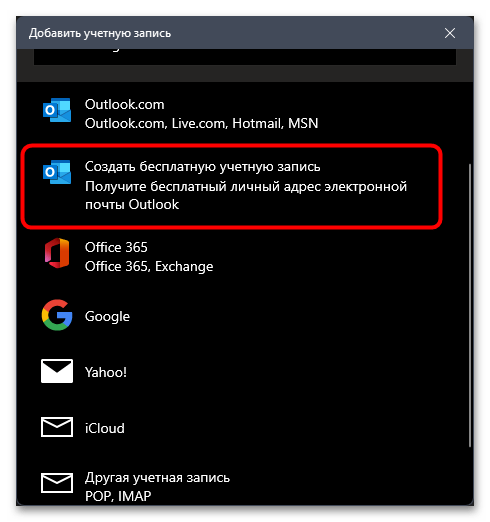
لاستخدام ميزات محرر النصوص MS Office في الخدمة عبر الإنترنت، ستحتاج إلى حساب Microsoft. إذا لزم الأمر، استخدم التوصيات من دليلنا المنفصل، ثم أدخل بيانات الحساب الذي أنشأته عند تسجيل الدخول إلى خدمة Microsoft 365.
لمزيد من التفاصيل: كيفية إنشاء حساب في Windows 11
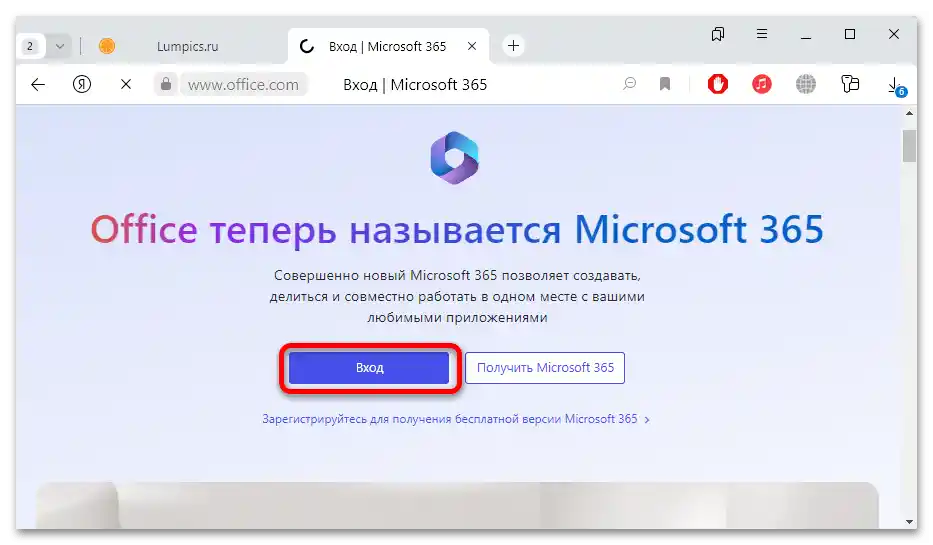
- انتقل عبر أي متصفح إلى صفحة الخدمة عبر الإنترنت، من خلال الضغط على زر الرابط أعلاه. قم بتسجيل الدخول إلى النظام إذا لزم الأمر.يمكنك أيضًا إنشاء ملف تعريف جديد هناك والحصول على عنوان بريد إلكتروني.
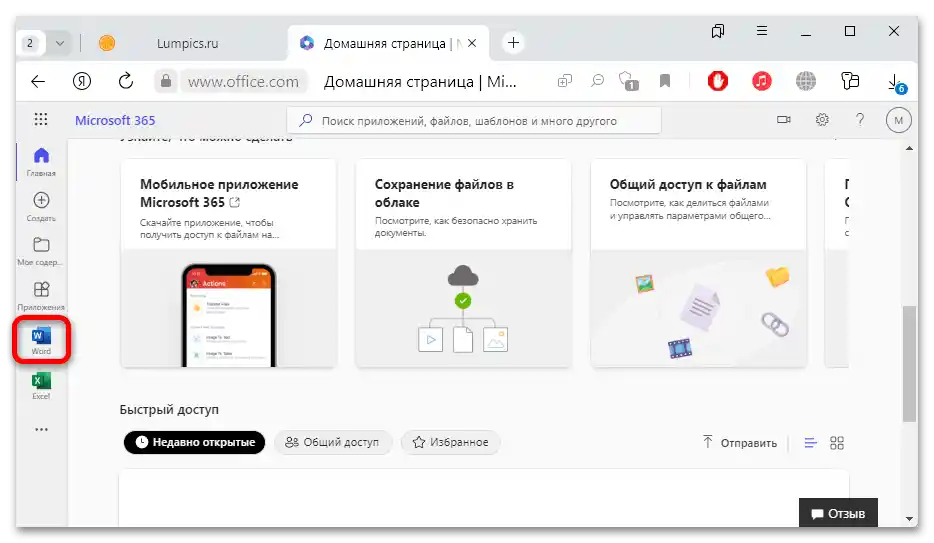
- بعد ذلك، في النافذة المفتوحة، ستحتاج إلى اختيار علامة التبويب "Word"، الموجودة في الجزء الأيسر.
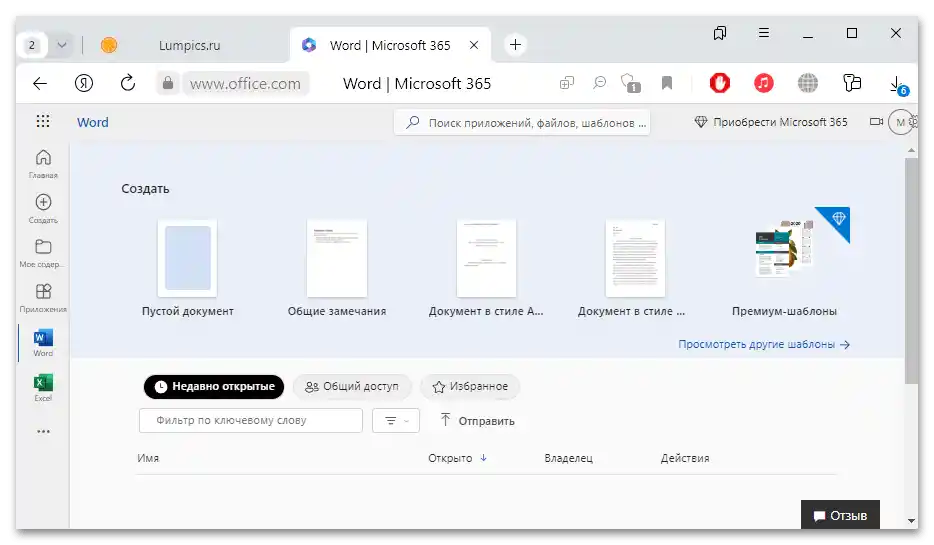
- بعد ذلك، ستظهر أدوات محرر النصوص وستتاح لك الفرصة لإنشاء مستندات جديدة، يمكنك العمل عليها من عدة أجهزة في نفس الوقت.
لدى Microsoft Word بدائل - محررات نصوص من مطورين خارجيين، لذلك إذا كنت بحاجة فقط إلى برنامج للعمل مع المستندات، انتقل إلى مراجعتنا عبر الرابط أدناه وتعرف على بعض الحلول الفعالة والمجانية لأجهزة الكمبيوتر التي تعمل بنظام التشغيل Windows.
لمزيد من المعلومات: بدائل مجانية لمحرر النصوص Microsoft Word