المحتوى:
الطريقة 1: تقسيم الشاشة إلى جزئين
في الإصدارات الأخيرة من واجهة MagicOS لهواتف Honor، أضاف المطور ميزة "نوافذ متعددة"، التي يمكن التحكم بها من خلال الشريط الجانبي. تتيح لك هذه الميزة العثور بسهولة على البرامج المثبتة وتشغيلها فوق الأخرى أو تقسيم الشاشة إلى نصفين.
أولاً، سنوضح كيفية إجراء تقسيم الشاشة التقليدي إلى جزئين. من الأسهل أولاً تشغيل التطبيق الأول، وسنأخذ المتصفح كمثال. بعد ذلك، يمكنك البدء في تنفيذ المهمة المحددة.
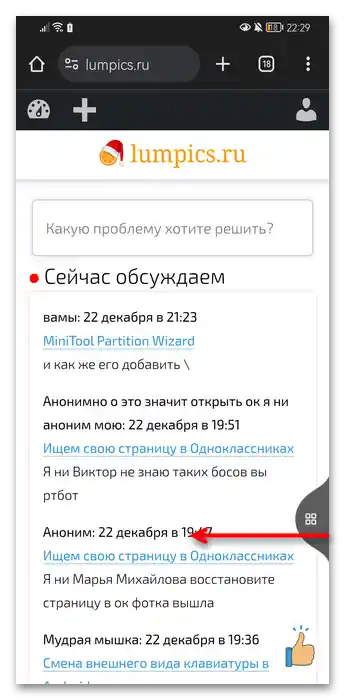
- اضغط بإصبعك على الجانب الأيمن أو الأيسر من الشاشة واسحبه نحو المركز. سترى أن عنصر الشريط الجانبي قد ظهر، كما هو موضح في لقطة الشاشة أدناه. ارفع إصبعك لعرض الشريط نفسه.
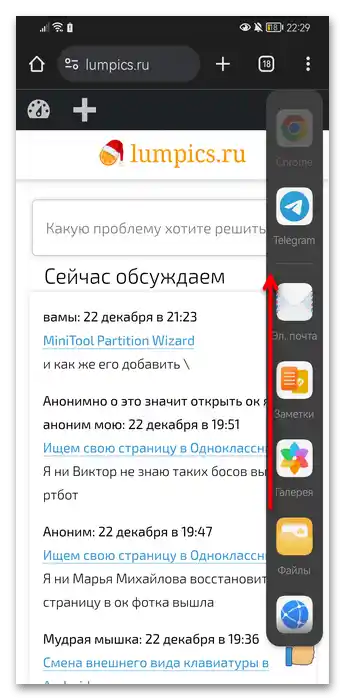
- قم بالتمرير لأعلى في القائمة للعثور على البرنامج الذي تحتاجه. بشكل افتراضي، يتم عرض البرامج النظامية هنا، ولكن يمكنك إضافة تطبيقك في أي وقت. لقد تحدثنا عن الإضافة أدناه، في القسم المناسب من المقالة ("إضافة تطبيق للتقسيم")، ولكن دعنا نركز الآن على كيفية تقسيم الشاشة.
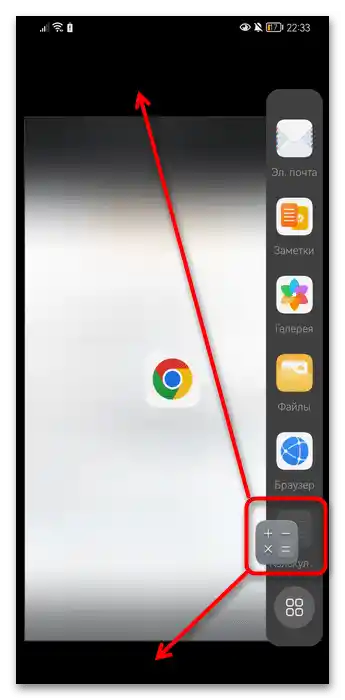
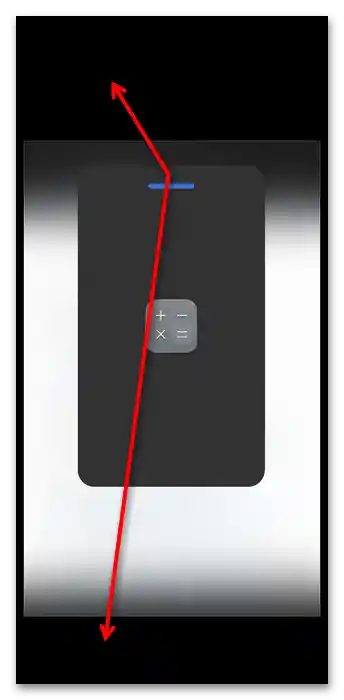
- بعد اختيار التطبيق المطلوب، اضغط على أيقونته بإصبعك، واستمر في الضغط، ثم اسحبها لأعلى أو لأسفل حسب رغبتك.
- عندما تكون الأيقونة في أحد جزئي الشاشة، ستظهر معاينة للتقسيم.
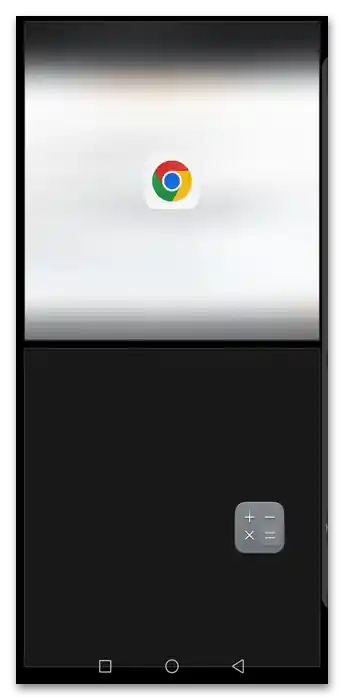
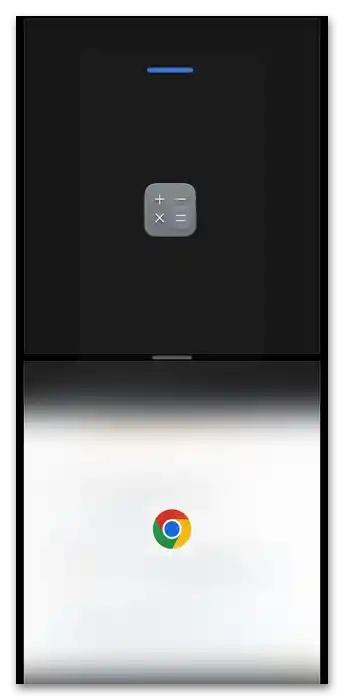
- ارفع إصبعك، وستحصل على ذلك التقسيم المطلوب للشاشة إلى جزئين. استخدم المنظم الموجود بين النوافذ لتغيير نسبة أحجام التطبيقات.اسحبها لأعلى أو لأسفل.
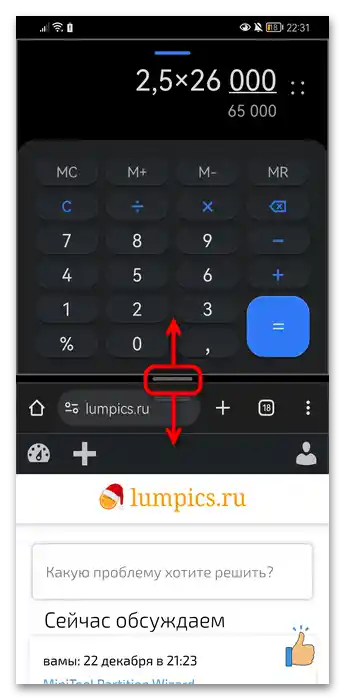
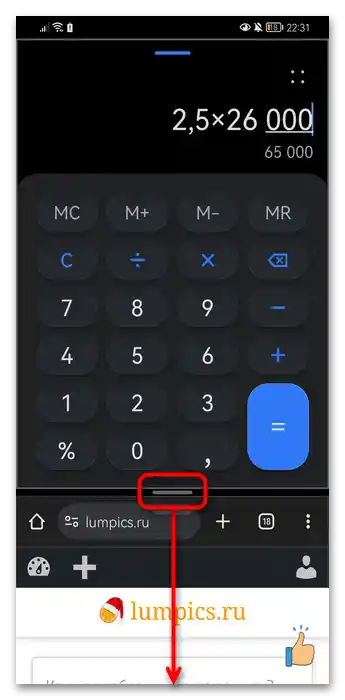
- لإغلاق التطبيق السفلي، اسحب المنظم إلى الأسفل حتى يغطيه التطبيق العلوي.
![كيف يمكنني عمل شاشة مزدوجة على هونر-010]()
نتيجة لذلك، عندما ترى المعاينة التي تخبرك بأنه تبقى نافذة واحدة، ارفع إصبعك.
![كيف يمكنني عمل شاشة مزدوجة على هونر-020]()
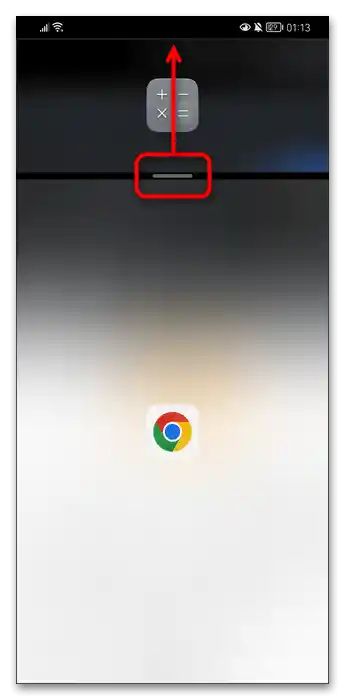
- هذا يعمل أيضًا في الاتجاه المعاكس، أي يمكن سحب المنظم لأعلى.
![كيف يمكنني عمل شاشة مزدوجة على هونر-021]()
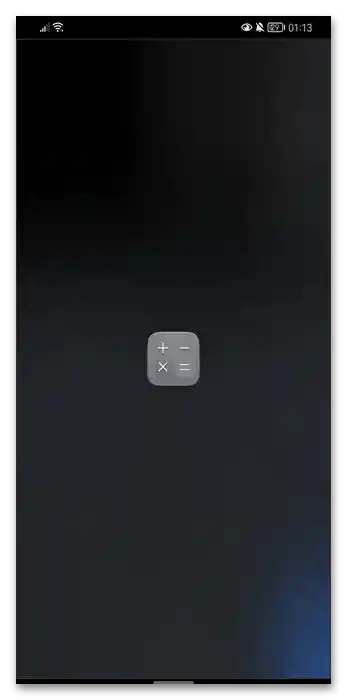
سيتم إغلاق التطبيق العلوي.
![كيف يمكنني عمل شاشة مزدوجة على هونر-011]()
الطريقة 2: نافذة عائمة
بديل الطريقة السابقة هو استخدام نافذة عائمة. هذه الطريقة لها عدة مزايا مقارنة بالأولى:
- يمكن تشغيل التطبيقات في هذا الوضع التي لا تعمل في وضع تقسيم الشاشة العادي.
- تظهر البرامج بشكل طبيعي، والتي يتشوه واجهتها بسبب "التمدد" ويصبح من المستحيل استخدامها.
- ستكون النافذة العائمة دائمًا في المقدمة (مع إمكانية التحكم في كلا التطبيقين)، وهو أمر مهم في الحالات التي يكون من الضروري فيها إبقاء نافذة معينة نشطة، أي إذا توقفت إحدى التطبيقات عن العمل عند تقسيم الشاشة (على سبيل المثال، يتوقف التشغيل في الأول كلما بدأت في استخدام الثاني).
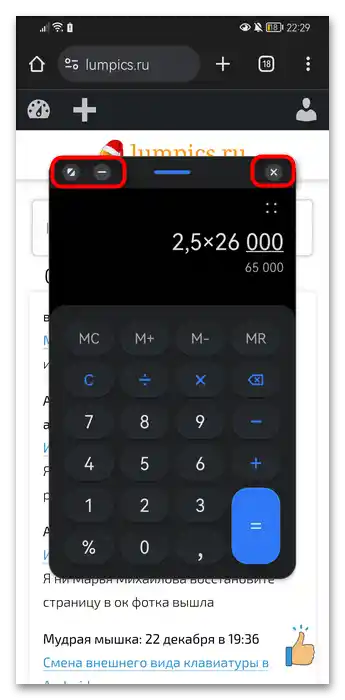
- استدعِ الشريط الجانبي بنفس الطريقة التي تم عرضها في الطريقة 1 (الخطوات 1-2)، ابحث عن التطبيق الذي تريد تشغيله واضغط على أيقونته.
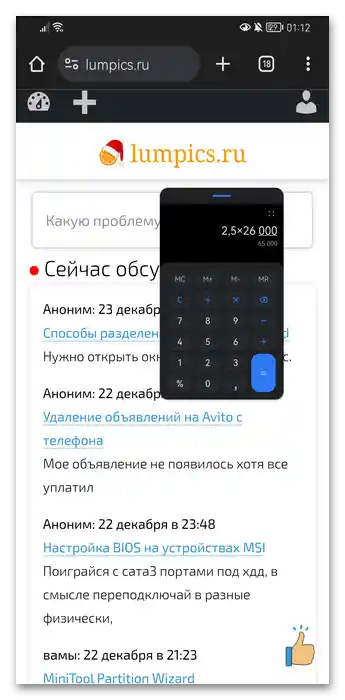
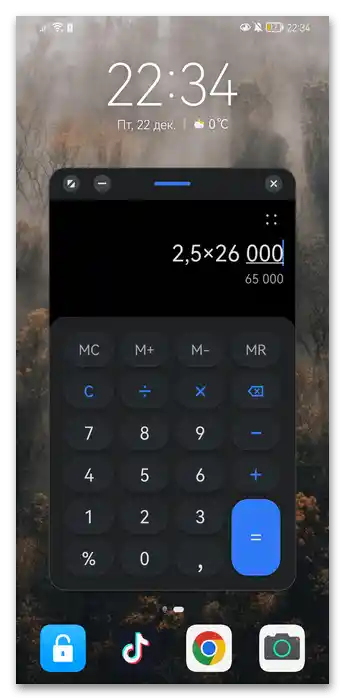
- سيتم تشغيله في نافذة مصغرة يمكنك التحكم بها بسهولة. الزر الأول مخصص للتكبير على الشاشة بالكامل، الثاني للتقليص، والثالث للإغلاق.
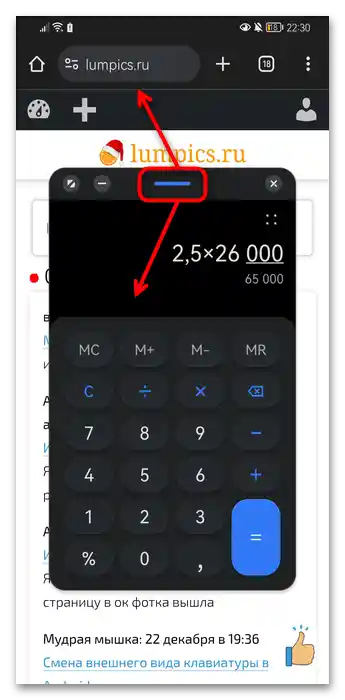
- في نفس الشريط العلوي، هناك منطقة على شكل شريط أزرق، عند لمسها، يمكنك نقل النافذة حسب رغبتك إلى أي منطقة.
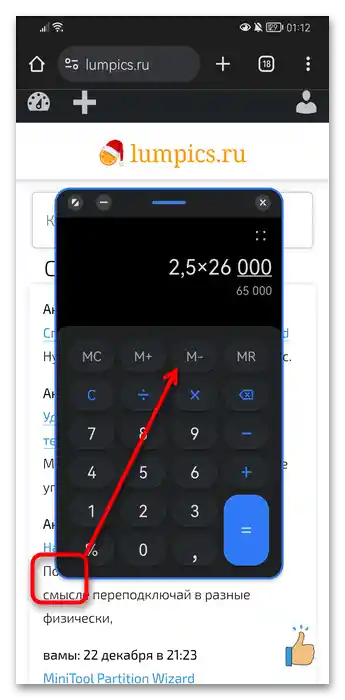
- يمكن تغيير حجم النافذة العائمة، إما بزيادة حجمها أو تقليصه. للقيام بذلك، اضغط بإصبعك على أحد حدود النافذة، تقريبًا في نفس المكان الذي تم الإشارة إليه في لقطة الشاشة أدناه، حتى يظهر الخط الأزرق على الجوانب. هذا يعني أنه يمكن تعديل النافذة. اسحب إصبعك لأعلى للتقليص أو لأسفل للتكبير.
- يمكن أن تكون النافذة صغيرة جدًا أو تغطي تقريبًا كل المساحة.
- نلاحظ أنه إذا ضغطت بإصبعك على الشريط الأزرق للنافذة العائمة، يمكنك تقسيم الشاشة إلى نصفين.
![كيف يمكنني عمل شاشة مزدوجة على هونر-07]()
تم التحدث بمزيد من التفصيل عن هذا في الطريقة 1 (الخطوات 4-9).
![كيف يمكنني عمل شاشة مزدوجة على هونر-08]()
إضافة تطبيق للتقسيم
الآن سنوضح كيفية إضافة تطبيقك إلى لوحة التحكم باستخدام "نوافذ متعددة" وإزالة غير الضروري منها.
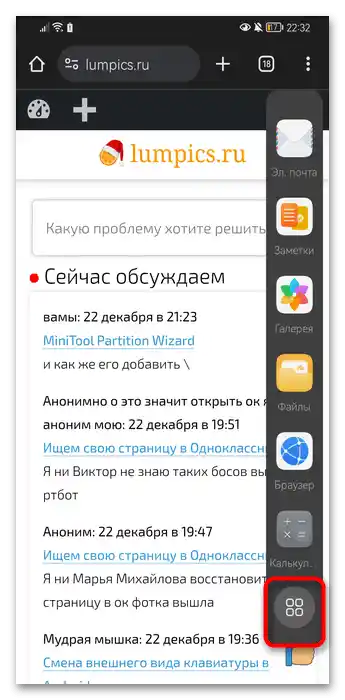
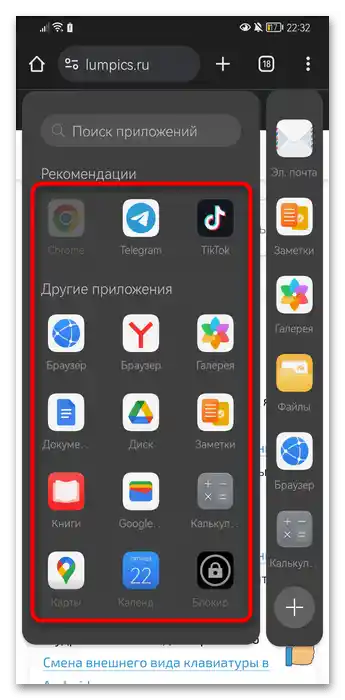
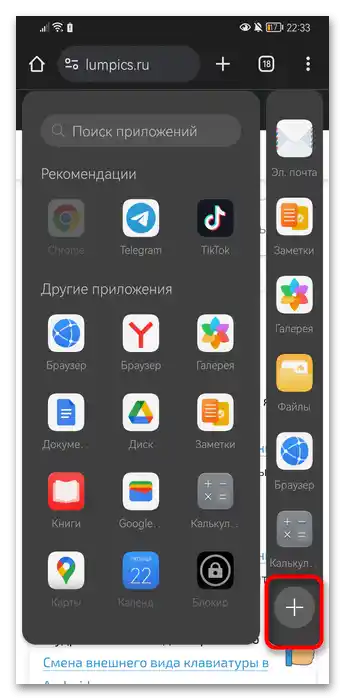
- استدعِ الشريط الجانبي، وقم بالتمرير لأعلى حتى آخر زر مخصص لإدارة التطبيقات.
- لتشغيل التطبيق الذي تحتاجه ببساطة، دون تثبيته على اللوحة، يكفي اختيارها من القائمة بلمسة بسيطة. التطبيقات التي تكون أيقوناتها مظللة لا يمكن استخدامها للتقسيم.
- لتحرير اللوحة، اضغط على الزر الذي يحمل علامة زائد.
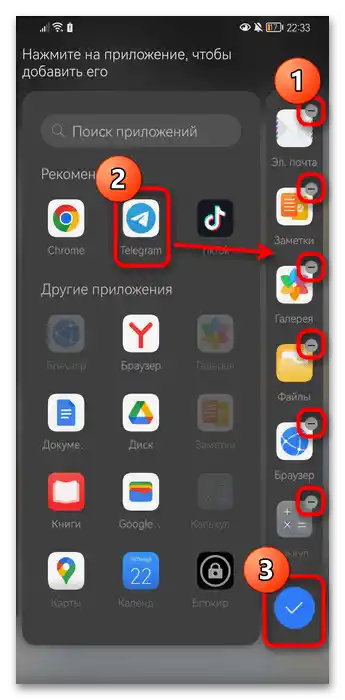
- ستكون لديك إمكانية حذف التطبيقات غير الضرورية من اللوحة، بالضغط على الأيقونة التي تحمل علامة ناقص بجوار كل منها.
كما سيفتح قائمة بجميع التطبيقات - اضغط على ما تحتاجه ليتم إضافته إلى اللوحة.
عندما يكون كل شيء جاهزًا، اضغط على الزر الذي يحمل علامة صح.
الطريقة 3: وضع تعدد المهام
طريقة أخرى للتقسيم العادي للشاشة تتمثل في استخدام وضع تعدد المهام. وبالتالي، يجب أن تكون البرامج التي ترغب في تقسيم الشاشة إلى نصفين قد تم تشغيلها بالفعل.
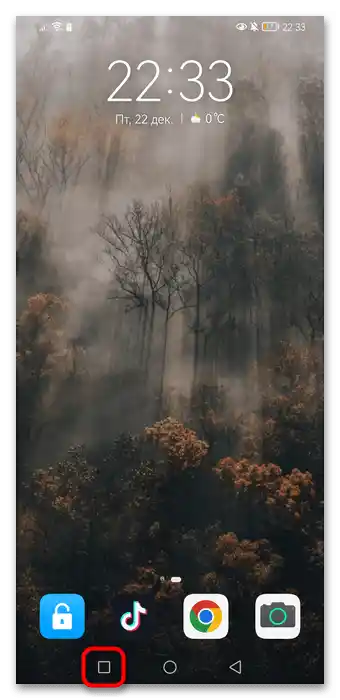
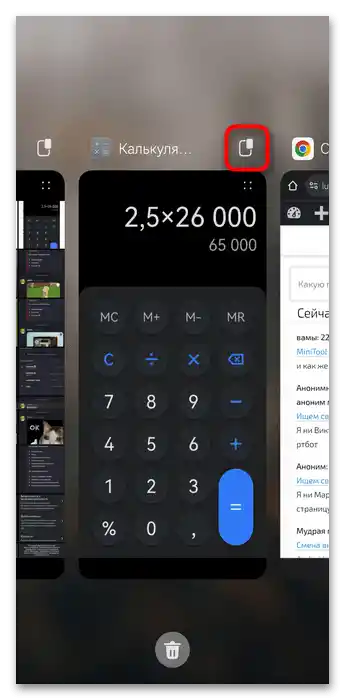
- افتح هذا الوضع (يسمى أيضًا "مدير التطبيقات المفتوحة") من خلال التمرير المناسب أو الضغط على الزر الذي يشبه المربع في شريط التنقل.
- فوق كل مصغر للتطبيق، سترى أيقونة تحمل مستطيلين. هذه هي المسؤولة عن تقسيم الشاشة. اضغط عليها.
- باستخدامها، يمكنك تشغيل نافذة واحدة أو نافذتين، ثم استخدام إما الطريقة 1 (الخطوات 4-9) أو الطريقة 2 (الخطوات 2-6) لإدارة التطبيقات.
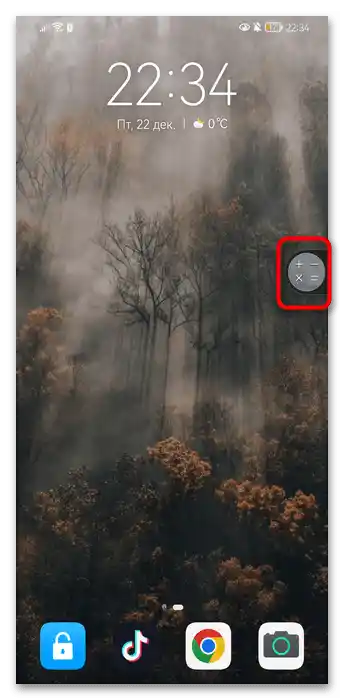
- نلاحظ أنه عند تصغير النافذة العائمة باستخدام الزر المناسب، ستثبت أيقونتها على حافة الشاشة.لذا يمكنك بسرعة إخفاء ثم إظهار النافذة والاستمرار في استخدامها.
لم نقم بدراسة التطبيقات الإضافية التي تقسم الشاشة إلى نصفين، لأنها لا تقدم أي شيء جديد وجذري يختلف عن الميزات المدمجة في Honor، بالإضافة إلى أنها غالبًا ما تعرض إعلانات أو تطلب شراء النسخة الاحترافية.