المحتوى:
التعليمات في هذا المحتوى مخصصة لأجهزة Honor التي تعمل بنظام Android. إذا كان هاتفك الذكي يعمل بنظام Harmony OS، فقد لا تناسب الطرق المذكورة أدناه.
تم أخذ مثال على هاتف Huawei مع واجهة EMUI 12، ومع ذلك، نظرًا لعدم وجود اختلافات وظيفية بينه وبين MagicOS في Honor (باستثناء بعض الاختلافات البصرية الطفيفة)، سيتمكن مالكو كلا العلامتين التجاريتين من الاستفادة من جميع الطرق المذكورة في المقالة.
ستكون لقطات الشاشة التي أنشأتها دائمًا موجودة في المجلد النظامي القياسي "لقطات الشاشة"، والذي يمكن مشاهدته من خلال التطبيق المثبت مسبقًا "المعرض". بعض الشاشات قد لا يمكن التقاطها - وهذا ينطبق على النوافذ التي تحتوي على معلومات حساسة، حيث يظهر فيها كلمة المرور الخاصة بك، على سبيل المثال.
الطريقة 1: الأزرار الفيزيائية على الحافة
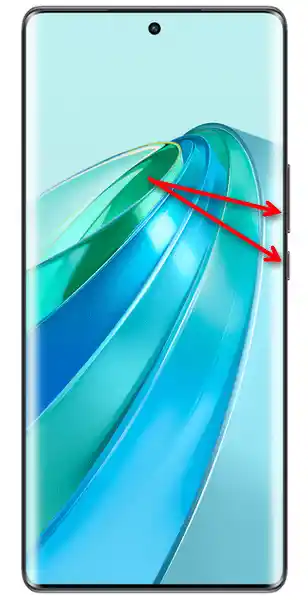
الطريقة باستخدام الأزرار الفيزيائية هي الأكثر شعبية بين المستخدمين. يكفي الضغط على زر خفض الصوت وزر الطاقة في نفس الوقت، ليتم إنشاء لقطة شاشة على الفور تقريبًا.
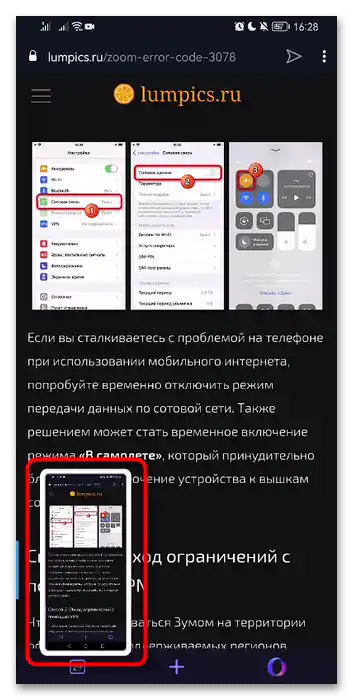
ستعرف أن لقطة الشاشة قد تم إنشاؤها بنجاح من خلال عرض مصغر لها، والذي سيظهر لبضع ثوانٍ في الزاوية السفلى اليسرى من الشاشة. هذه النافذة المعاينة وظيفية: يمكنك سحب المصغر إلى اليسار لإزالته من الشاشة، أو النقر عليه لفتحه للتعديل، أو سحب المصغر لأعلى للانتقال إلى وضع إنشاء لقطة شاشة طويلة، أو لأسفل لإرسالها عبر المراسلة أو تطبيق آخر.
في الإصدارات القديمة من Android، ستظهر فقط أيقونة وإشعار في الشريط العلوي عند إنشاء لقطة الشاشة بنجاح.
إنشاء لقطة شاشة من خلال الأزرار الفيزيائية أكثر راحة من العديد من الطرق الأخرى، حيث يسمح لك بذلك بيد واحدة فقط ولا يتطلب التفاعل مع الشاشة.بفضل ذلك، أصبح من الأسهل بكثير التقاط لقطات شاشة في التطبيقات والنوافذ التي تخفي واجهة أندرويد، وكذلك عندما تريد التقاط صورة لنافذة (أو عنصر منها) تختفي عند محاولة استدعاء أداة نظام التشغيل.
الطريقة 2: "لوحة التحكم"
الطريقة الثانية لالتقاط لقطة شاشة هي استخدام لوحة الإعدادات السريعة. في الإصدارات القديمة من MagicOS، كانت هذه شريطًا عاديًا، وفي الإصدارات الجديدة - "لوحة التحكم". الفرق بينهما طفيف: الشريط مرتبط بإشعارات التطبيقات، بينما "لوحة التحكم" مخصصة فقط للوصول السريع إلى أدوات نظام التشغيل.
- في MagicOS القديمة، قم بسحب الشريط لأسفل مرة أو مرتين،
![كيف يمكنني أخذ لقطة شاشة على أندرويد هونر-027]()
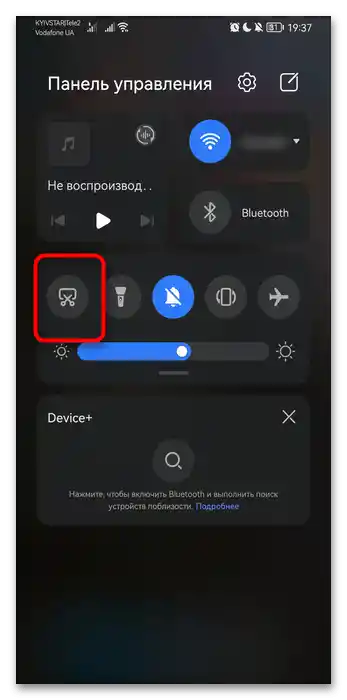
أو، إذا كانت نسخة MagicOS حديثة، قم بفتح "لوحة التحكم".
![كيف تأخذ لقطة شاشة على أندرويد هونر-02]()
ابحث هنا عن زر "لقطة شاشة" واستخدمه لالتقاط الصورة. افتح أولاً النافذة التي تريد التقاطها، ثم استدعِ الشريط/"لوحة التحكم" وافعل ذلك. بعد الضغط على الزر مباشرة، ستتقلص اللوحة، وسيتم التقاط الشاشة التي كانت تحتها.
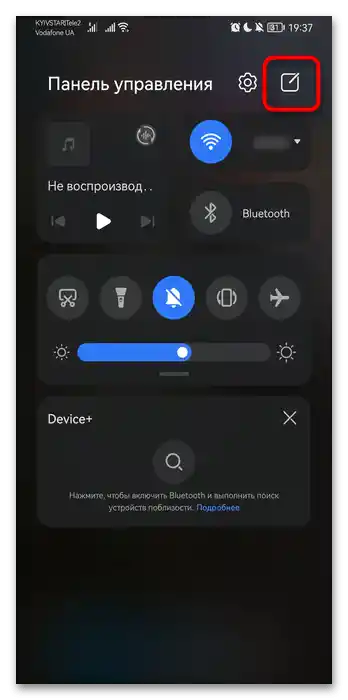
- إذا لم يكن الزر المذكور موجودًا أو إذا كان في مكان غير مريح، يمكنك تصحيحه. للقيام بذلك، قم بتحرير اللوحة بالضغط على أيقونة القلم الرصاص في الزاوية العليا اليمنى.
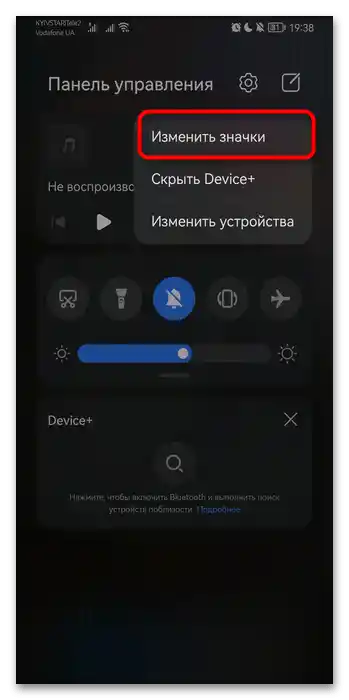
- هنا تحتاج إلى خيار "تغيير الأيقونات".
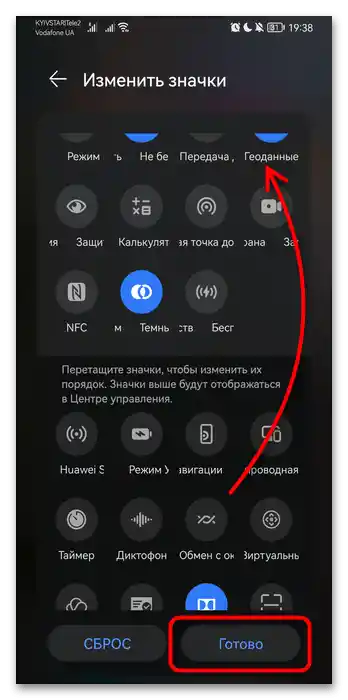
- توجد أزرار الأدوات التي لم تتم إضافتها إلى القائمة الرئيسية في الأسفل. إذا لم يكن زر "لقطة شاشة" موجودًا في الجزء العلوي، انقله من الأسفل إلى أي صف يناسبك، مع الضغط على الأيقونة وسحبها. في النهاية، اضغط على "تم" لتطبيق التغييرات.
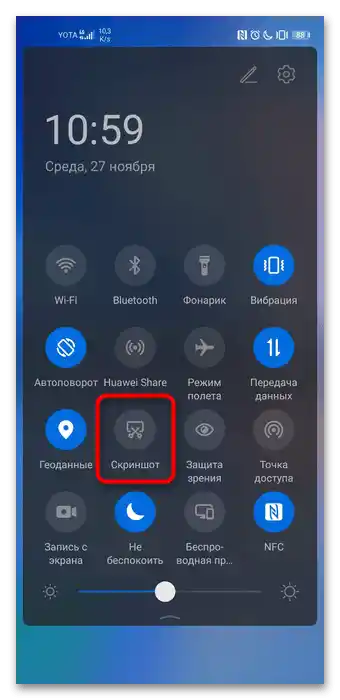
يمكن استدعاء الشريط أو "لوحة التحكم" في أي وقت، حتى فوق التطبيقات التي تعمل في وضع ملء الشاشة، ومع ذلك، في حالات نادرة، قد تختفي بعض النوافذ أو عناصرها التي تريد التقاطها. في هذه الحالة، استخدم التعليمات من الطريقة السابقة أو التالية.
الطريقة 3: الإيماءة (MagicOS الجديدة)
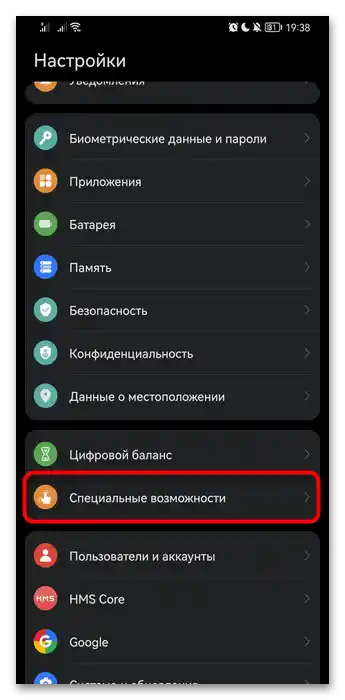
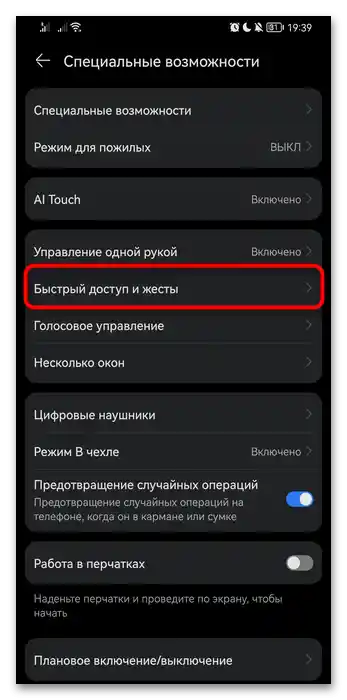
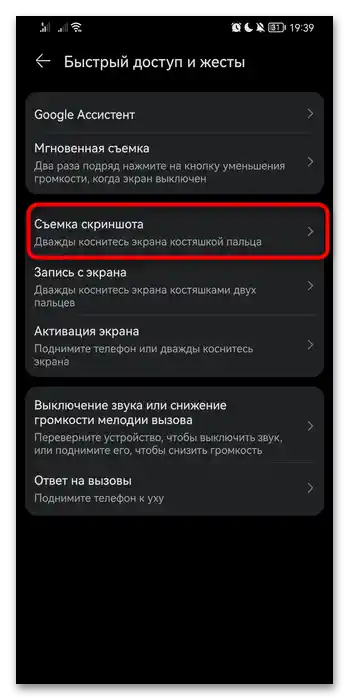
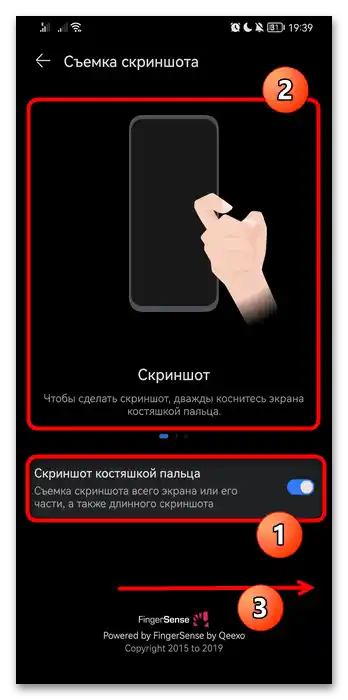
في الإصدارات الجديدة من Honor، يتم التقاط لقطة الشاشة بواسطة إيماءة النقر المزدوج باستخدام مفصل الإصبع على الشاشة. بشكل افتراضي، هذه الخيار مفعل بالفعل، لذا تحقق من عمله الآن.إذا لم تعمل، فمن المحتمل أنك أو شخص آخر قد قمت بإيقافها سابقًا. دعونا نوضح كيفية تفعيلها:
- قم بتشغيل التطبيق الافتراضي "الإعدادات" وانتقل إلى فئة "إمكانيات خاصة".
- اضغط على قسم "الوصول السريع والإيماءات".
- في هذه النافذة - في السطر "التقاط لقطة شاشة".
- هنا يوجد خيار واحد فقط - "لقطة شاشة بواسطة كف الإصبع"، والذي يجب تفعيله. فوقه توجد تعليمات متحركة توضح كيفية القيام بهذه الإيماءة بشكل صحيح. قم بالتمرير عبر الشرائح عن طريق السحب لليسار - من خلالها ستتعرف على كيفية إنشاء أنواع أخرى من لقطات الشاشة.
الطريقة 4: "الإيماءات" (MagicOS القديمة)
في الإصدارات القديمة من الواجهة، كانت الوظيفة تُسمى "الإيماءات"، وكانت تشمل الإيماءة التي تم تناولها أعلاه وطريقة أخرى. إذا لم يكن لديك MagicOS محدثة، يمكنك استخدام كلا الطريقتين بناءً على تفضيلاتك الشخصية أو الموقف.
الإيماءة الأولى المسؤولة عن التقاط لقطة الشاشة في الإصدارات القديمة من Android هي نفسها كما في الجديدة - نقر مزدوج بكف الإصبع. الثانية تتضمن السحب على الشاشة بثلاثة أصابع من الأعلى إلى الأسفل. حاول تنفيذ كلا الأمرين - إذا لم تكن هناك لقطة شاشة، قم بتفعيل أحد الخيارين أو كليهما في الإعدادات.
- بينما أنت في "الإعدادات" النظامية، انتقل إلى "الإدارة".
- ادخل إلى قسم "الإيماءات".
- لعمل لقطات شاشة بواسطة نقر كف الإصبع، ابحث عن السطر "لقطة شاشة ذكية"، ولتكون اللقطة بواسطة حركة الأصابع - "لقطة شاشة بثلاثة أصابع".
- بعد النقر على الطريقة المختارة، قم بتفعيل الخيار المناسب وشاهد الرسوم المتحركة التي توضح كيفية استخدام الوظيفة.
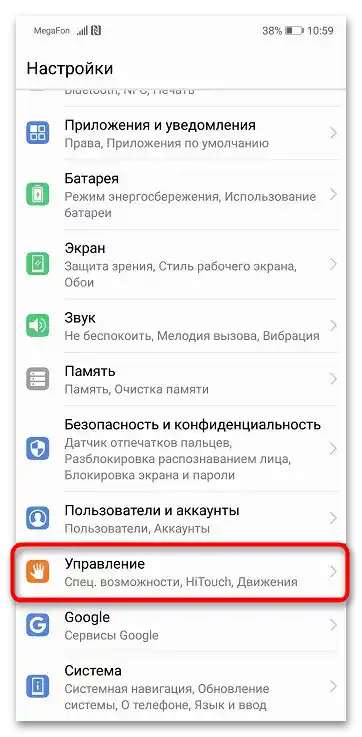
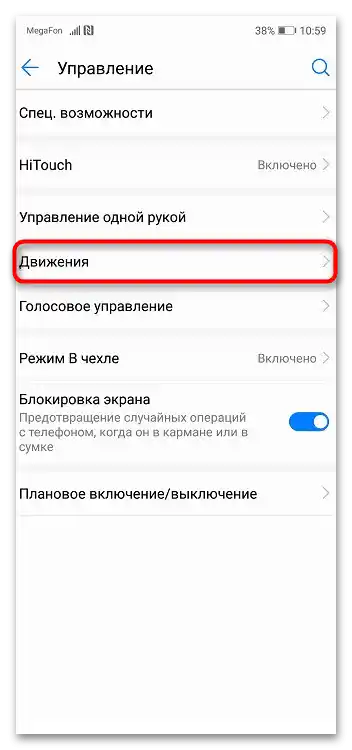
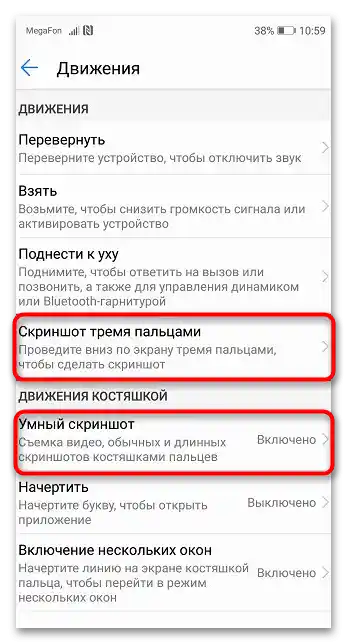
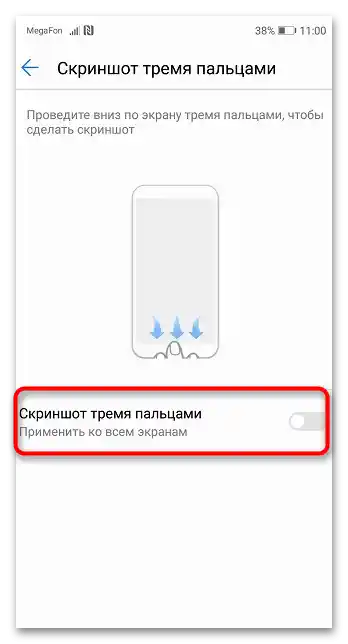
الطريقة 5: تطبيق خارجي
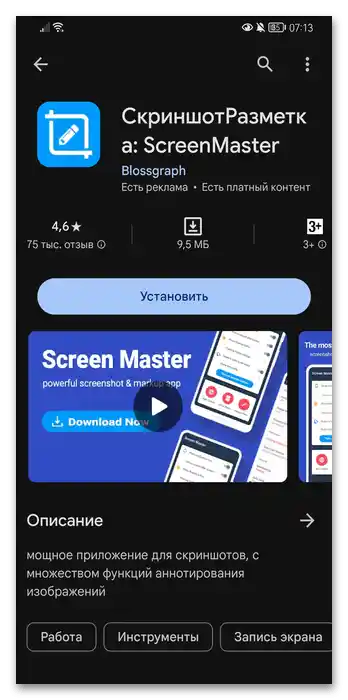
قد لا تكفي الوظائف المدمجة لجميع المستخدمين، لذا في بعض الحالات يكون من المنطقي استخدام حل خارجي.عادةً، يقدم هذا البرنامج المزيد من الميزات للعمل مع لقطات الشاشة، وطرق إضافية لإنشائها، بالإضافة إلى معرض شخصي. يحق لك اختيار أي تطبيق تريده، وسنستعرض واحدًا من الأكثر شعبية — ScreenMaster.
- قم بتحميل التطبيق وتشغيله.
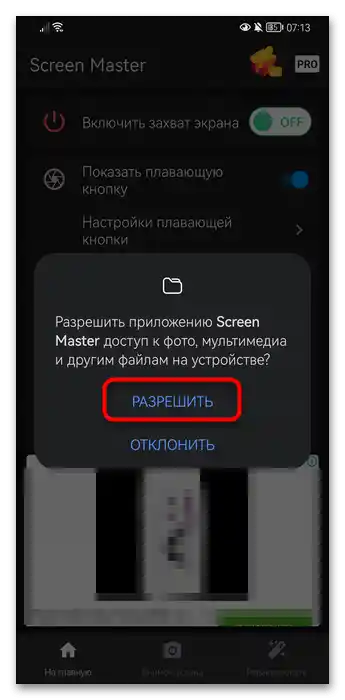
- أول شيء تحتاج إلى القيام به هو منح الإذن للوصول إلى الملفات الإعلامية، وإلا فلن يتمكن ScreenMaster من حفظ اللقطات على الجهاز.
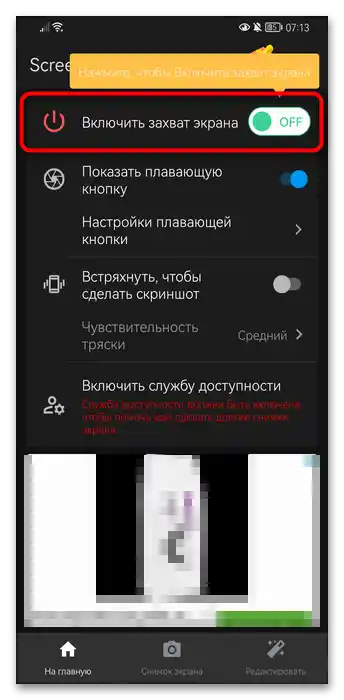
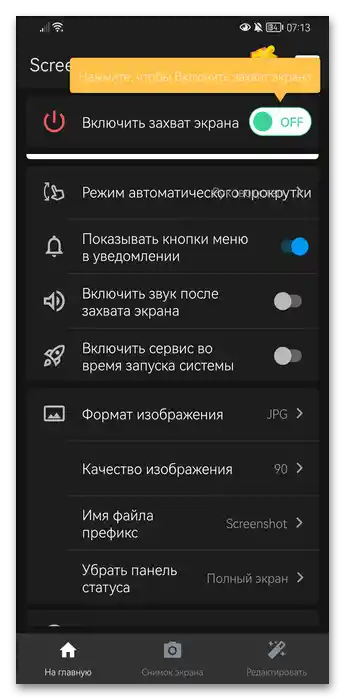
- سترى جزءًا من قائمة الإعدادات المتاحة. قم بتفعيل التقاط الشاشة من خلال الضغط على الشريط العلوي.
![كيف تأخذ لقطة شاشة على أندرويد هونر-037]()
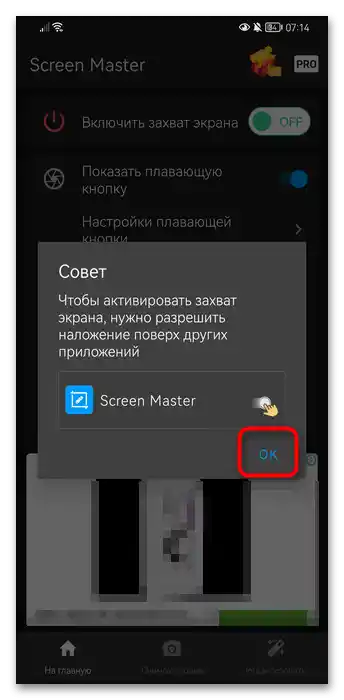
ستظهر نافذة حوارية تخبرك أنه يجب منح إذن آخر لـ ScreenMaster للعمل فوق التطبيقات. هذا ضروري حتى يتمكن البرنامج من أخذ لقطات الشاشة، والتقاط ما يظهر على الشاشة، وكذلك لعرض الزر العائم. اضغط "موافق".
![كيف تأخذ لقطة شاشة على أندرويد هونر-038]()
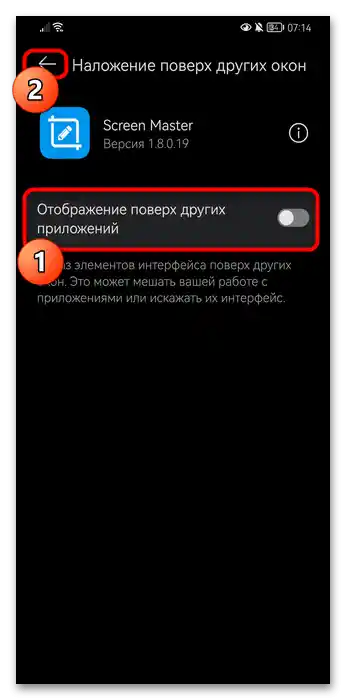
ستفتح نافذة إعدادات النظام، حيث قم بتفعيل خيار "العرض فوق التطبيقات الأخرى". بعد ذلك، اضغط على السهم المتجه لليسار للعودة إلى نافذة إعدادات ScreenMaster.
![كيف تأخذ لقطة شاشة على أندرويد هونر-020]()
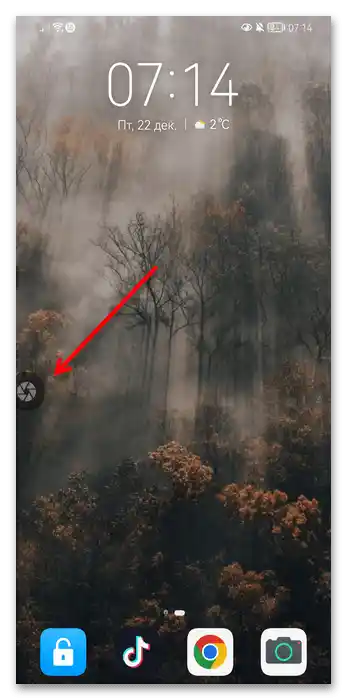
في التطبيق نفسه، الزر العائم مفعل بالفعل. سيظهر على الشاشة الرئيسية، وكذلك فوق جميع التطبيقات. ليس من الضروري تركه في هذا المكان — يمكنك نقل العنصر إلى أي مكان مريح على الشاشة عن طريق السحب.
![كيف تأخذ لقطة شاشة على أندرويد هونر-022]()
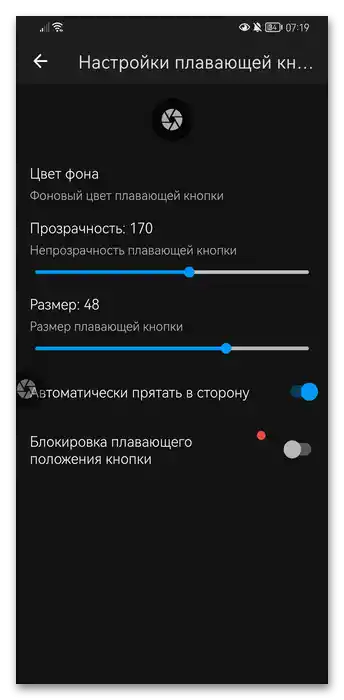
في الإعدادات، يمكنك إيقاف تشغيله أو ضبط مظهره.
![كيف تأخذ لقطة شاشة على أندرويد هونر-035]()
بالإضافة إلى ذلك، يمكن للتطبيق إنشاء لقطة شاشة عن طريق هز الهاتف الذكي. من خلال الإعدادات، يمكنك تغيير حساسية الاهتزاز، وضبط هذه الميزة حسب رغبتك.
عند التمرير لأسفل قليلاً، سترى الجزء الثاني من الإعدادات.هنا يُقترح تشغيل التطبيق مع تشغيل نظام Android (لتجنب القيام بذلك يدويًا في كل مرة)، إضافة أزرار لإنشاء لقطات الشاشة في شريط الإشعارات، تغيير خصائص لقطات الشاشة: التنسيق، الجودة (من الأفضل تعيينها على 100 مباشرة)، البادئة (الكلمة التي ستُوقع بها جميع اللقطات، مثل Screenshot_001 وما إلى ذلك)، إخفاء أجزاء من نظام التشغيل مثل شريط الحالة الموجود في أعلى الشاشة.
![كيف تأخذ لقطة شاشة على أندرويد هونر-018]()
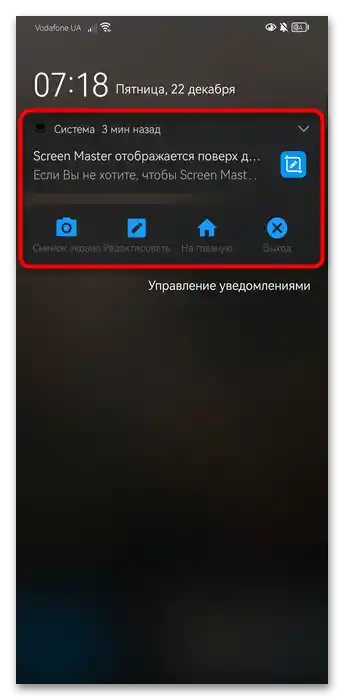
فيما يتعلق بوظيفة إضافة الأزرار إلى شريط الإشعارات، ستبدو الأمور على النحو التالي:
![كيف تأخذ لقطة شاشة على أندرويد هونر-034]()
من خلالها يمكنك ليس فقط إنشاء، ولكن أيضًا فتح آخر لقطة للتعديل، تشغيل التطبيق بسرعة أو إخفاء الشريط حتى إعادة تشغيل ScreenMaster.
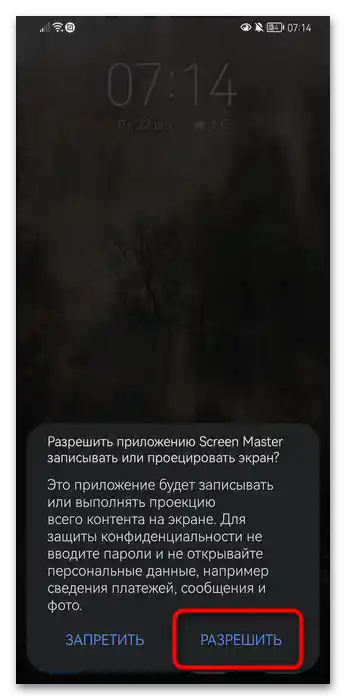
- عند استخدام الزر العائم أو محاولة خيار آخر لإنشاء لقطة، سيطلب البرنامج مرة أخرى الإذن (يجب منح هذا الإذن وغيره مرة واحدة فقط - عند إنشاء اللقطة الأولى، لن تكون هناك حاجة لها لاحقًا). اضغط على الزر "السماح".
- من خلال الزر العائم، يمكنك بلمسة واحدة إنشاء لقطة شاشة ستفتح للتعديل. الضغط المزدوج على الزر سيأخذ لقطة ويحفظها مباشرة - لن يتم فتح المحرر، ولكن يمكنك العودة إلى المعالجة في أي وقت.
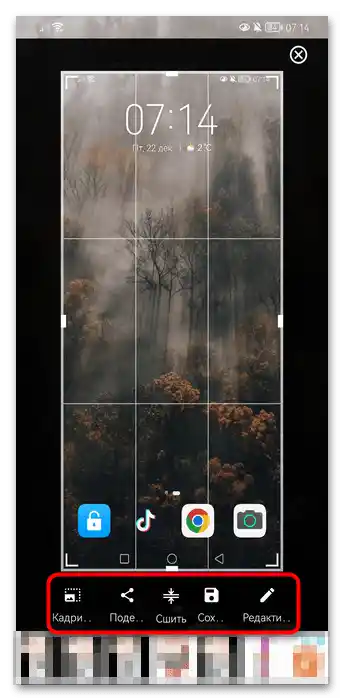
عند الالتقاط القياسي للشاشة، يمكنك على الفور تعديل الملف. يمكن قص الصورة، ومشاركتها، ودمجها (لصقها مع لقطة أخرى في واحدة طويلة)، حفظها أو تعديلها مسبقًا في المحرر الشخصي.
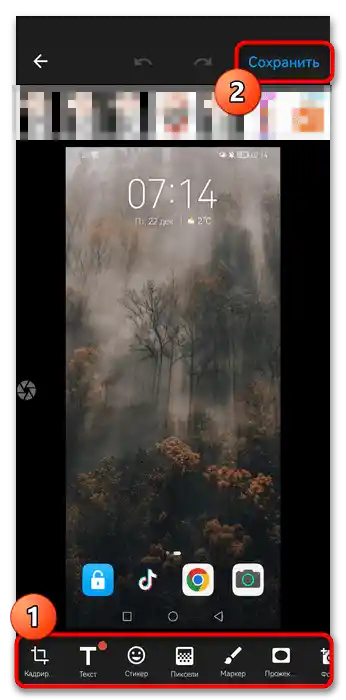
- عند الضغط على الزر "تعديل" في الخطوة السابقة، ستصبح الوظائف التالية متاحة: القص، إضافة نص، ملصقات، تشويش المعلومات بالبكسلات، الرسم بالقلم، تظليل المنطقة (تحدد أي منطقة ستكون في التركيز، وكل ما تبقى خلفها سيتظلل)، وضع صورة فوق صورة.
عندما تكتمل عملية التحرير، اضغط على زر "حفظ" في الأعلى.
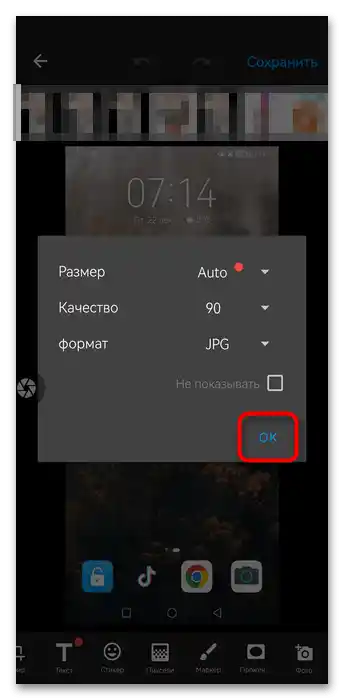
- سيُطلب منك تحديد خيارات الملف - إذا كنت قد قمت بإعدادها مسبقًا وتخطط لتطبيقها على جميع اللقطات المستقبلية دون استثناء، ضع علامة بجانب خيار "لا تظهر مرة أخرى" واضغط على "موافق".
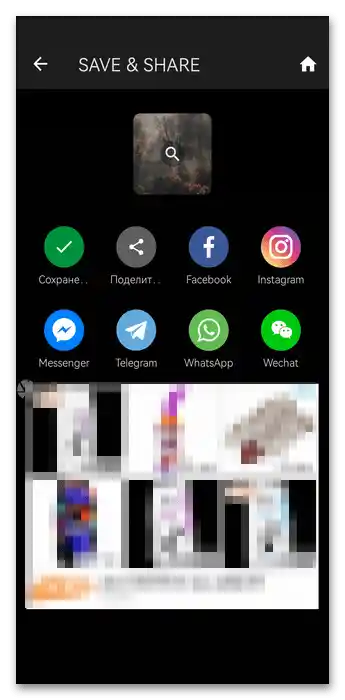
- سيتم حفظ الملف في ذاكرة الهاتف، وستتمكن أيضًا من مشاركته عبر الشبكات الاجتماعية المقدمة أو بطرق أخرى، بالإضافة إلى العودة إلى الشاشة الرئيسية لـ ScreenMaster.
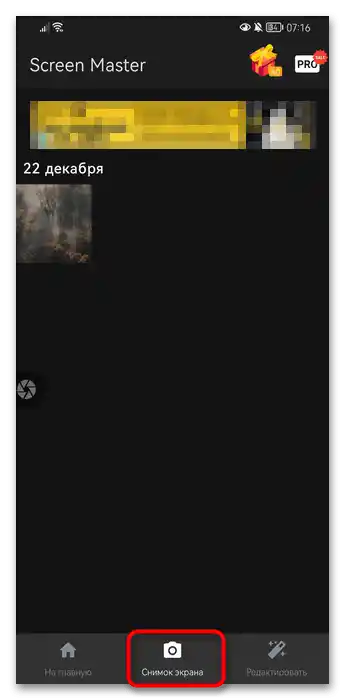
- أثناء وجودك في أداة التقاط الشاشة، استخدم الشريط السفلي للانتقال إلى قسم "لقطة الشاشة" - هنا ستكون هناك معرض من الملفات التي قمت بالتقاطها عبر هذا البرنامج. يمكن فتح كل ملف وتحريره كما تم وصفه أعلاه، أو حذفه.
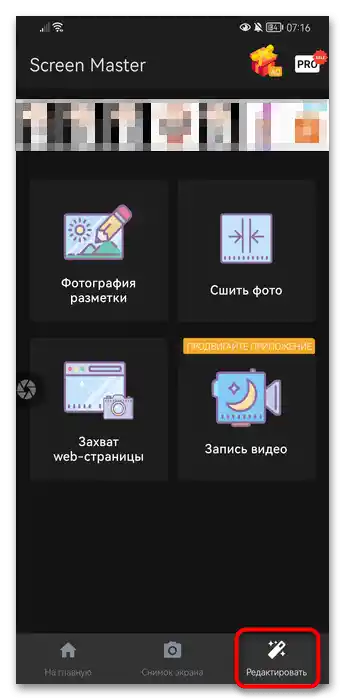
- في القسم المسمى "تحرير" توجد أدوات إضافية للبرنامج. لن نتوقف عندها، لكنها قد تكون مفيدة لك أيضًا أثناء العملية.
إنشاء لقطة شاشة طويلة
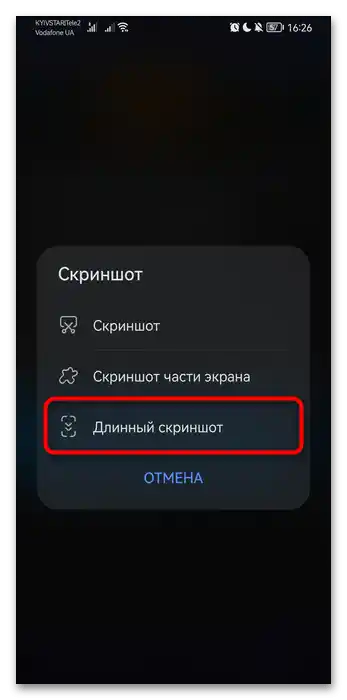
بالإضافة إلى لقطات الشاشة العادية، يمكن لـ Honor إنشاء لقطات شاشة طويلة دون استخدام برامج إضافية. هذه الطريقة ليست دائمًا مناسبة، لكنها تستحق الذكر. إنها مريحة لأنها تسمح بالتقاط محتوى طويل في ملف واحد، دون الحاجة إلى تقسيمه إلى عدة لقطات شاشة تقليدية.
ميزة هذه اللقطة هي أنه عند الإنشاء، يتم تجاهل التفاصيل المتكررة لواجهة Android (الشريط العلوي وشريط التنقل في الأسفل)، والملف نفسه يمكن تكبيره بسهولة، مما يسهل مشاهدته من الهاتف.
التقط بهذه الطريقة محادثات طويلة ومنشورات على وسائل التواصل الاجتماعي وتطبيقات المراسلة، وصفات، تعليمات ومقالات أخرى في المتصفحات. هذه اللقطات لا تختلف عن لقطات الشاشة العادية.
يمكن أيضًا إنشاء لقطات شاشة طويلة باستخدام حلول خارجية، مثل استخدام نفس ScreenMaster ووظيفته "دمج الصور". ومع ذلك، إذا كنت مهتمًا بالطرق القياسية، اقرأ المقالة عبر الرابط أدناه.
لمزيد من المعلومات: إنشاء لقطة شاشة طويلة على هاتف Honor