المحتوى:
الطريقة 1: الأزرار الميكانيكية
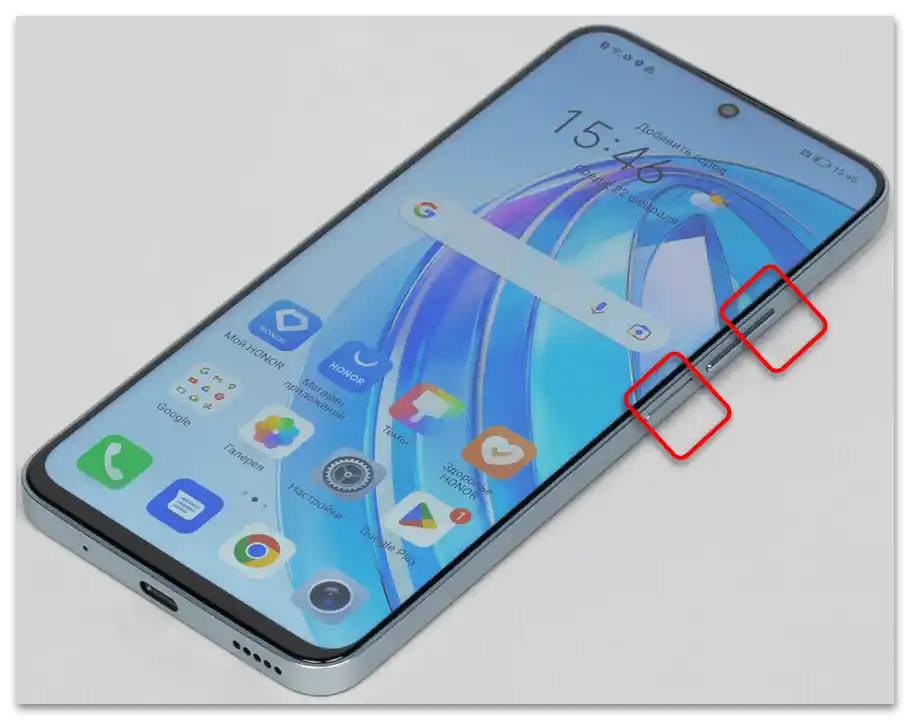
أسهل طريقة لتشغيل تسجيل الشاشة في هواتف Honor هي استخدام مجموعة الأزرار الميكانيكية.
- اضغط في نفس الوقت على زر رفع الصوت وزر الطاقة. نتيجة لذلك، سيبدأ التسجيل، وسترى في الزاوية العليا اليسرى من الشاشة عداد الوقت المناسب، وإمكانية إيقاف التسجيل وإيقاف الميكروفون. يمكنك أيضًا إيقاف التسجيل باستخدام الأزرار الميكانيكية — يكفي الضغط على نفس المجموعة مرة أخرى.
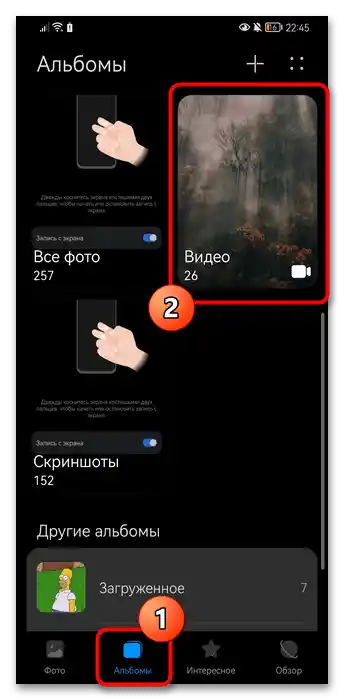
- ستجد هذا التسجيل عند تشغيل أي مدير ملفات أو "المعرض" القياسي، في ألبوم "الفيديوهات".
يرجى ملاحظة أن أي طريقة مدمجة لتسجيل الشاشة لا تتضمن إعدادات الجودة وغيرها من المعلمات.
الطريقة 2: "لوحة التحكم"
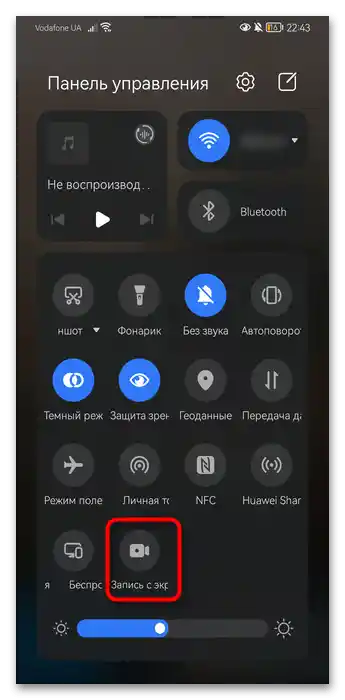
هناك طريقة نظامية أخرى تتمثل في استخدام "لوحة التحكم"، التي يتم استدعاؤها عن طريق السحب من أعلى إلى أسفل من الجانب الأيمن للشاشة. في الواجهات القديمة لـ MagicOS لا يوجد تقسيم، وتتحمل شريط الإشعارات مسؤولية عرض أيقونات الوصول السريع.
قم بتمديد الشريط أو "لوحة التحكم" بالكامل وابحث هنا عن زر "تسجيل الشاشة". اضغط عليه — ستختفي اللوحة تلقائيًا، وسيبدأ تسجيل النافذة المفتوحة حاليًا.ستظهر في الزاوية العلوية اليسرى لوحة صغيرة مع الوقت، وإمكانية إيقاف التسجيل أو إيقاف تشغيل الميكروفون.
كما في الطريقة السابقة، سيتم حفظ الفيديو في مجلد "الفيديو"، الذي يمكن الوصول إليه من خلال "المعرض".
في حال عدم وجود الزر المطلوب ورغبتك في استخدامه، قم بما يلي:
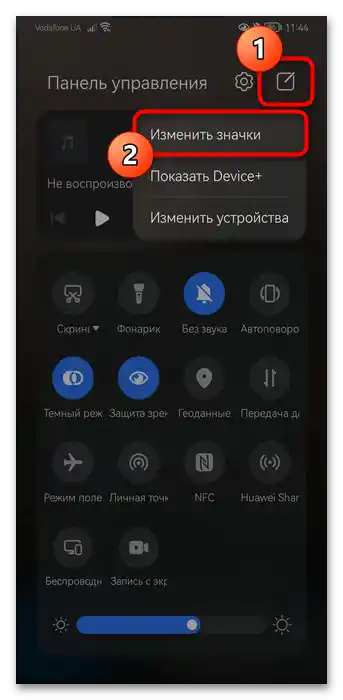
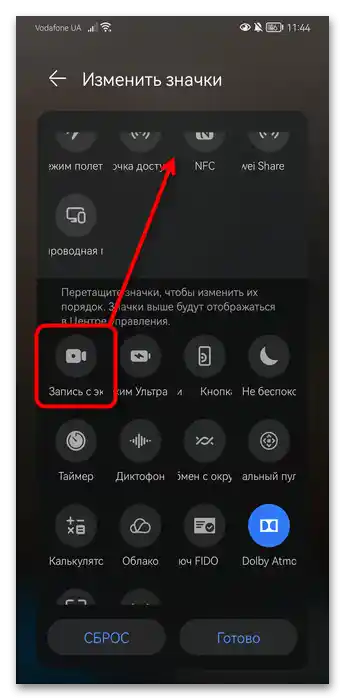
- على اللوحة الموسعة بالكامل، المس الزر الذي يحمل أيقونة القلم واختر من القائمة المنسدلة الخيار "تغيير الأيقونات".
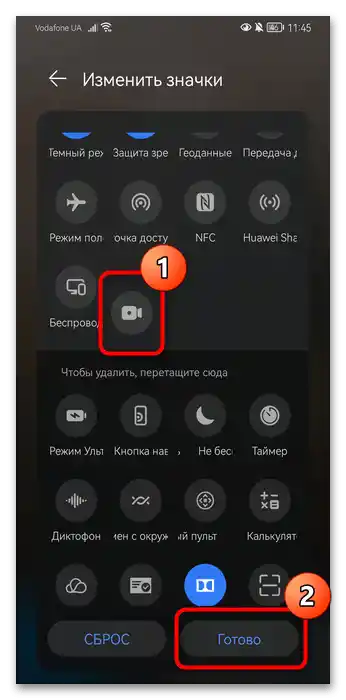
- في النصف السفلي، ستجد جميع الأزرار التي يمكن إضافتها إلى اللوحة الرئيسية. ابحث هناك عن "تسجيل الشاشة".
- اضغط مع الاستمرار واسحب الأيقونة إلى أي مكان مناسب. عندما تتم إضافتها، اضغط على الزر "تم".
الطريقة 3: "الوصول السريع والإيماءات"
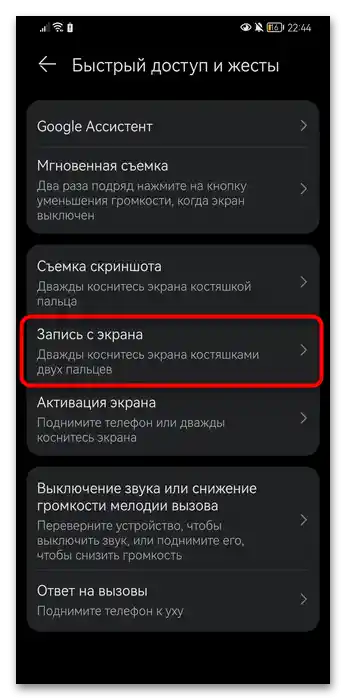
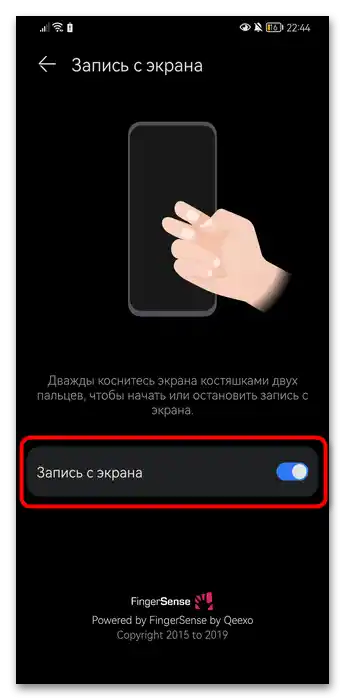
تدعم هواتف Honor أيضًا التشغيل السريع لبعض الوظائف، بما في ذلك تسجيل الشاشة. للقيام بذلك، عليك النقر مرتين على الشاشة بأصابعك. حاول القيام بذلك. إذا لم يبدأ التسجيل، قد يكون الخيار معطلاً في الإعدادات. يمكنك تفعيله كما يلي:
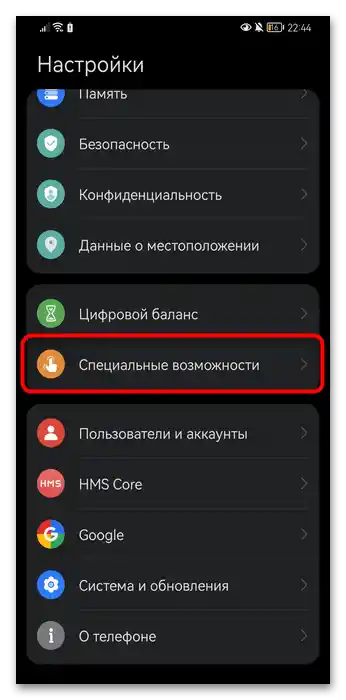
- افتح التطبيق النظامي "الإعدادات" وانتقل إلى فئة "إمكانيات خاصة".
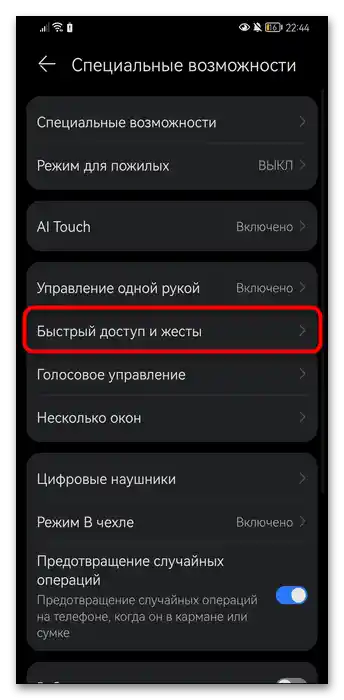
- هنا تحتاج إلى الخيار "الوصول السريع والإيماءات".
- ابحث عن وظيفة "تسجيل الشاشة" وانتقل إلى هذا القسم.
- قم بتفعيل الخيار الوحيد المتاح واطلع على التعليمات حول كيفية بدء تسجيل الفيديو بهذه الحركة اليدوية بشكل صحيح.
وصف كيفية عمل المسجل المدمج في Honor موجود في الطريقة الأولى من المقالة.
الطريقة 4: تطبيق خارجي
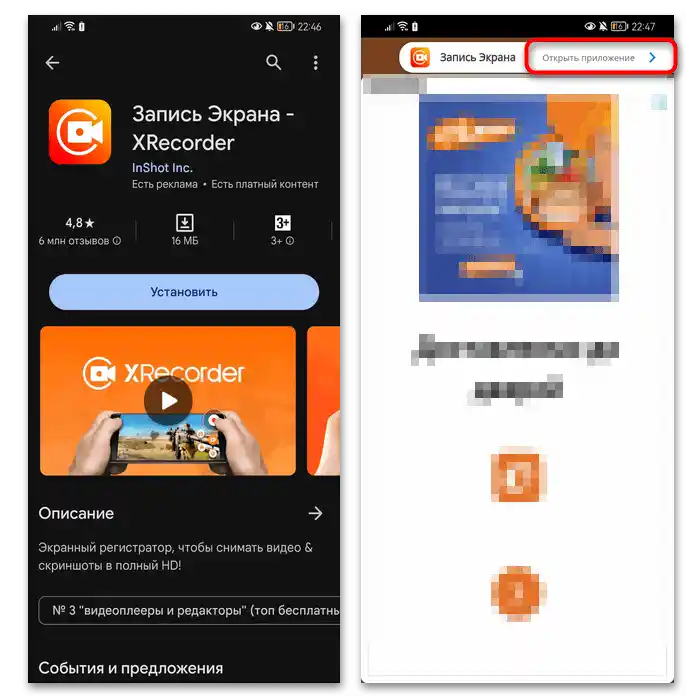
على الرغم من أن الأدوات المدمجة في نظام التشغيل مثل تسجيل الشاشة وإمكانية معالجة الفيديو عبر المحرر تكفي في معظم الحالات، إلا أن بعض المستخدمين يحتاجون إلى وظائف موسعة.يمكن أن توفره فقط برامج الطرف الثالث، وسنستعرض فيما بعد أحد الأمثلة - XRecorder.
- قم بتحميل التطبيق وتشغيله. نلاحظ على الفور أن أي برنامج مشابه، إذا كان مجانيًا، يحتوي على كمية كبيرة من الإعلانات. لذلك، عند التشغيل، سترى على الأرجح تلك الإعلانات. للانتقال إلى القائمة الرئيسية لـ XRecorder، اضغط على الشريط "فتح التطبيق" في الأعلى.
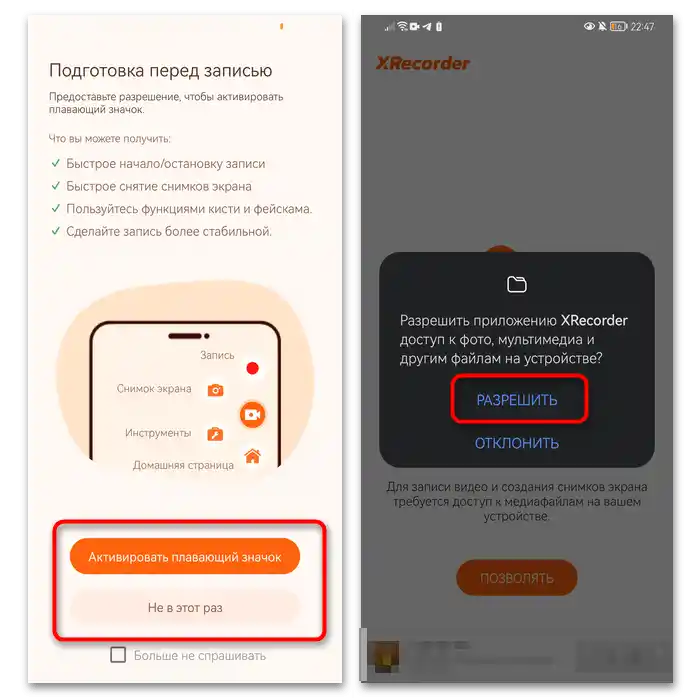
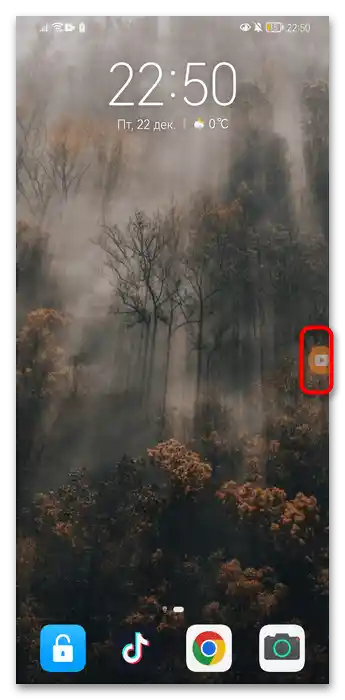
- سيتم عرض خيار لتفعيل الرمز العائم، الذي سيظهر فوق جميع النوافذ بشكل شبه شفاف. وهو ضروري لإجراء تسجيل سريع و/أو للوصول إلى وظائف المسجل. قم بتفعيله إذا رغبت.
في النافذة التالية، امنح الإذن للوصول إلى الملفات الوسائط المتعددة، حتى يتمكن التطبيق من حفظ الملفات في ذاكرة الجهاز وقراءتها.
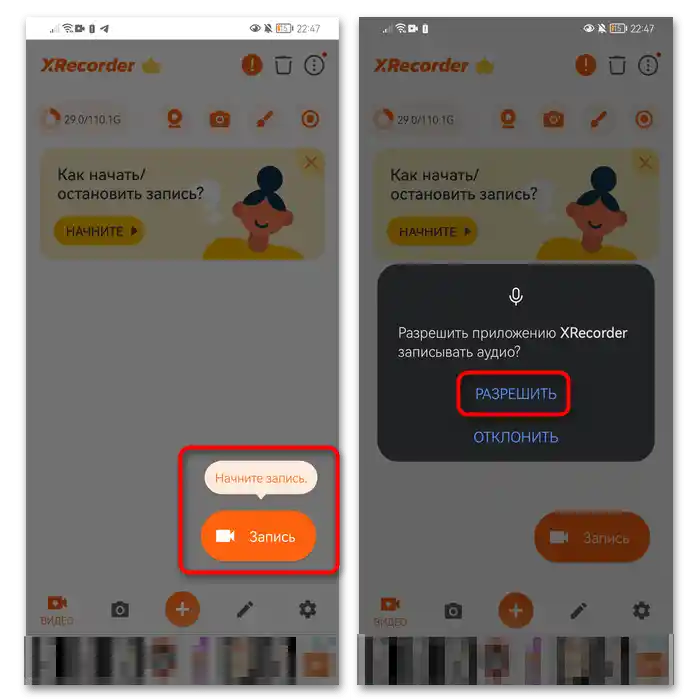
- سيتم عرض خيار لإجراء تسجيل تجريبي على الفور. اضغط على زر "تسجيل" وامنح الإذن لتسجيل الصوت.
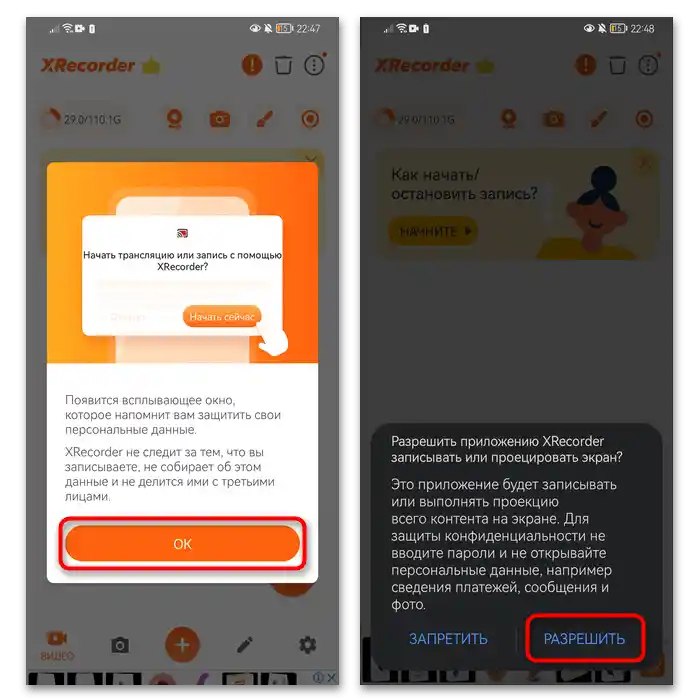
- مرة أخرى، يجب منح الإذن - هذه المرة لتسجيل أو عرض الشاشة. بدون ذلك، لن يتمكن XRecorder من إجراء تسجيل الفيديو للشاشة.
نلاحظ أن جميع الأذونات تمنح مرة واحدة فقط، عند الإعداد الأول للتطبيق. لن تحتاج إلى القيام بذلك مرة أخرى لاحقًا.
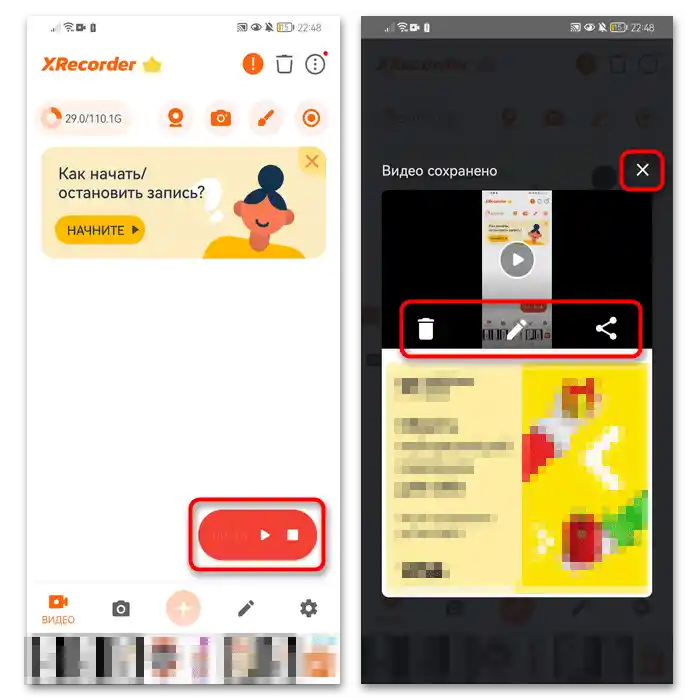
- من خلال واجهة البرنامج، يمكنك إيقاف التسجيل مؤقتًا أو إيقافه تمامًا. سيتم حفظ الفيديو الذي تم إنشاؤه تلقائيًا، ويمكنك حذفه أو تحريره أو مشاركته على الفور.
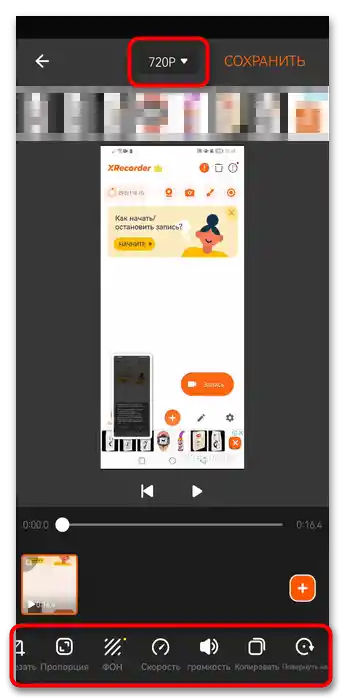
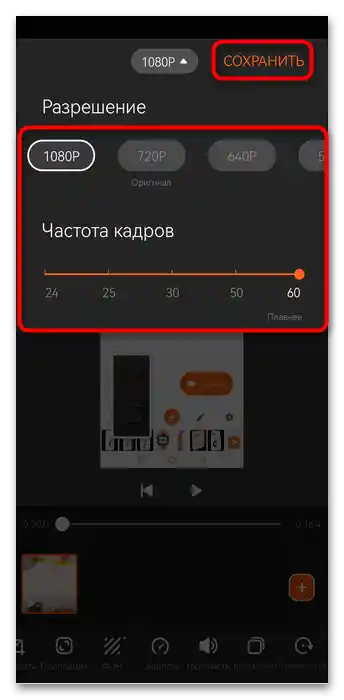
- إذا تحدثنا عن معالجة الفيديو، فهناك عدد كافٍ من الأدوات في المحرر لذلك. جميعها موجودة في الشريط في الأسفل، لكننا لن نتناولها بالتفصيل. باستخدام الزر العلوي، يمكنك أيضًا تغيير جودة الفيديو.
- يدعم تغيير الجودة حتى Full HD بمعدل إطارات 60. استند إلى أهداف التسجيل عند اختيار الفيديو، واعتبر أن الجودة تؤثر مباشرة على حجم الملف النهائي. عندما يكون كل شيء جاهزًا، اضغط على "حفظ".
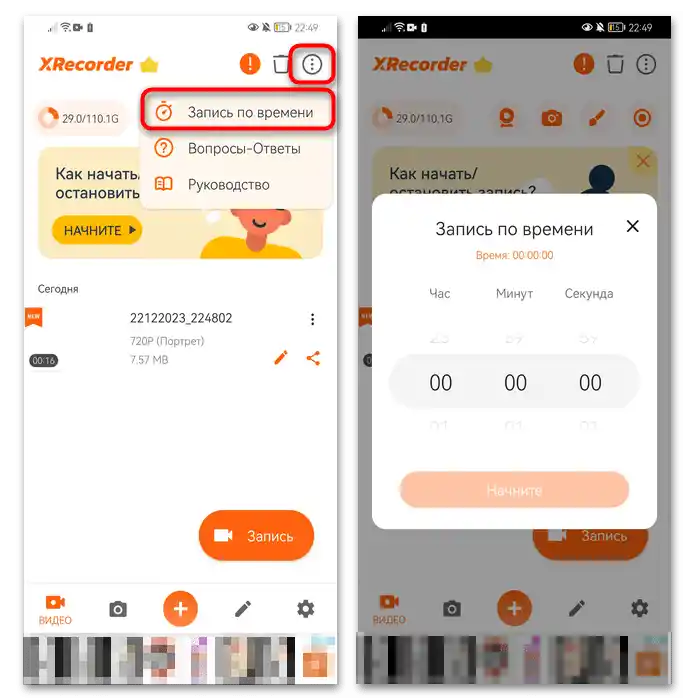
- يمكن لـ XRecorder تسجيل فيديو بمدة محددة مسبقًا.لذلك، أثناء وجودك في النافذة الرئيسية للتطبيق، اضغط على الزر الذي يحتوي على ثلاث نقاط عمودية في الزاوية اليمنى العليا واختر خيار "تسجيل حسب الوقت". حدد المدة المطلوبة.
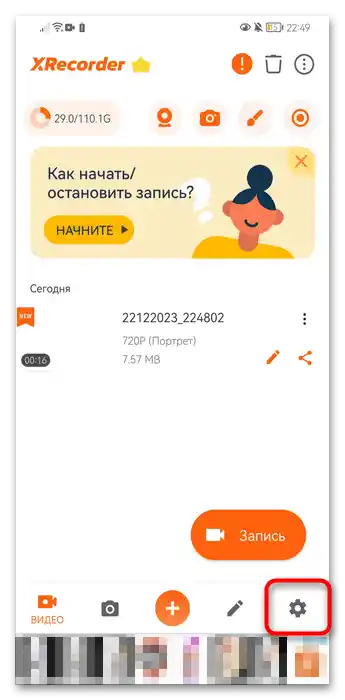
- بالطبع، يحتوي المسجل على إعدادات، على عكس الأداة النظامية. في القائمة الرئيسية، انقر على أيقونة الترس في الشريط السفلي.
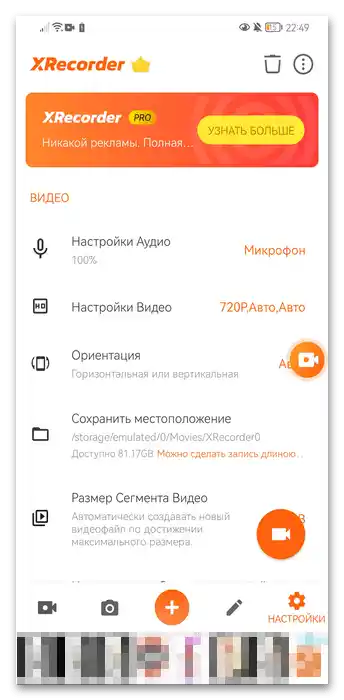
- في قسم "الإعدادات"، هناك العديد من الميزات المفيدة. يمكنك ضبط مصدر الصوت ومستوى الصوت، تغيير الجودة لجميع المقاطع المسجلة، تعيين اتجاه الشاشة، وتحديد المكان الذي سيتم حفظ الملفات فيه، وهو ما يكون مريحًا بشكل خاص عند استخدام بطاقة SD. يمكنك أيضًا تقسيم التسجيل تلقائيًا إلى عدة ملفات عند الوصول إلى الحجم الذي حددته.
إذا كان التطبيق لا يعمل بشكل صحيح، يمكنك أيضًا إصلاح ذلك باستخدام خيارين موجودين في الإعدادات.
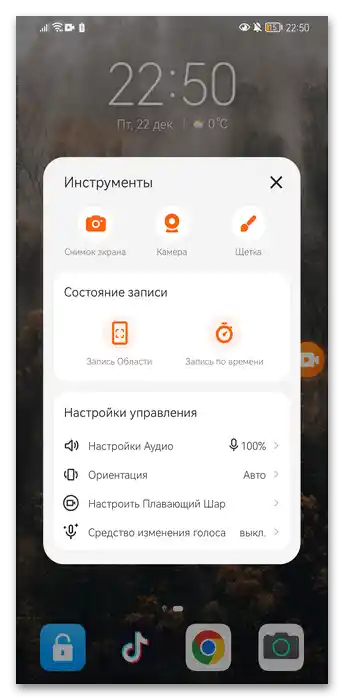
هنا ستجد إعدادات التحكم (تغيير وضع التسجيل، مدة العد التنازلي قبل بدء التسجيل، وغيرها)، مجموعة من العناصر في الزر العائم، وعرض منطقة اللمس (ستضيء المنطقة التي تضغط عليها بإصبعك أثناء التسجيل). هناك أيضًا أداة لتغيير الصوت في الحالات التي تقوم فيها بتعليق الصوت على الفيديو.
- الزر العائم ملحق بحافة الشاشة، وهو شفاف ولا يشتت الانتباه عن الاستخدام العادي لنظام Android.
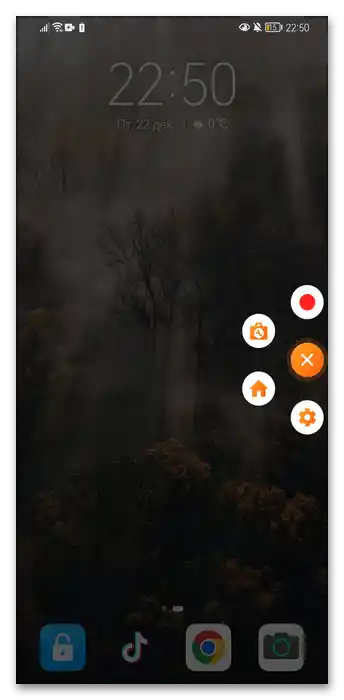
- عند الضغط عليه، تظهر خيارات يمكن تعديلها في إعدادات التطبيق. في البداية، هذه هي تسجيل الشاشة/إيقاف، استدعاء الأدوات، الانتقال إلى الصفحة الرئيسية لـ XRecorder أو فتح إعداداته.
- تحتوي الأدوات على وصول سريع إلى أكثر الخيارات شعبية اللازمة لتسجيل الشاشة.
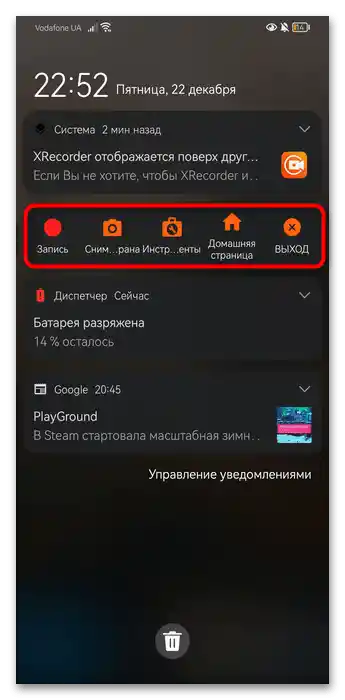
- كما نلاحظ أن XRecorder يدعم التكامل في لوحة الإشعارات، حيث توجد نفس الخيارات الموجودة في الزر العائم. لذلك، إذا لم يناسبك خيار الزر، يمكنك السماح للتطبيق بالظهور في لوحة الإشعارات.
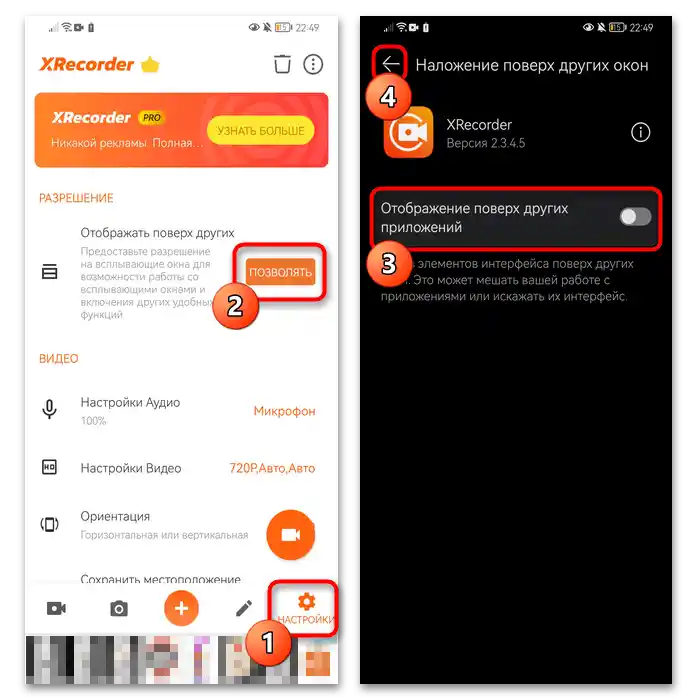
- للقيام بذلك، افتح "الإعدادات"، اضغط على زر "السماح"، حرك المفتاح في بند "العرض فوق التطبيقات الأخرى" وارجع إلى النافذة السابقة بالضغط على السهم.
إذا لم يكن هذا التطبيق مناسبًا لك، ابحث عن بديل له من خلال المتجر الذي تستخدمه.يمكنك أيضًا قراءة مقالتنا من الرابط أدناه، حيث تم تناول حلول مختلفة وشائعة لتسجيل الشاشة. بشكل عام، تعمل جميعها وفق نفس المبدأ، لذا يجب ألا تواجه صعوبات في التعلم.
لمزيد من التفاصيل: تطبيقات تسجيل الفيديو من الشاشة على أندرويد