المحتوى:
الخيار 1: عالمي
باستخدام هذه الطريقة، ستقوم بإيقاف المساعد كوظيفة للهاتف الذكي. نتيجة لذلك، سيتوقف المساعد الذي تم تعيينه حاليًا كافتراضي عن التفاعل مع Android، وكذلك عن التشغيل عند الضغط مع الاستمرار على زر "الرئيسية".
نلاحظ أنه إذا قمت بإيقاف مساعد جوجل وترغب في القيام بذلك لفترة طويلة، نوصي أيضًا بالرجوع إلى القسم المناسب من هذه المقالة لتعطيل الخيارات الثانوية التي تستمر في العمل أو جمع بعض المعلومات.
- انتقل إلى تطبيق "الإعدادات" الافتراضي، باستخدام اختصاره أو أيقونته في "لوحة التحكم".
- هنا تحتاج إلى فئة "التطبيقات".
- وبداخلها - "التطبيقات الافتراضية".
- ابحث عن الأداة واضغط عليها "المساعد".
- حدد الخيار "لا".
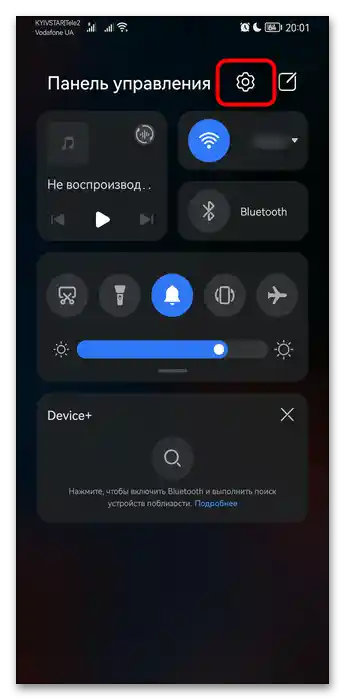
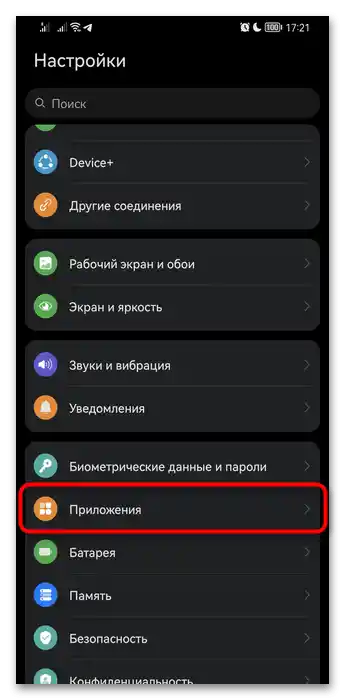
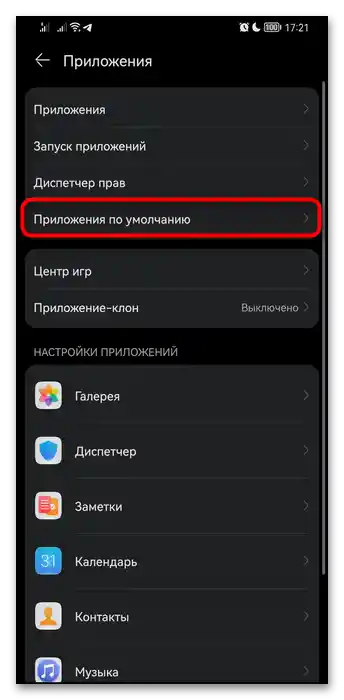
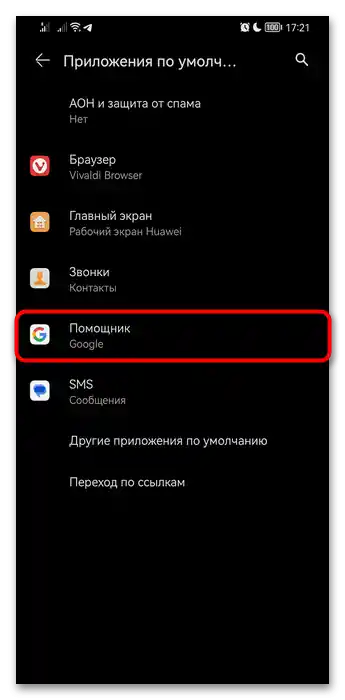
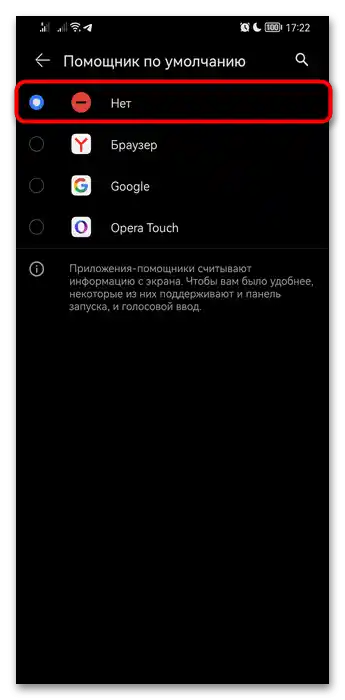
لن يعمل المساعد بعد الآن ولن تتمكن من استدعائه عبر الزر الافتراضي أو السحب، ومع ذلك، كما ذكر أعلاه، إذا قمت بإيقاف مساعد جوجل، فقد يستمر في إظهار نفسه.لذا، ابحث عن العناوين الفرعية "إعدادات إضافية للمساعد وAndroid" و "حل مشكلة استدعاء المساعد الصوتي في سماعات الرأس" واطلع على التعليمات المقدمة هناك.
الخيار 2: مساعد جوجل
في العديد من هواتف Honor المحمولة، يتم تثبيت مساعد جوجل، لكن ليس الجميع يستخدمون إمكانياته. ومع ذلك، فإنه يعمل في الخلفية باستمرار لأداء مهام متنوعة، مثل تحليل الصوت المحيط للتعرف على الأغاني. بالإضافة إلى ذلك، هو مُعد للتفعيل عبر الأوامر الصوتية، لكن أحيانًا يحدث ذلك عن طريق الخطأ، مما قد يكون مزعجًا. يمكن تعطيل عمله بالكامل من خلال إعدادات جوجل.
- افتح مرة أخرى "الإعدادات".
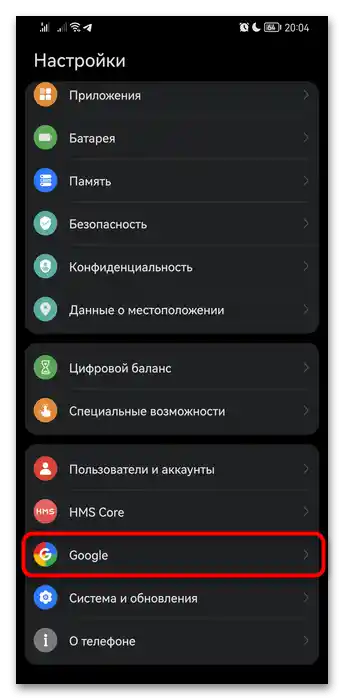
- هذه المرة، انتقل إلى فئة "جوجل".
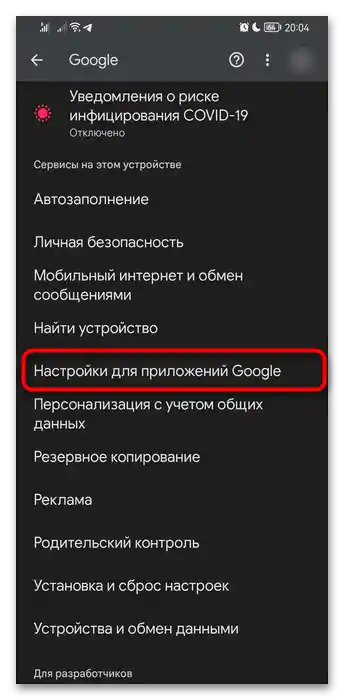
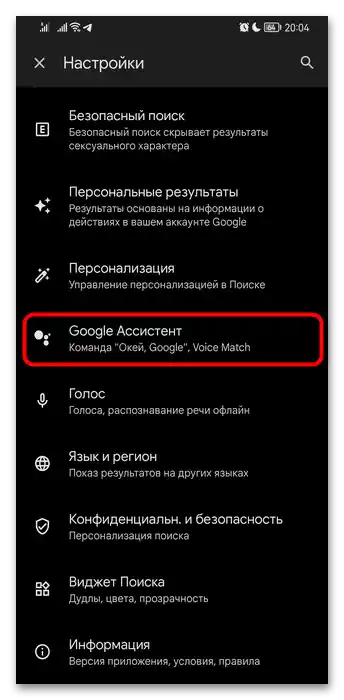
- هنا سيكون هناك سطر "إعدادات تطبيقات جوجل"، حيث يوجد المساعد.
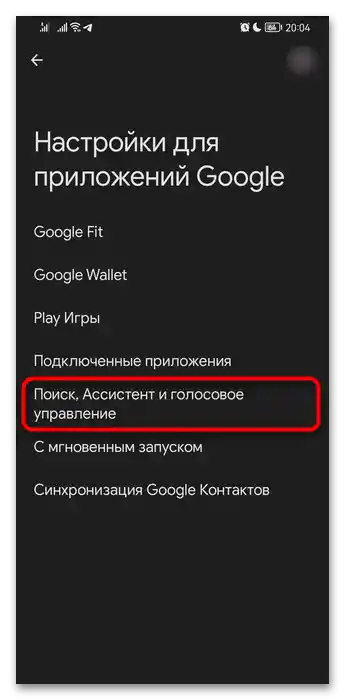
- انتقل إلى "البحث، المساعد والتحكم الصوتي".
- الآن — في "مساعد جوجل".
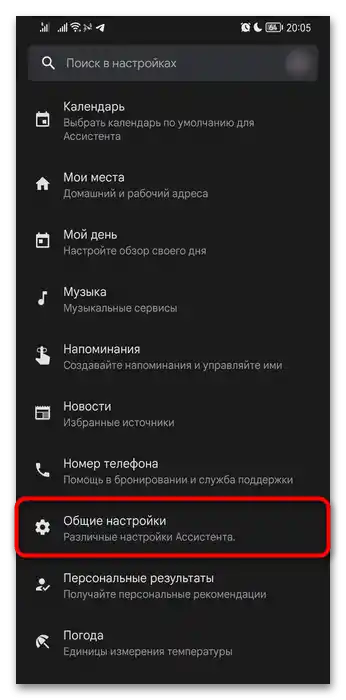
- قم بالتمرير خلال القائمة بالكامل وادخل إلى "الإعدادات العامة".
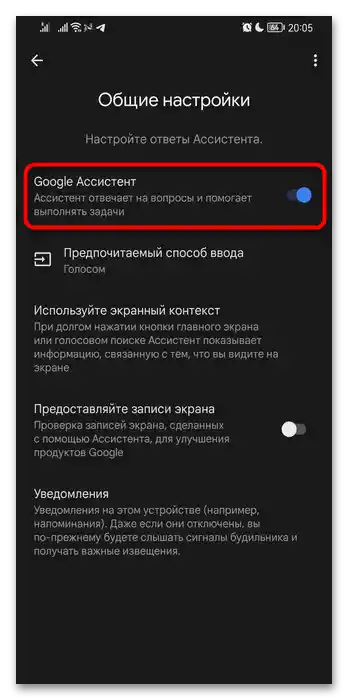
- أخيرًا، يمكنك تعطيل مساعد جوجل بالنقر على هذا السطر.
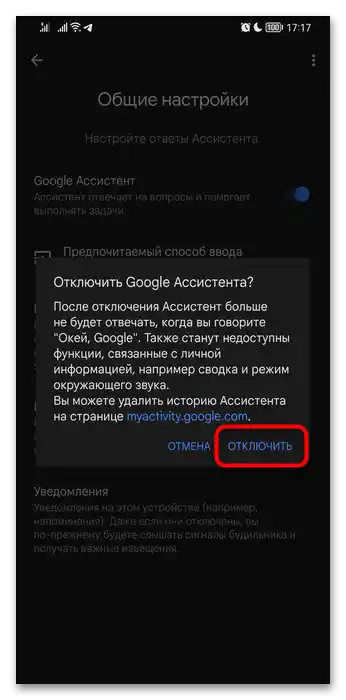
- في النافذة المنبثقة، أجب بالإيجاب بعد قراءة ما سيتوقف عن العمل بعد التعطيل.
إعدادات إضافية للمساعد وAndroid
إذا كنت بحاجة إلى عمل المساعد بشكل عام، لكنه لا يعمل كما ترغب، فمن المحتمل أنه بدلاً من تعطيله، سيكون من الكافي ضبطه.
تتناسب هذه التعليمات أيضًا مع أولئك الذين يستمر مساعدهم في العمل بطريقة أو بأخرى بعد إيقاف تشغيله، حتى على سبيل المثال، في شكل إشعارات.
إيقاف التشغيل عند الأمر "أوكي، جوجل"
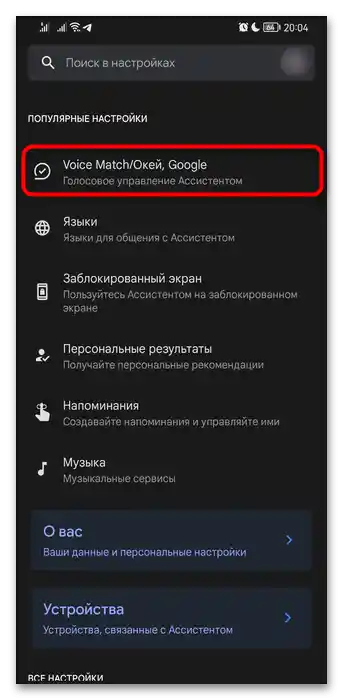
لإيقاف التشغيل عند الأمر الصوتي، انتقل إلى "الإعدادات" > "جوجل" > "إعدادات تطبيقات جوجل" > "البحث، المساعد والتحكم الصوتي". هنا في "الإعدادات الشائعة" اضغط على "مطابقة الصوت/أوكي، جوجل".
قم بتحويل المفتاح في خيار "هاي جوجل" إلى حالة الإيقاف. سيتوقف المساعد عن الاستجابة لهذه العبارة، مما يحل مشكلة الاستجابات الخاطئة تلقائيًا.
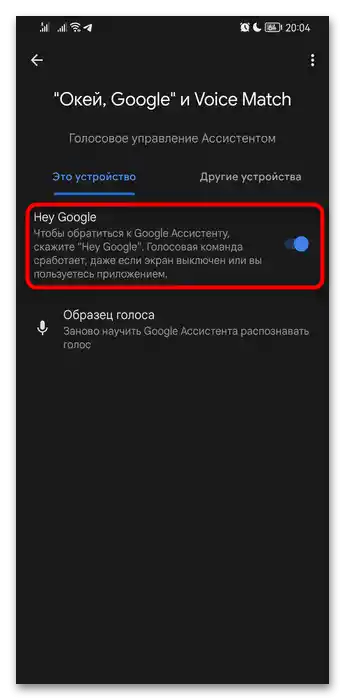
إذا كان الخيار غير نشط بالفعل، ولكن يحدث الاستجابة الصوتية لسبب ما، قم أولاً بتشغيل المساعد مرة أخرى (التعليمات موجودة أعلاه)، ثم قم بإيقاف الاستجابة الصوتية، وبعد ذلك قم بإلغاء تنشيط المساعد مرة أخرى.
إيقاف التشغيل على الشاشة المقفلة
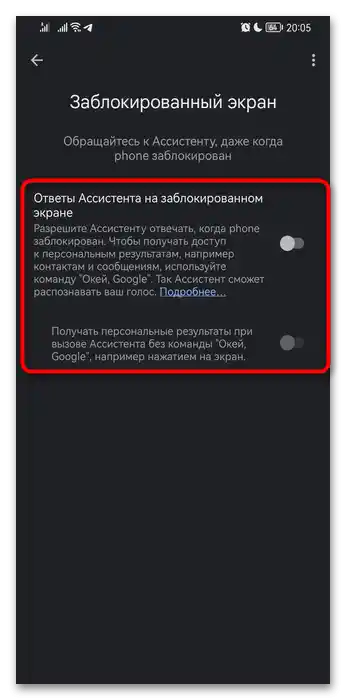
نظرًا لأن المساعد يعرض النتائج أيضًا على الشاشة المقفلة نتيجة للاستجابة، يمكنك إيقاف هذه الإمكانية.انتقل بنفس الطريقة كما في التعليمات السابقة، ومن خلال قسم "الإعدادات الشائعة" هذه المرة ادخل إلى "الشاشة المقفلة". قم بإيقاف تشغيل خيار "إجابات المساعد على الشاشة المقفلة". الآن لن يعمل التطبيق طالما أن شاشة جهاز Honor الخاص بك مقفلة.
إيقاف عرض النتائج الشخصية
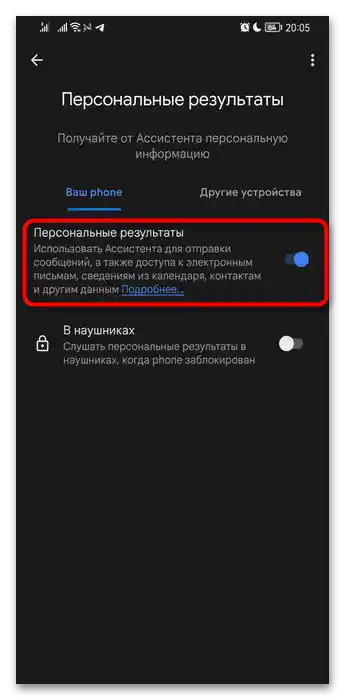
يمكن للمساعد إرسال بعض المعلومات الشخصية إليك، المتعلقة بشكل أساسي بخدمات Google الأخرى، وإذا لم تعجبك ذلك، في قسم "الإعدادات الشائعة" ادخل إلى "النتائج الشخصية" وقم بإيقاف تشغيل الميزة.
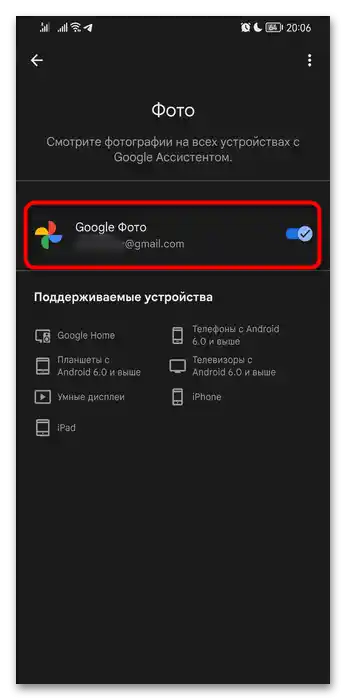
إيقاف عرض الصور من Google Photos
لمنع المساعد من عرض الصور من Google Photos، افتح الأقسام التالية بالتتابع: "الإعدادات" > "Google" > "إعدادات تطبيقات Google" > "البحث، المساعد والتحكم الصوتي" > "الصور". سيكون هناك مفتاح واحد فقط، قم باللمس عليه لإيقاف التشغيل.
إيقاف استدعاء المساعد بزر الطاقة
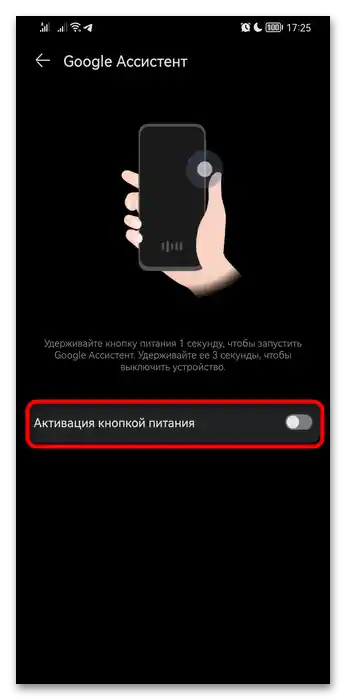
في بعض الهواتف الذكية، يتم استدعاء مساعد Google بالضغط على زر الطاقة مع الاستمرار لمدة ثانية واحدة. نظرًا لأن ذلك قد يسبب الإزعاج في بعض الحالات، يمكن إيقاف هذه الميزة.
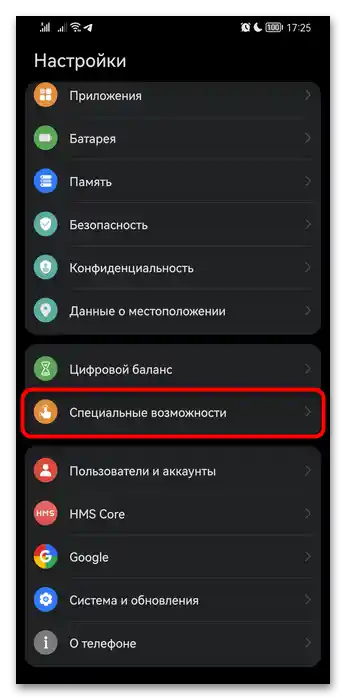
- بينما أنت في "الإعدادات النظامية"، افتح فئة "إمكانيات الوصول".
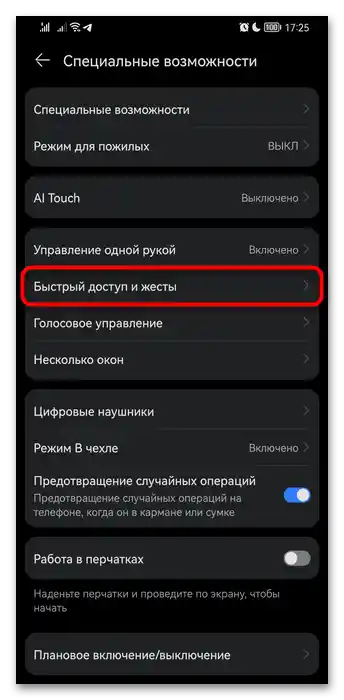
- النقطة المعنية تقع داخل قسم "الوصول السريع والإيماءات".
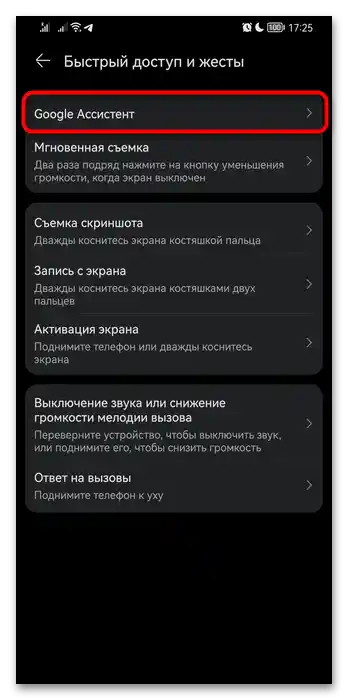
- اضغط على "مساعد Google".
- قم بإلغاء تفعيل ميزة "التفعيل بزر الطاقة".
إيقاف استدعاء المساعد بزر "الصفحة الرئيسية"
في Honor، لا يمكن إعادة تعيين الزر الافتراضي "الصفحة الرئيسية" الموجود في شريط التنقل، ولا يمكن أيضًا إزالة ارتباط المساعد منه. في هذه الحالة، يتعين على المستخدم استبدال شريط التنقل بالإيماءات أو ببساطة إيقاف المساعد بالكامل.في الحالة الثانية، يجب أن نفهم أن عمل هذا التطبيق سيتوقف تمامًا، وعند الضغط لفترة طويلة على "الرئيسية" لن يحدث شيء. ولكن لن تتمكن من تثبيت أي إجراء آخر بدلاً من ذلك. لتعطيله، اتبع التعليمات من بداية هذه المقالة.
الخيار 3: TalkBack
لتبسيط إدارة الهاتف الذكي، أضافت Google مساعد TalkBack إلى نظام التشغيل الخاص بها. ومع ذلك، قد يتم تفعيله عن طريق الخطأ من قبل أولئك الذين لا يحتاجون إليه. اعتمادًا على الميزات المفعلة، يمكن أن يقوم TalkBack بقراءة ما يحدث على الشاشة، وتغيير بعض ميزات التحكم في الجهاز. لاستعادة التحكم المعتاد، قم بإيقاف تشغيل هذا التطبيق.
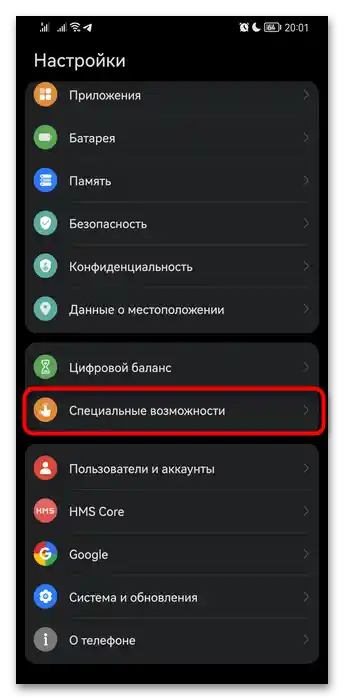
- استدعِ إعدادات "الإعدادات" القياسية وانتقل إلى فئة "إمكانيات خاصة".
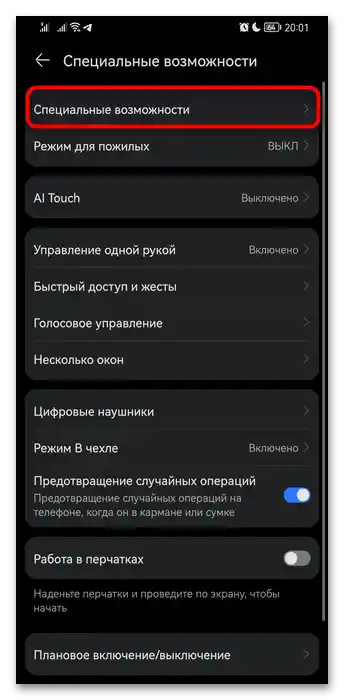
- ادخل مرة أخرى إلى القسم بنفس الاسم.
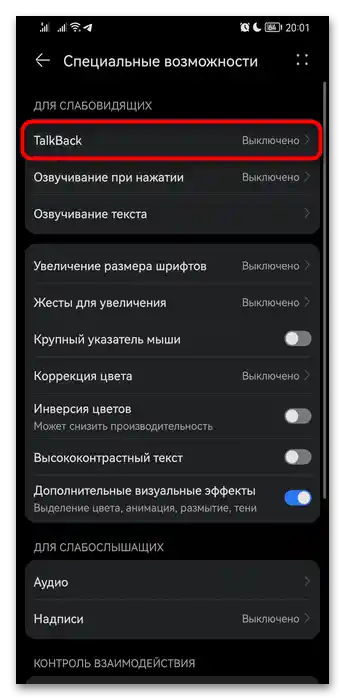
- هنا اضغط على "TalkBack".
- قم بإيقاف تشغيل التطبيق - الآن تم استعادة التحكم في الهاتف الذكي.
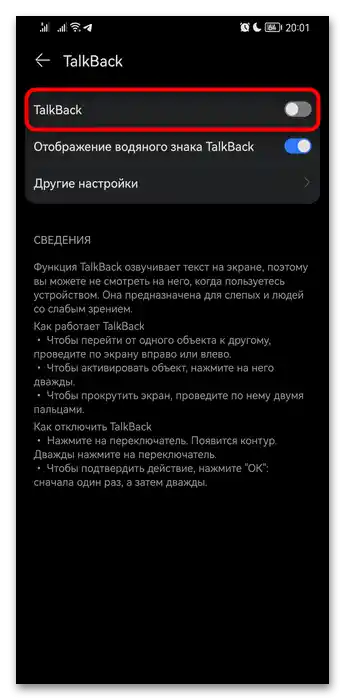
إيقاف تشغيل TalkBack
يمكن أن يتم تفعيل TalkBack بشكل دوري من قبل المستخدم عن طريق الخطأ، بسبب إعدادات معينة. لمنع التحويل غير المرغوب فيه لنظام Android إلى وضع خاص، قم بما يلي:
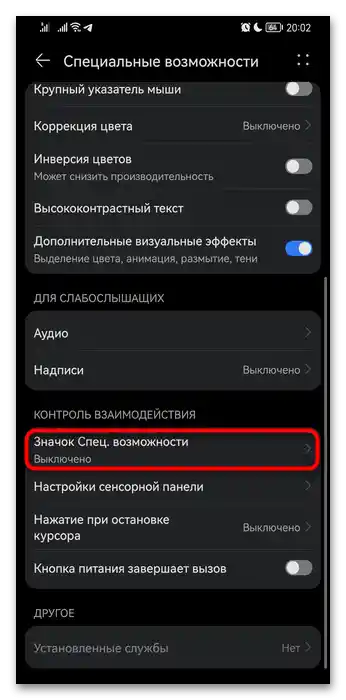
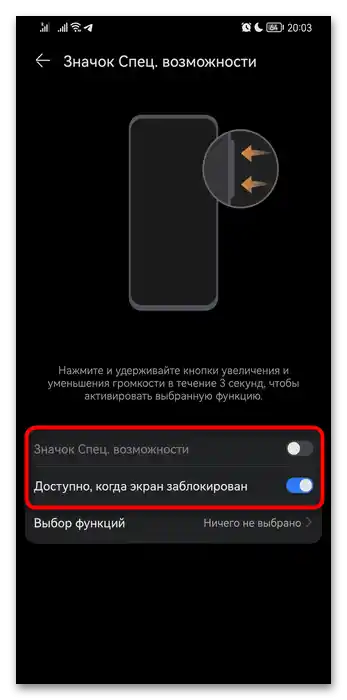
- الخيار البديل لـ TalkBack يتطلب الضغط مع الاستمرار على زري الصوت لمدة ثلاث ثوانٍ. إذا قمت بتشغيل المساعد من خلال ضغط غير مقصود، قم بإيقاف تشغيله من خلال الذهاب إلى "الإعدادات" > "إمكانيات خاصة". هنا ابحث عن قسم "تحكم التفاعل"، ثم العنصر "رمز الإمكانيات الخاصة" واضغط عليه.
- قم بإلغاء تنشيط كل من هذا الخيار وخيار "متاح عند قفل الشاشة".
الخيار 4: ياندكس أليسا وآخرون
إذا كان لديك مساعد صوتي آخر مثبت على هاتفك الذكي، فستحتاج إلى إيقاف تشغيله من خلال التطبيق الذي تم دمجه فيه. نظرًا لأن مستخدمي متصفح ياندكس غالبًا ما يواجهون الحاجة إلى إلغاء التنشيط، سننظر في إيقاف التشغيل باستخدامه كمثال.في التطبيقات المماثلة له، يجب أن يتم التعطيل بنفس الطريقة.
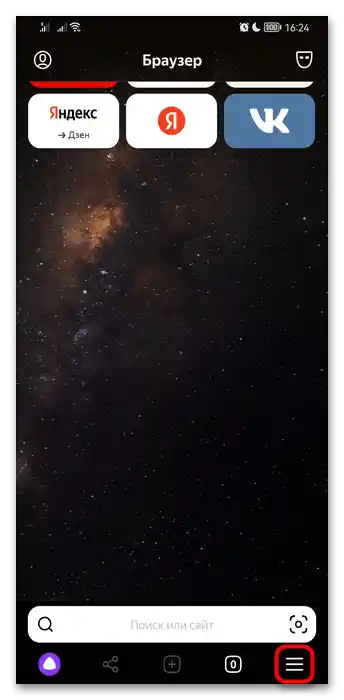
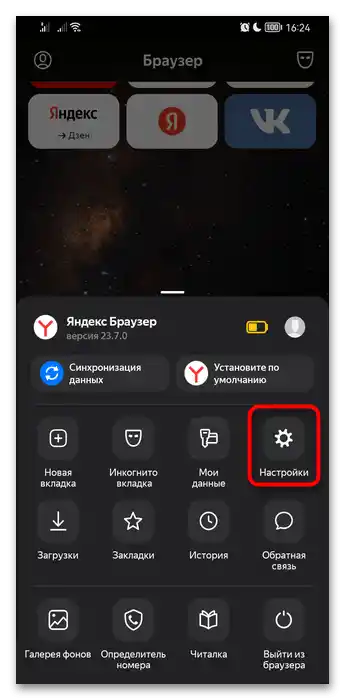
- افتح متصفح ياندكس واستدعِ قائمة المتصفح.
- من خلاله، انتقل إلى "الإعدادات".
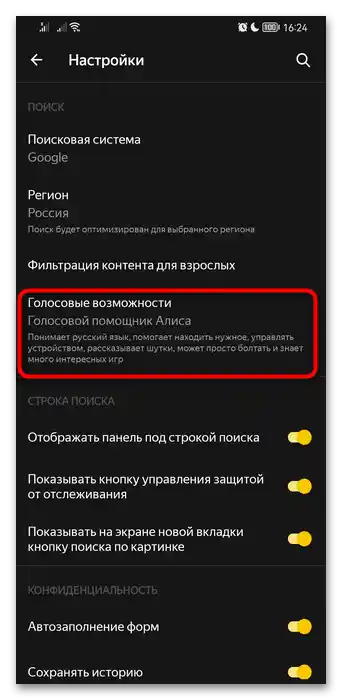
- ابحث عن قسم "القدرات الصوتية" واضغط عليه.
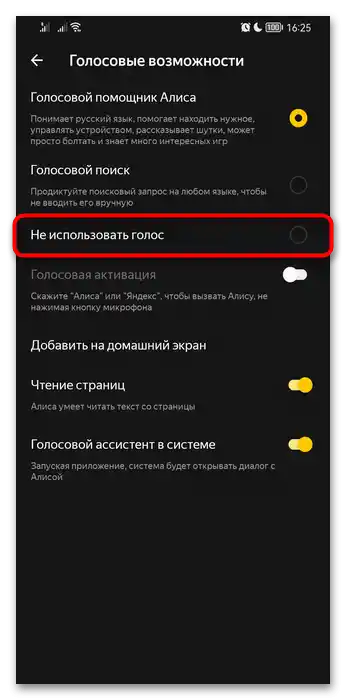
- حدد القيمة "عدم استخدام الصوت" - بعد ذلك ستتوقف أليسا عن العمل. يمكنك أيضًا تعطيل خيارات أخرى تزعجك.
حل مشكلة استدعاء المساعد الصوتي في سماعات الرأس
يشكو بعض المستخدمين من أنه حتى بعد تعطيل المساعد عند توصيل سماعات الرأس، فإنه يحاول البدء، مما يسبب إزعاجًا. يمكن إصلاح ذلك بطرق مختلفة.
تعطيل استدعاء المساعد الصوتي بواسطة سماعات الرأس اللاسلكية
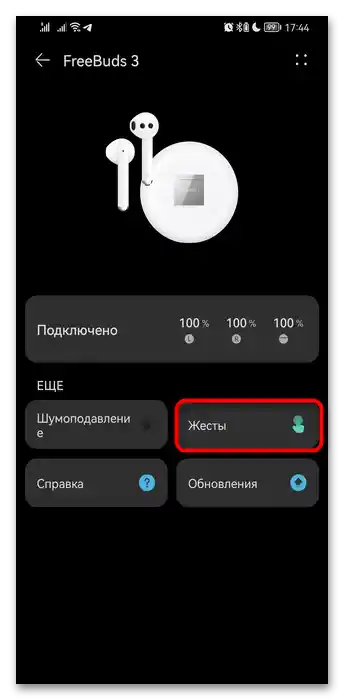
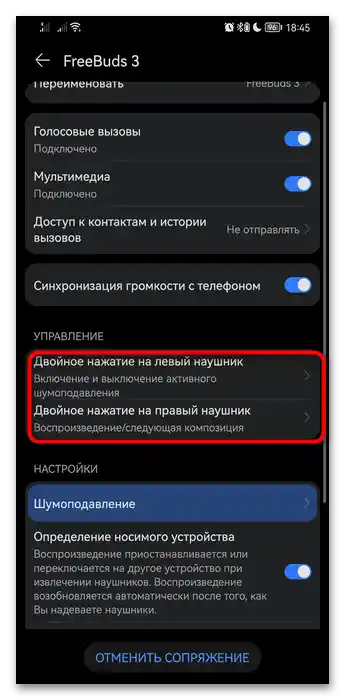
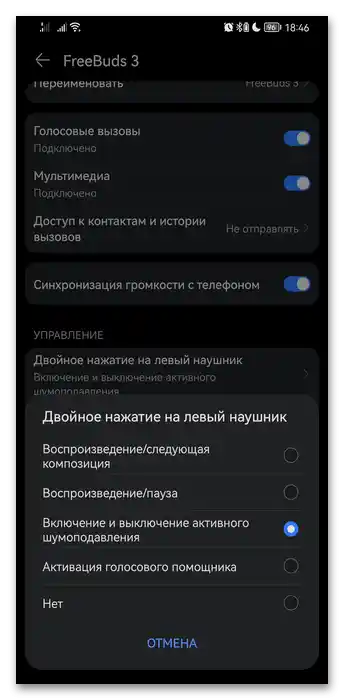
تدعم سماعات الرأس اللاسلكية (TWS) الإيماءات للتحكم في المحتوى المعروض. من الممكن أن يكون أحدها مخصصًا لاستدعاء المساعد الصوتي، مما يؤدي إلى محاولة فتح التطبيق المعني عند اللمس. يمكن إصلاح ذلك بسهولة - عن طريق إعادة تعيين الإيماءة. في هذا المثال، سنستخدم Huawei FreeBuds.
- من المحتمل أن يكون لديك تطبيق للتحكم في السماعات. يتم إعداد السماعات المذكورة من خلال البرنامج الخاص "AI Life"، بينما يتم تنزيل التطبيق لمصنعين آخرين بشكل منفصل من متجر بلاي أو من الموقع الرسمي. قم بتوصيل السماعات بالهاتف الذكي لتمكين التحكم بها.
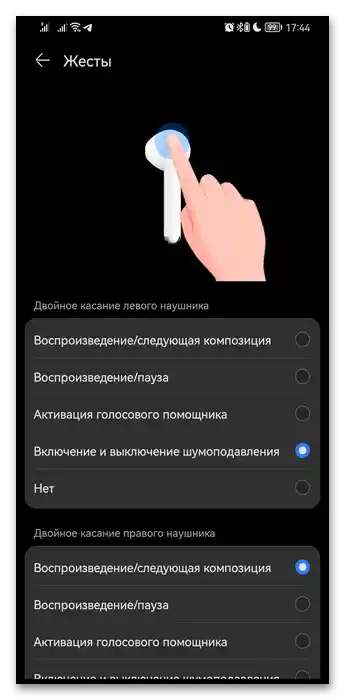
- في حالتنا، يجب الدخول إلى فئة الإيماءات.
- تحقق من أي من السماعات مخصص لاستدعاء المساعد، وقم بتعيين إجراء آخر له.
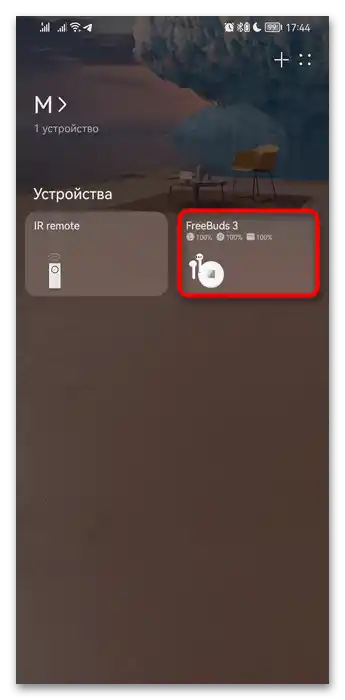
نظرًا لأن التطبيق ليس متوفرًا لدى الجميع، سننظر في خيار بديل لإعداد الوظيفة - يمكن القيام بذلك من خلال اتصال Bluetooth المنجز.
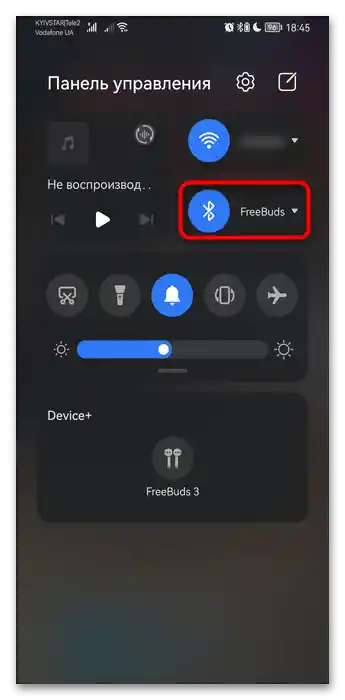
- افتح قسم البلوتوث من خلال "الإعدادات" > "Bluetooth" أو عن طريق استدعاء الشريط وسحب إصبعك على هذه الأيقونة.بالطبع، يجب أولاً تشغيل الوظيفة وتوصيل سماعات الرأس بالهاتف.
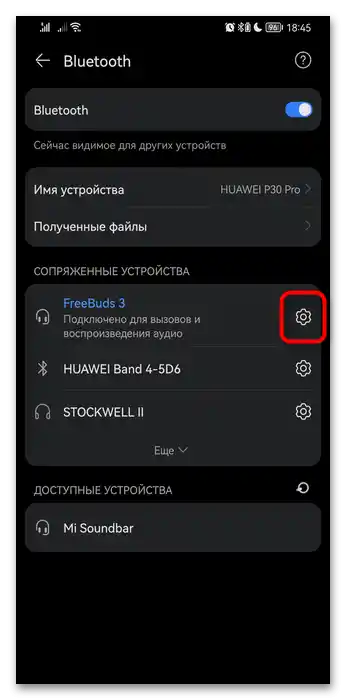
- اضغط على الزر الذي يحمل رمز الترس، الموجود على يمين العنوان، للانتقال إلى وضع الإعدادات.
- في مثالنا، الإعداد المطلوب موجود داخل قسم "إدارة". قد يكون الاسم مختلفًا في حالتك. يجب أن يكون مكتوبًا تحت كل سماعة، الوظيفة التي تؤديها عند السحب أو النقر.
- إذا وجدت السماعة التي تشغل المساعد الصوتي، اضغط عليها واختر أي إجراء آخر من الخيارات المقترحة بدلاً من المحدد.
إيقاف إشعارات المساعد عند توصيل سماعات الرأس
مشكلة أخرى تواجهها هي ظهور اقتراح باستخدام سماعات الرأس للتحكم في أندرويد. يرسله مساعد جوجل، ولا يمكن إيقاف هذا النافذة إلا بطريقة قاسية إلى حد ما - عن طريق تعطيل جميع الإشعارات من تطبيق جوجل.
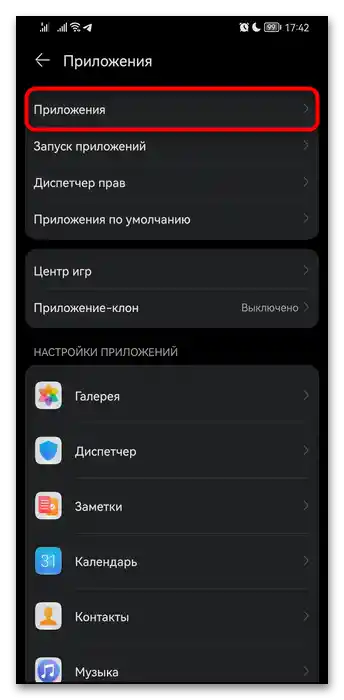
- اذهب إلى "الإعدادات" > "التطبيقات".
- مرة أخرى، انتقل إلى "التطبيقات".
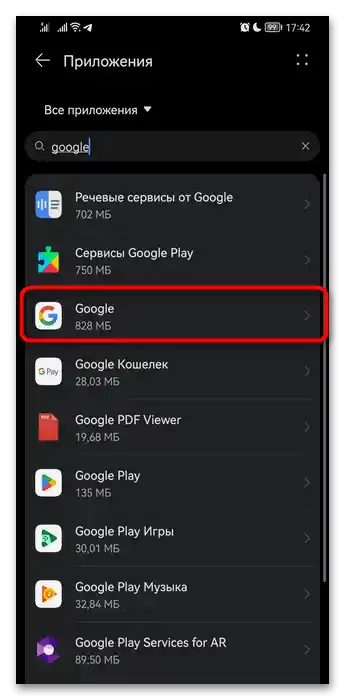
- ابحث عن التطبيق الذي يسمى "جوجل"، وافتح خصائصه.
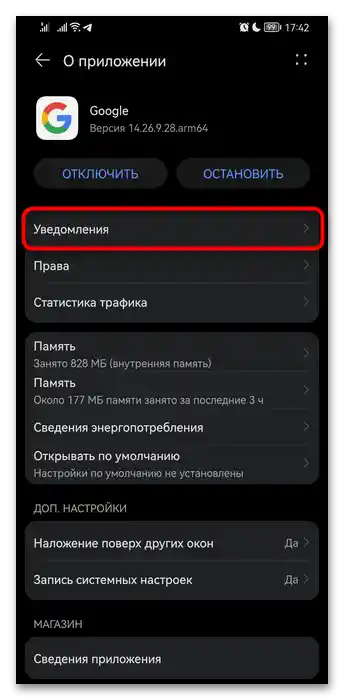
- هنا، انتقل إلى "الإشعارات".
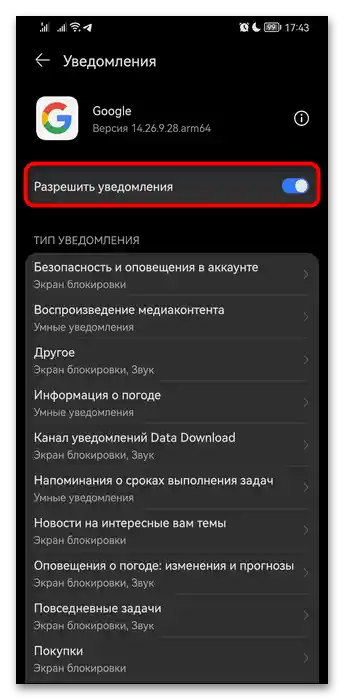
- إما أن تعطلها جميعًا، أو ابحث عن خيار يتعلق بسماعات الرأس، وقم بتعطيله (قد لا يكون هناك مثل هذا الخيار).