المحتوى:
الطريقة 1: التوقف لبضع ساعات
الخيار الأكثر بساطة ووضوحًا هو إيقاف المزامنة مؤقتًا. هذه الطريقة مناسبة في الحالات التي لا تحتاج فيها العمليات الجارية حاليًا مع الملفات إلى المزامنة أو تحتاج إلى أن يتوقف OneDrive مؤقتًا عن استهلاك موارد الكمبيوتر والبيانات (على سبيل المثال، للعب الألعاب عبر الإنترنت بشكل مريح).
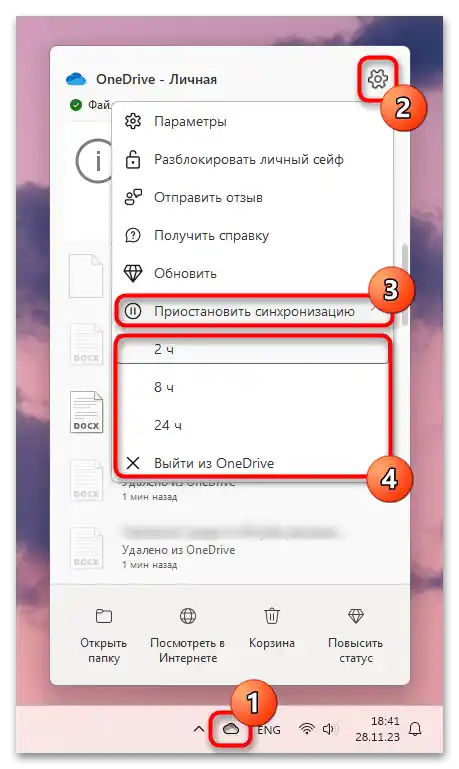
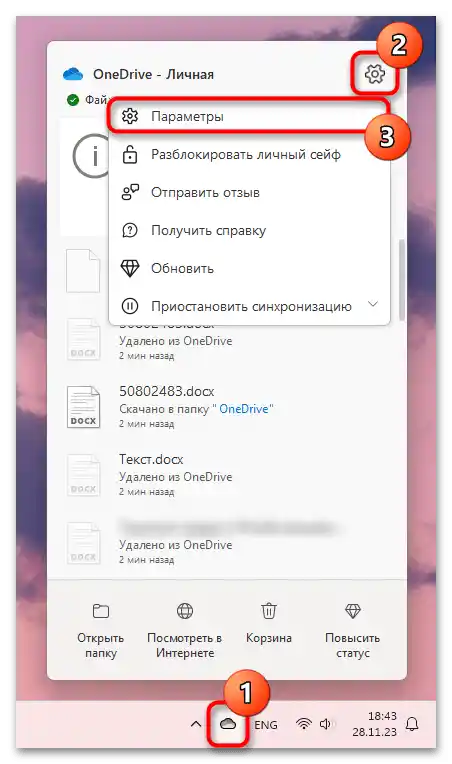
انقر بزر الماوس الأيمن على عميل وان درايف لعرض القائمة تلقائيًا أو انقر على أيقونته لفتحها يدويًا. في هذه القائمة، انقر على الخيار "إيقاف المزامنة" واختر إما الوقت الذي لن تعمل فيه المزامنة، أو الخيار "الخروج من OneDrive"، مما يؤدي إلى إغلاق البرنامج حتى تقوم بتشغيله يدويًا أو إعادة تشغيل الكمبيوتر.
الطريقة 2: التوقف للاتصال المحدود
هذه التوصية مناسبة فقط لأولئك المستخدمين الذين يستخدمون اتصالات محدودة.
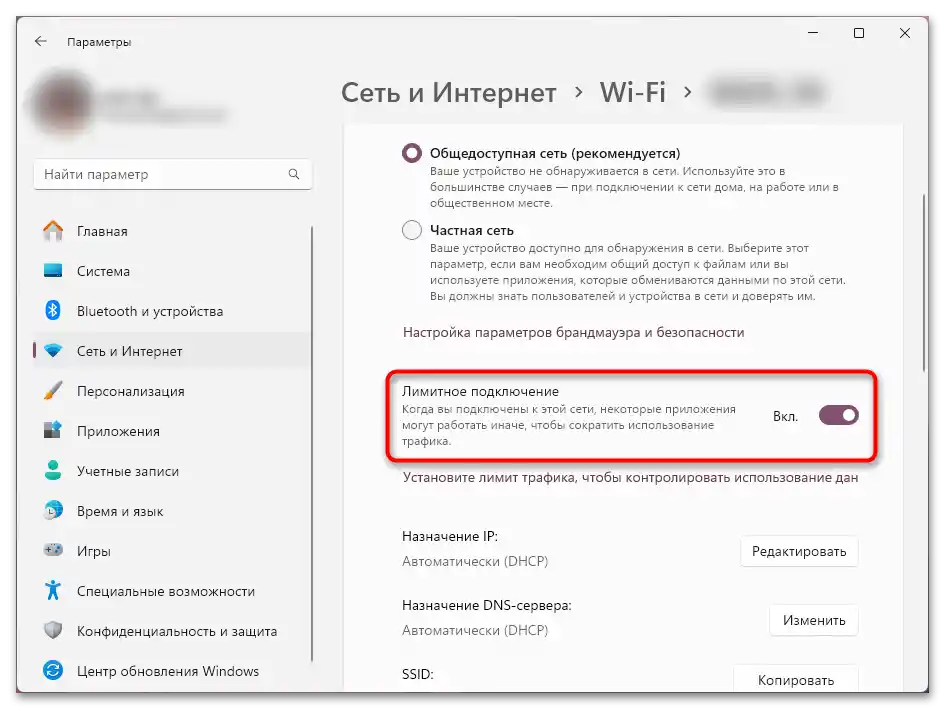
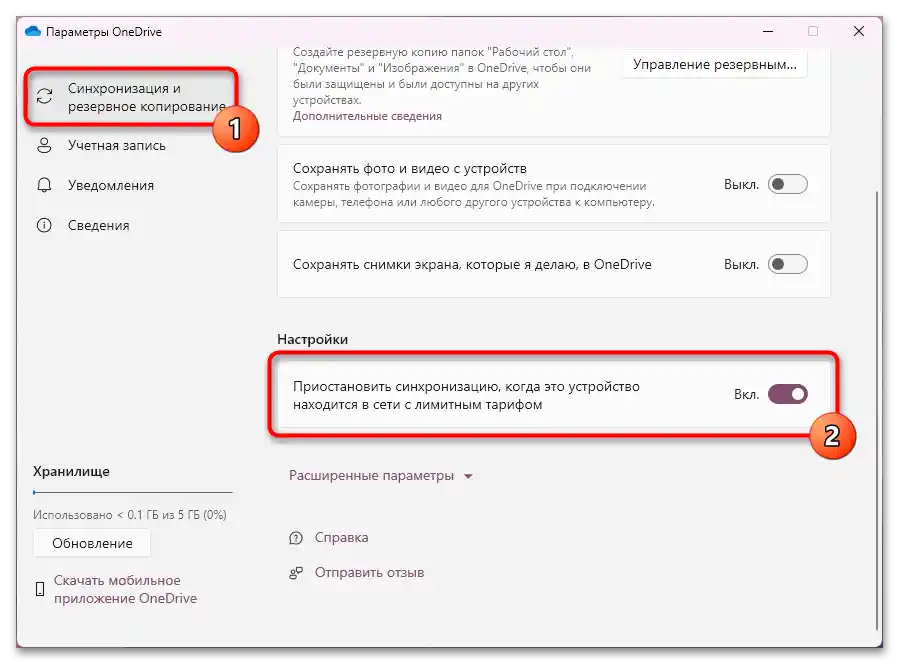
- لكي لا تضطر في كل مرة تحتاج فيها إلى تقييد البيانات إلى الخروج من OneDrive أو إيقاف المزامنة يدويًا، قم ببساطة بتفعيل الحظر التلقائي لنقل البيانات إلى السحابة خلال الفترة التي يكون فيها الاتصال محدودًا. للقيام بذلك، افتح عميل وان درايف، واستدعِ قائمته وانتقل إلى "الإعدادات".
- هنا، انتقل إلى علامة التبويب "المزامنة والنسخ الاحتياطي"، وابحث عن الخيار "إيقاف المزامنة عندما يكون هذا الجهاز متصلًا بشبكة ذات تعرفة محدودة".
الطريقة 3: الإيقاف الكامل
لإيقاف المزامنة بين الكمبيوتر والسحابة في وان درايف تمامًا، قم بأحد الإجراءين التاليين:
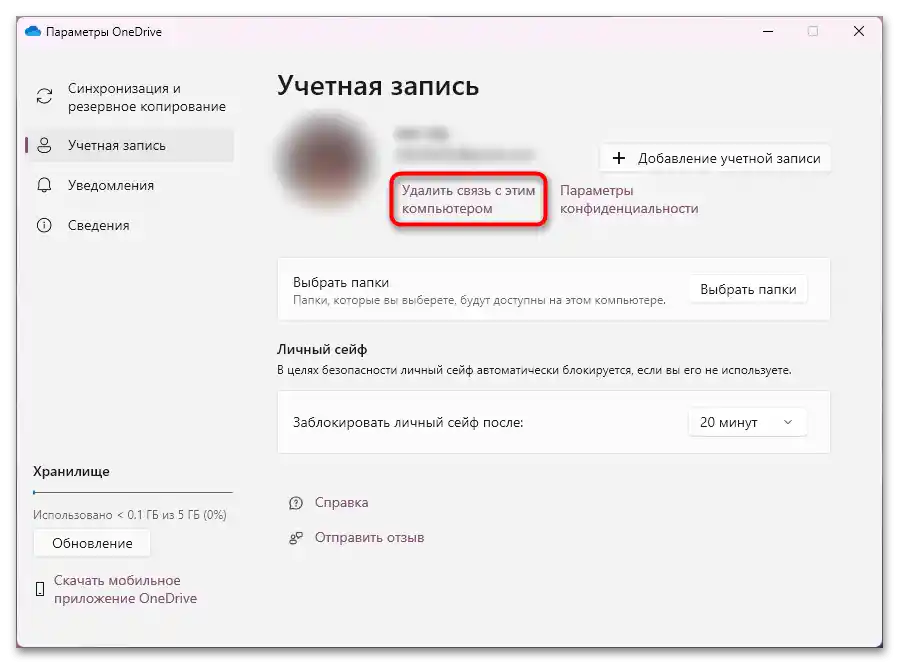
- لمنع مزامنة البيانات بين هذا الكمبيوتر والسحابة، انتقل إلى "الإعدادات" للعميل.
![كيف يمكنني إيقاف مزامنة OneDrive في Windows 11-02]()
عند التواجد في علامة التبويب "الحساب"، انقر على الرابط "إزالة الارتباط مع هذا الكمبيوتر". الآن لن تعمل المزامنة حتى تضيف هذا الكمبيوتر مرة أخرى إلى OneDrive. تجدر الإشارة إلى أن البيانات التي تم مزامنتها بالفعل لن تُحذف، ولكن: إذا كانت مخزنة محليًا، فستبقى فقط على هذا الكمبيوتر، بينما الملفات الموجودة فقط على الإنترنت (أي المخزنة في السحابة ولكن لم يتم تنزيلها على جهاز الكمبيوتر الخاص بك) ستتوقف عن كونها متاحة عبر العميل والمجلد. يمكن الوصول إليها من خلال النسخة الويب من التخزين السحابي، من خلال تسجيل الدخول بنفس الحساب في المتصفح، أو من خلال استعادة الارتباط مع هذا الكمبيوتر.
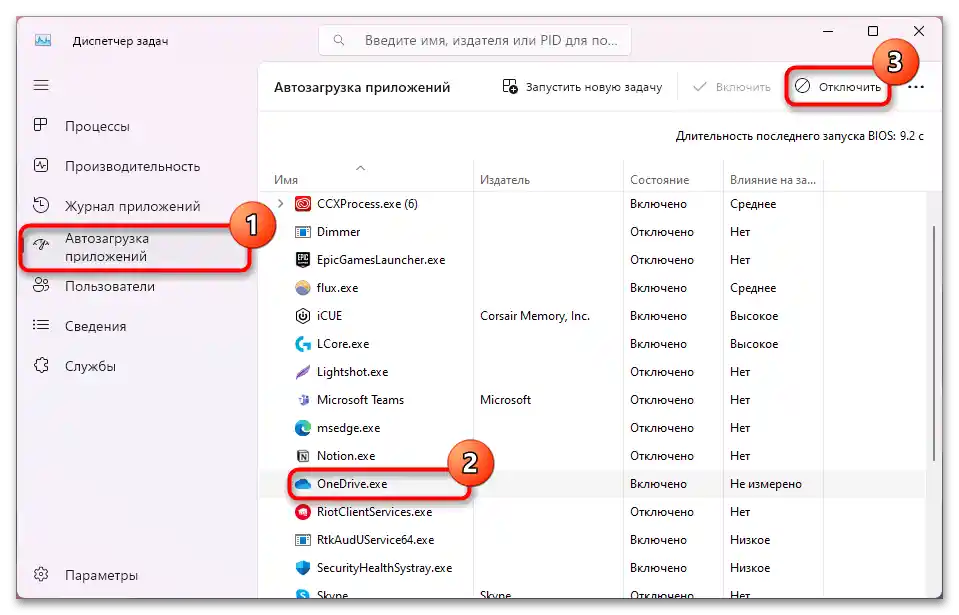
- لجعل البرنامج لا يعمل على الإطلاق، قم بإيقاف تشغيله من بدء التشغيل. افتح "مدير المهام" بالضغط على المفاتيح Ctrl + Shift + Esc، انتقل إلى علامة التبويب "بدء تشغيل التطبيقات"، وابحث عن "OneDrive.exe"، حدد السطر وانقر على "تعطيل" في الجزء العلوي الأيمن من النافذة. الآن أنهِ عمل OneDrive في Windows - لن يتم تشغيل هذا البرنامج مرة أخرى، وبالتالي لن يقوم بمزامنة البيانات. ستحدث المزامنة التالية تلقائيًا بمجرد أن تقوم بتشغيل العميل يدويًا على الكمبيوتر.