المحتوى:
الطريقة 1: "خصائص النظام"
أسهل طريقة للاتصال بالنطاق في Windows 10 هي استخدام الطريقة التقليدية التي تتضمن تغيير بعض إعدادات النظام:
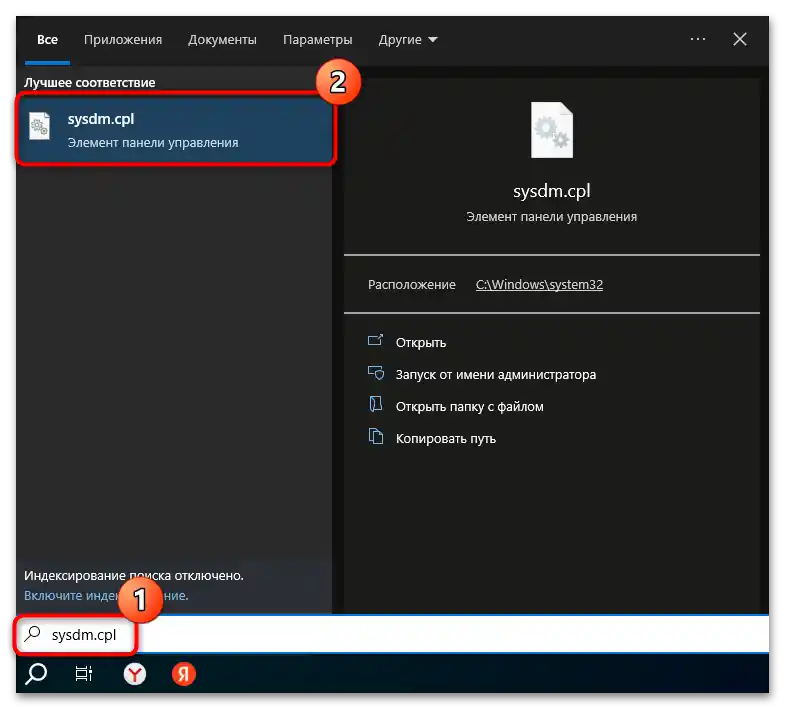
- باستخدام شريط البحث النظامي، افتح نافذة "خصائص النظام"، عن طريق إدخال الأمر
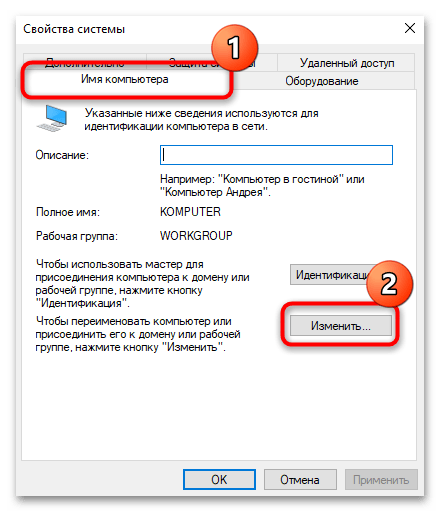
sysdm.cpl. - في النافذة المفتوحة، انتقل إلى علامة التبويب "اسم الكمبيوتر" واستخدم الخيار "لإعادة تسمية الكمبيوتر أو الانضمام إلى نطاق أو مجموعة عمل، اضغط على زر "تغيير"".
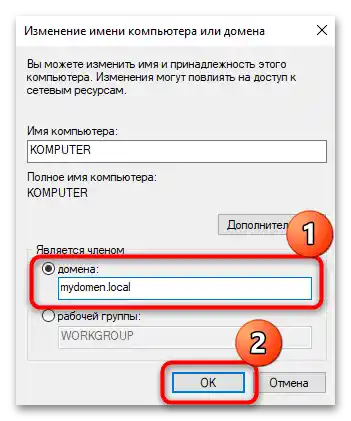
- بعد ذلك، حدد خيار "النطاق" - سيصبح حقل النص لإدخال النطاق نشطًا. أدخل القيمة المطلوبة واضغط على زر "موافق". إذا تم كل شيء بشكل صحيح، ستظهر نافذة تسجيل الدخول حيث يتعين عليك إدخال اسم المستخدم وكلمة المرور للحساب.
بعد الاتصال الناجح بوحدة تحكم النطاق وتسجيل الدخول، ستظهر نافذة مع إشعار مناسب.سيتعين إعادة تشغيل الكمبيوتر حتى تدخل الإعدادات الجديدة حيز التنفيذ.
يمكن التحقق مما إذا تم الانضمام إلى المجال في قسم "النظام" في لوحة التحكم الكلاسيكية "لوحة التحكم" ("النظام والأمان" — "النظام").
يمكن الوصول إلى نافذة "خصائص النظام" بطرق أخرى، مثل استدعاء "الإعدادات"، بالنقر على بلاطة "النظام" ومن خلال اللوحة على اليسار الانتقال إلى "حول النظام". في الجزء المركزي من النافذة، قم بالتمرير في قائمة الوظائف حتى تصل إلى قسم "الإعدادات ذات الصلة" وانقر على السطر "الإعدادات الإضافية للنظام".
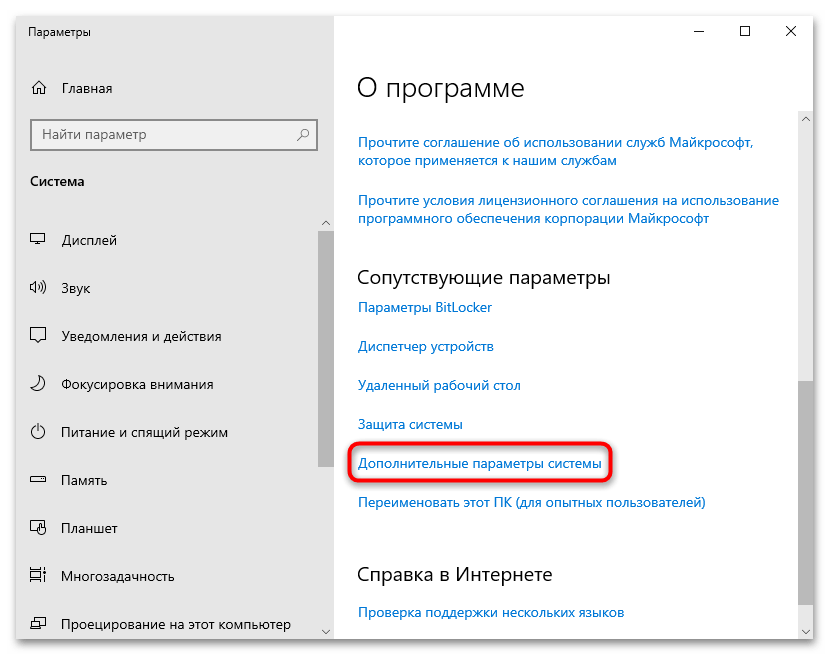
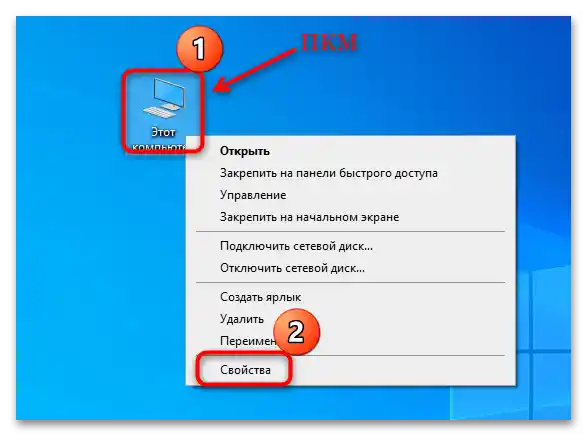
في الحالة الثانية، يجب النقر بزر الماوس الأيمن على أيقونة "هذا الكمبيوتر" على سطح المكتب واختيار "خصائص" من القائمة السياقية.
الطريقة 2: إعدادات حساب المستخدم
يمكن الاتصال بالمجال المحلي أيضًا باستخدام وظائف قسم حسابات Microsoft. تُستخدم في هذه الأغراض مجال Active Directory - خدمة الدليل من Microsoft لأنظمة التشغيل من عائلة Windows Server، والتي تجمع بين كائنات الشبكة المختلفة، مثل الخدمات أو الطابعات. وهذا يوفر بحثًا مريحًا واستخدام البيانات في شبكة موحدة.
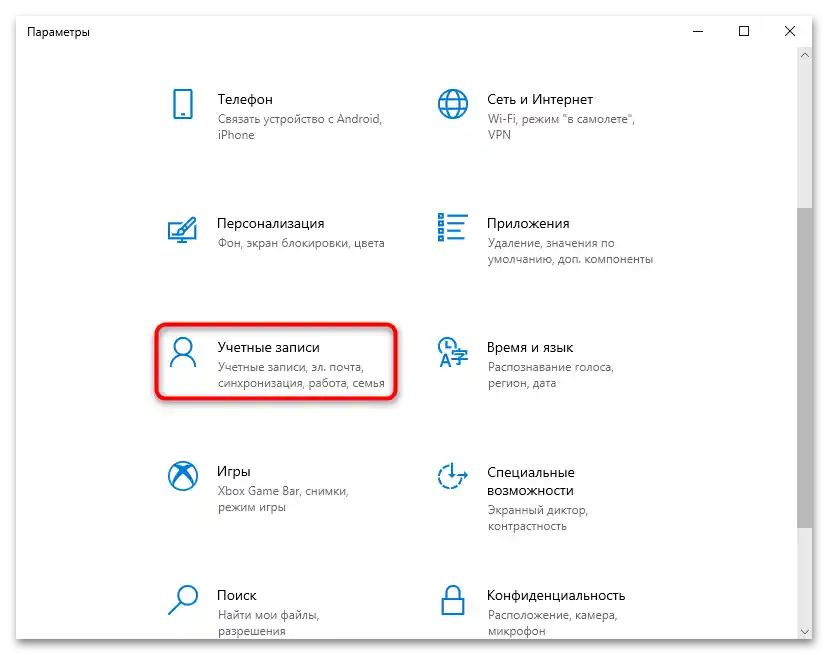
- من خلال "الإعدادات"، انتقل إلى قسم "الحسابات".
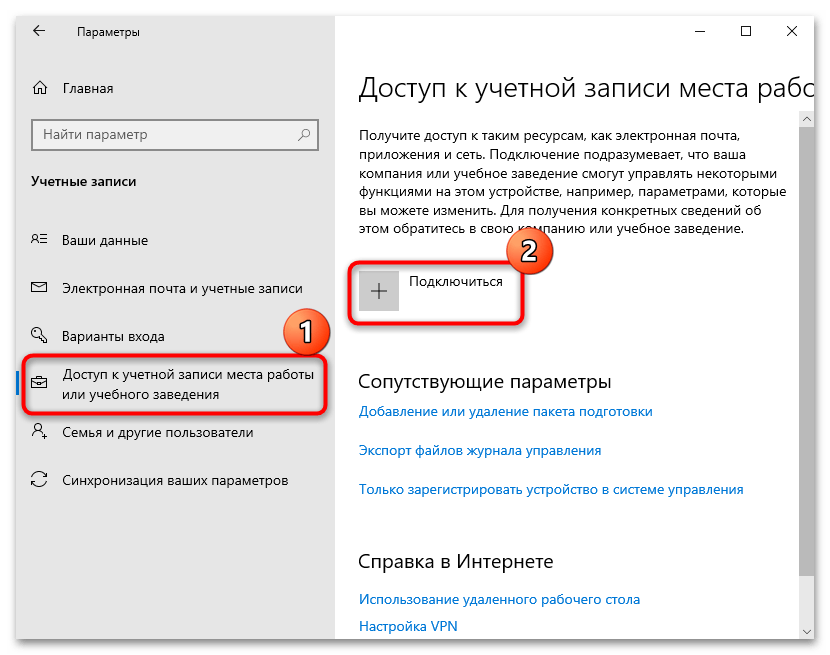
- في اللوحة على اليسار، اختر علامة التبويب "الوصول إلى حساب العمل أو المؤسسة التعليمية"، ثم في الجزء المركزي من النافذة، انقر على الخيار "الاتصال".
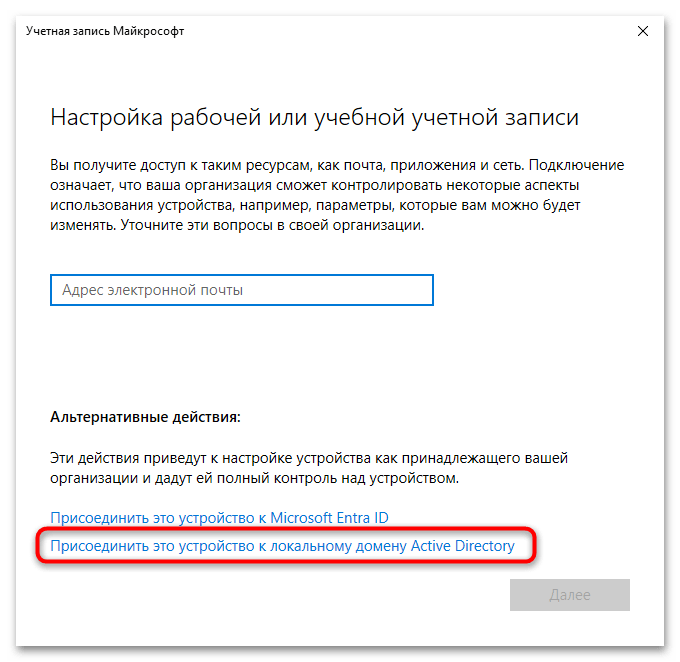
- في النافذة التالية، انقر على السطر "انضمام هذا الجهاز إلى مجال Active Directory المحلي".
- في هذه المرحلة، يجب إدخال اسم المجال، ثم النقر على زر "التالي" للمتابعة. للانضمام إلى محطة العمل، سيتعين إدخال بيانات حساب المستخدم (اسم المستخدم وكلمة المرور) الذي يجب الاتصال به.الخطوة التي يمكن تخطيها لإضافة حساب هي الضغط على الزر المناسب.
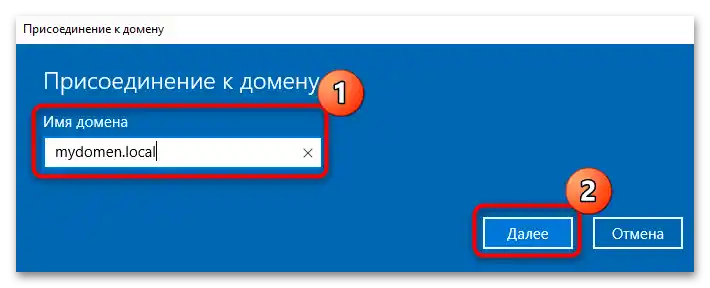
بعد إتمام جميع الخطوات، سيتم عرض خيار إعادة تشغيل الكمبيوتر - يرجى تأكيد ذلك، وبعدها ستدخل جميع الإعدادات حيز التنفيذ.
الطريقة 3: "Windows PowerShell"
هناك طريقة أخرى لربط حساب Windows 10 بالنطاق - وهي استخدام أوامر وحدة التحكم الخاصة. إنها واحدة من أسرع الطرق بشرط أن يعرف المستخدم الطلب المطلوب:
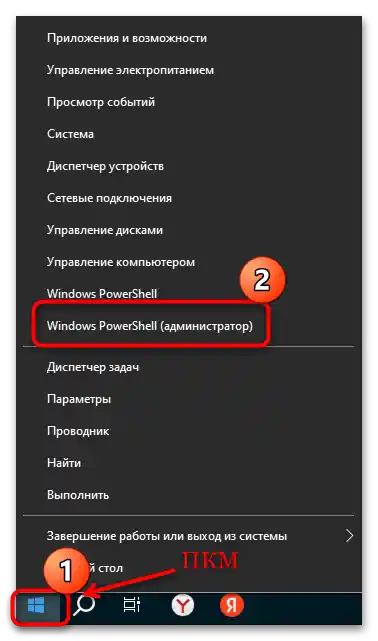
- قم بتشغيل وحدة التحكم "Windows PowerShell" بامتيازات مرتفعة - يمكنك النقر بزر الماوس الأيمن على زر "ابدأ" واختيار خيار "Windows PowerShell (المسؤول)".
- بعد ذلك، يجب إدخال الأمر التالي:
Add-Computer -DomainName اسم_النطاق، حيث يجب إدخال القيمة الخاصة بك بدلاً من "اسم_النطاق". اضغط على مفتاح "Enter" لتنفيذه. نتيجة لذلك، ستظهر نافذة تسجيل الدخول حيث يجب إدخال بيانات الاعتماد الخاصة بحسابك في النظام.
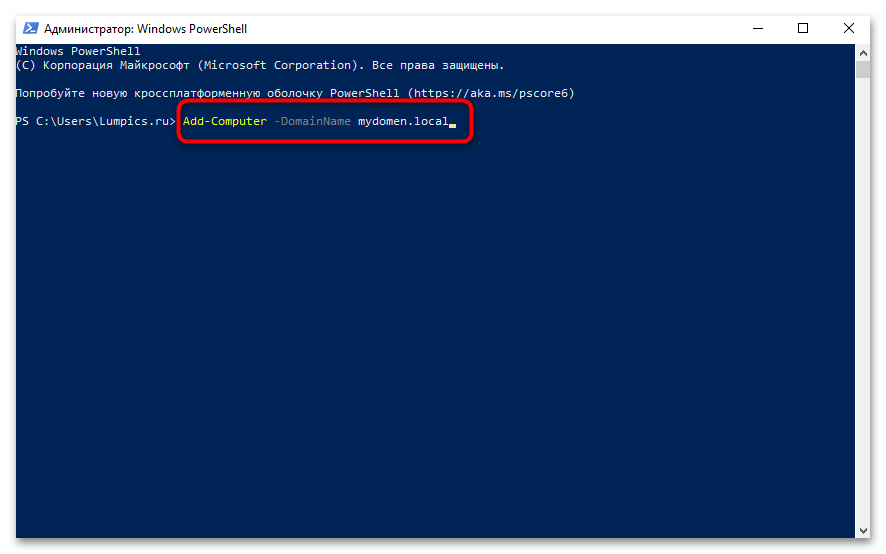
إذا تم كل شيء بشكل صحيح، ستظهر رسالة في نافذة وحدة التحكم تفيد بأنه يجب إعادة تشغيل الكمبيوتر لحفظ الإعدادات في النظام.