المحتوى:
الطريقة 1: الميزات المدمجة
في Windows 11، تم تنفيذ أداة مدمجة تتيح لك التحقق من عمل وحدة التحكم ومعايرتها. تدعم معظم الأجهزة من طرازات مختلفة ومن شركات مصنعة متنوعة، وعلى الرغم من قلة الإعدادات المتاحة، فإنها تؤدي مهمتها الأساسية دون الحاجة إلى تثبيت برامج إضافية.
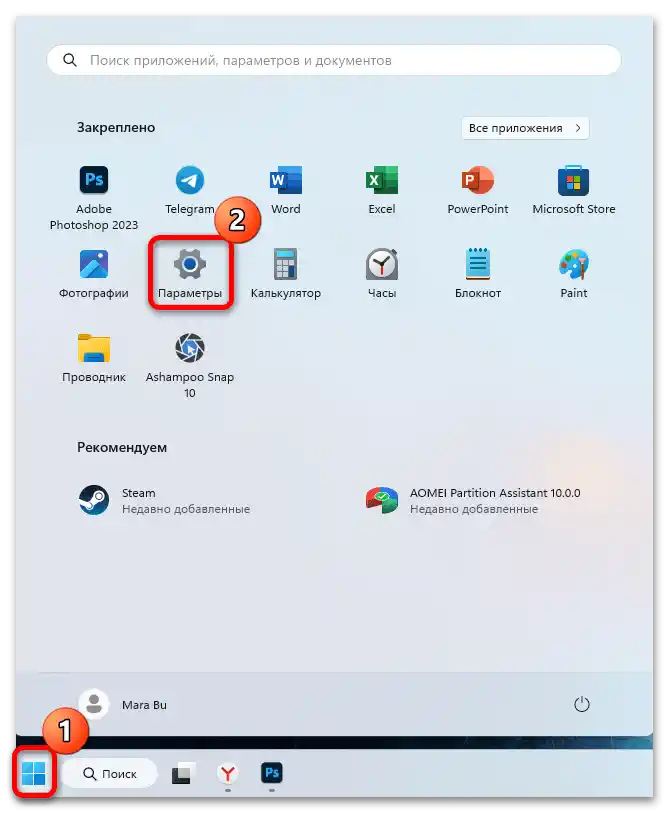
- اضغط على زر "ابدأ" وابدأ تشغيل "الإعدادات" الافتراضية.
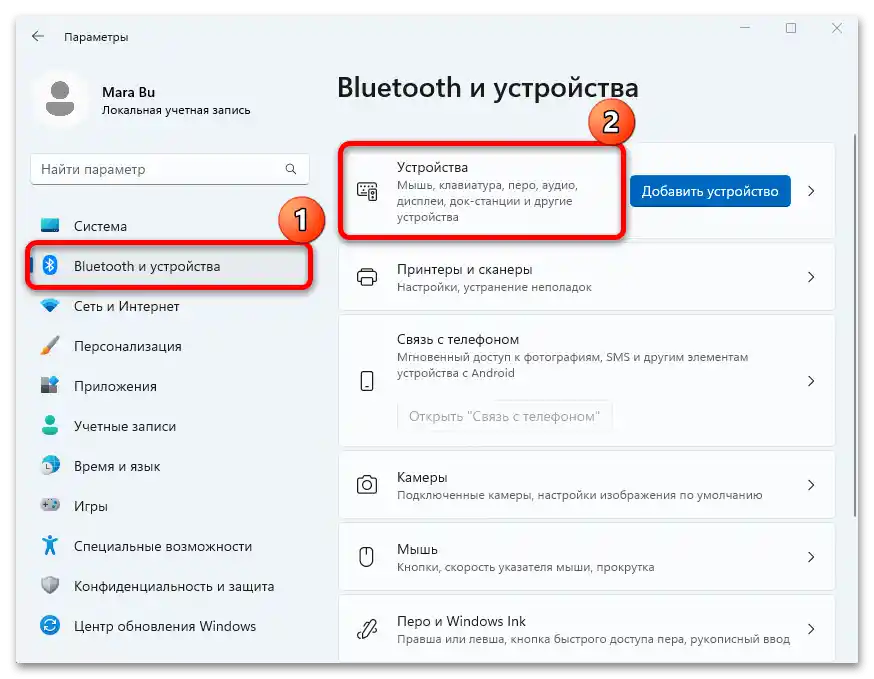
- في اللوحة اليسرى، اختر علامة التبويب "Bluetooth والأجهزة"، وفي الجزء المركزي من النافذة، انقر على السطر "الأجهزة".
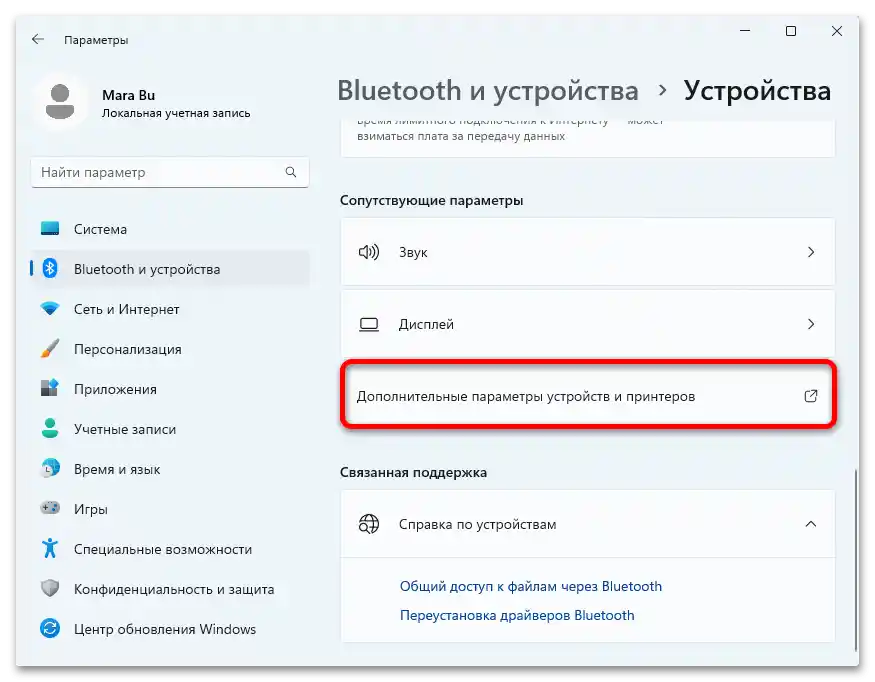
- اضغط على "إعدادات الأجهزة والإعدادات الإضافية" في الأسفل.
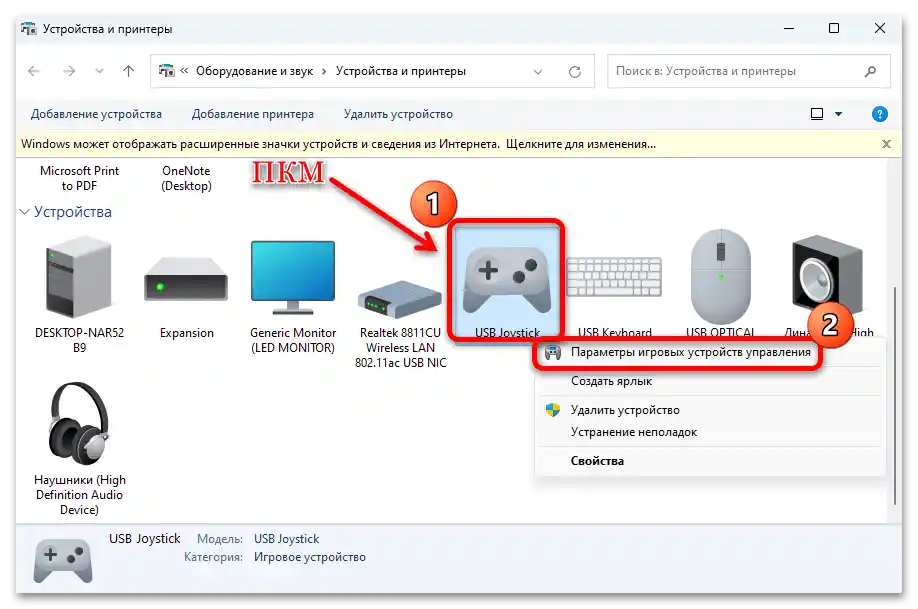
- سيظهر قسم بالأجهزة الكلاسيكية في "لوحة التحكم". في القائمة، ابحث عن وحدة التحكم الخاصة بك وانقر عليها بزر الماوس الأيمن، ثم اختر من القائمة السياقية الخيار "إعدادات أجهزة التحكم في الألعاب".
- في النافذة النظامية المعروضة، تأكد من أن الجهاز يعمل بشكل طبيعي (يجب أن يكون بجانب اسم وحدة التحكم في عمود "الحالة" القيمة "حسناً")، بعد ذلك، حدد الجهاز بالنقر بزر الماوس الأيسر وانقر على "الخصائص".
- بعد ذلك، في علامة التبويب "الإعدادات"، اختر أولاً وظيفة "استعادة"، مما سيسمح بإعادة تعيين جميع الإعدادات السابقة لوحدة التحكم، ثم اضغط على "معايرة".
- سيبدأ معالج، يجب اتباع التعليمات الخاصة به. باستخدام الأداة المدمجة، يمكنك معايرة والتحقق من محاور العصا.
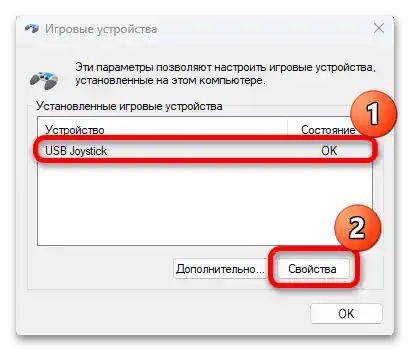
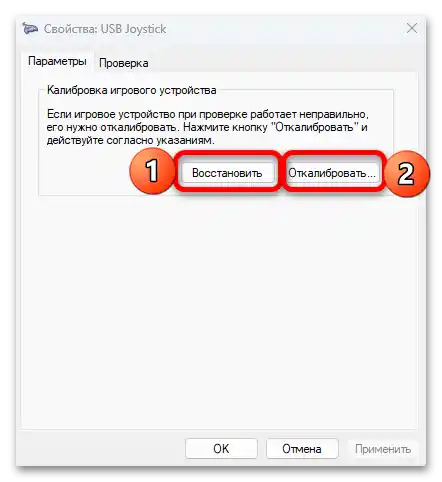
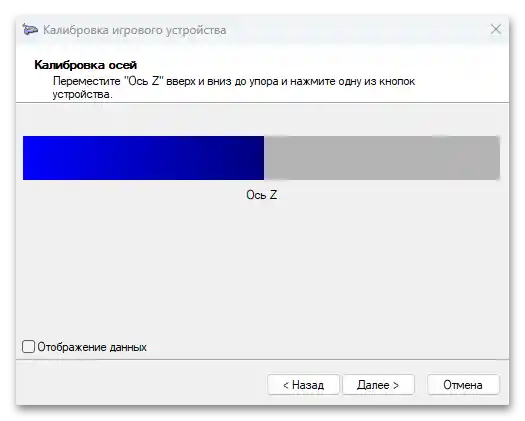
بعد الانتهاء من إعداد وحدة التحكم، سيكون من الممكن أيضًا اختبار حساسية ودقة الجهاز.إذا كانت المعلمات الجديدة غير مناسبة، يمكنك فتح النافذة مرة أخرى من الخطوة 5، ثم الضغط على زر الاستعادة لإعادة تعيين الإعدادات السابقة وإعادة معايرة الجهاز إذا لزم الأمر.
الطريقة 2: برامج الطرف الثالث
كما يتضح، فإن الطريقة السابقة لا تتميز بمجموعة واسعة من الإمكانيات، لذلك إذا كنت بحاجة إلى ضبط تكوين الأزرار، سيتعين عليك استخدام حلول من مطورين خارجيين. كما يمكن أن تحاكي هذه البرامج وحدات تحكم مختلفة. لدينا في موقعنا مراجعة منفصلة لهذه البرامج، ولكن أدناه سنستعرض خوارزمية العمل من خلال بعض الخيارات الفعالة.
لمزيد من التفاصيل: برامج لضبط وحدة التحكم على الكمبيوتر
الخيار 1: Xpadder
برنامج Xpadder هو أداة متعددة الوظائف، تسمح بمعايرة وحدات التحكم لأي ألعاب، سواء كانت ألعاب عادية أو ألعاب فلاش أو ألعاب محاكية. كما أنه يسمح بمحاكاة ضغطات المفاتيح على لوحة المفاتيح وأزرار الماوس من خلال وحدة التحكم. هنا يتم تقديم مجموعة واسعة من الوظائف الإضافية.
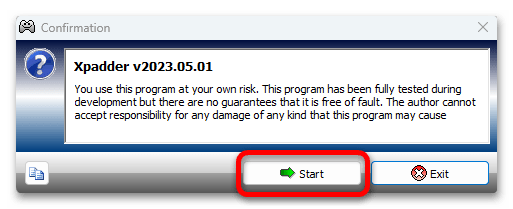
- قم بتنزيل الملف التنفيذي وتشغيله، ثم اتبع التعليمات في معالج التثبيت خطوة بخطوة.
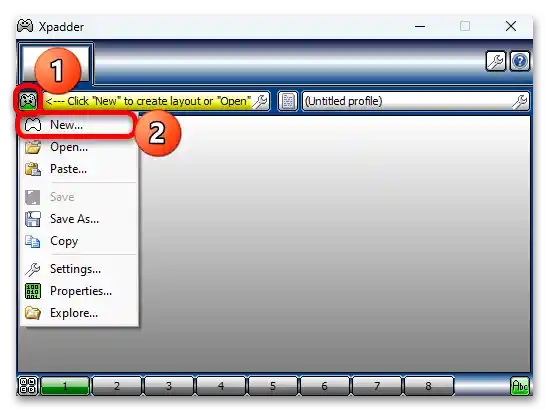
- بعد التشغيل الأول، ستحتاج إلى تحديد الدليل في التخزين المحلي حيث سيتم حفظ ملفات البرنامج. ثم في الواجهة الرئيسية، اضغط على الرمز الذي يشبه وحدة التحكم ومن القائمة المنسدلة اختر الخيار "New".
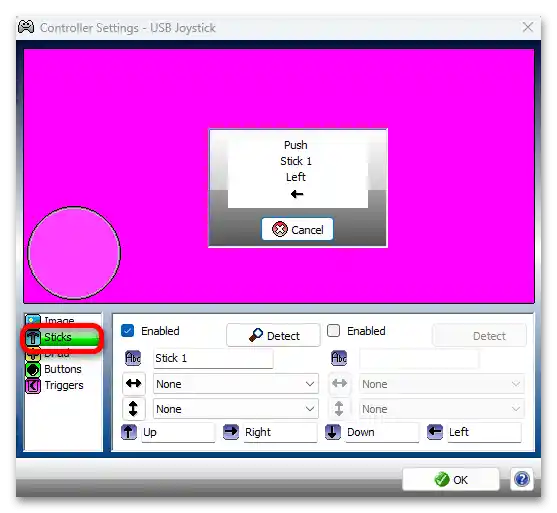
- بعد ذلك، ستحتاج إلى ضبط أزرار وحدة التحكم. على سبيل المثال، في علامة التبويب "Sticks"، الموجودة في الجزء السفلي من النافذة، يتم ضبط سلوك العصا، والتحقق من حساسيتها وإجراء المعايرة.
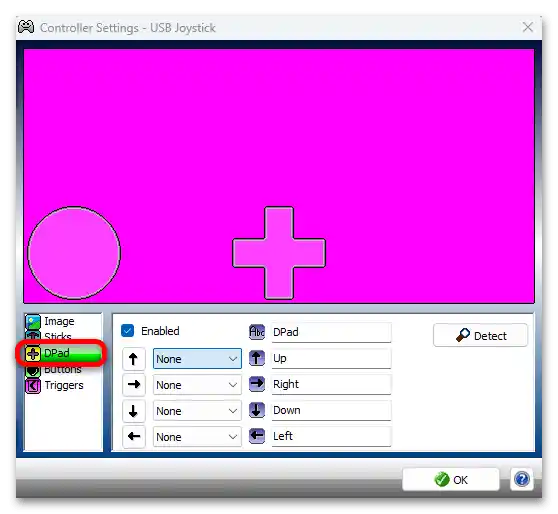
- في علامات التبويب الأخرى، يمكنك ضبط الأزرار والاتجاهات، وتحديد الإجراءات لها. بعد ضبط وحدة التحكم، اضغط على "موافق" لتفعيل الإعدادات الجديدة للجهاز.
في Xpadder، يمكنك إنشاء عدد غير محدود من قوالب الإعدادات والتبديل بينها حسب التحكم في اللعبة.البرنامج متاح مجانًا ويدعم معظم نماذج وحدات التحكم.
الخيار 2: X360CE
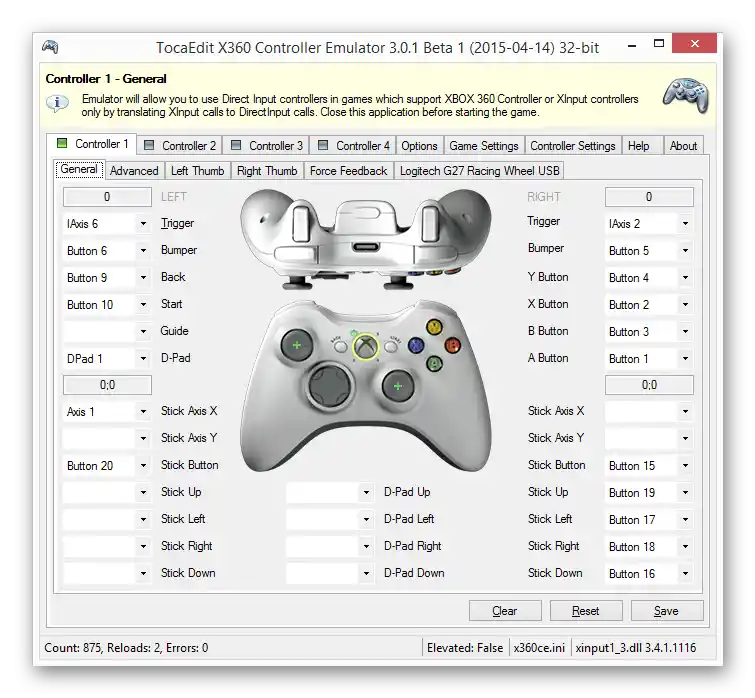
حل شائع آخر من مطورين خارجيين هو برنامج X360CE، الذي يتيح لك معايرة وضبط وحدة التحكم من مختلف الشركات المصنعة، حتى تلك الأقل شهرة. كما توجد إمكانية لمزامنة إعدادات الجهاز مع ألعاب معينة مثبتة على الكمبيوتر.
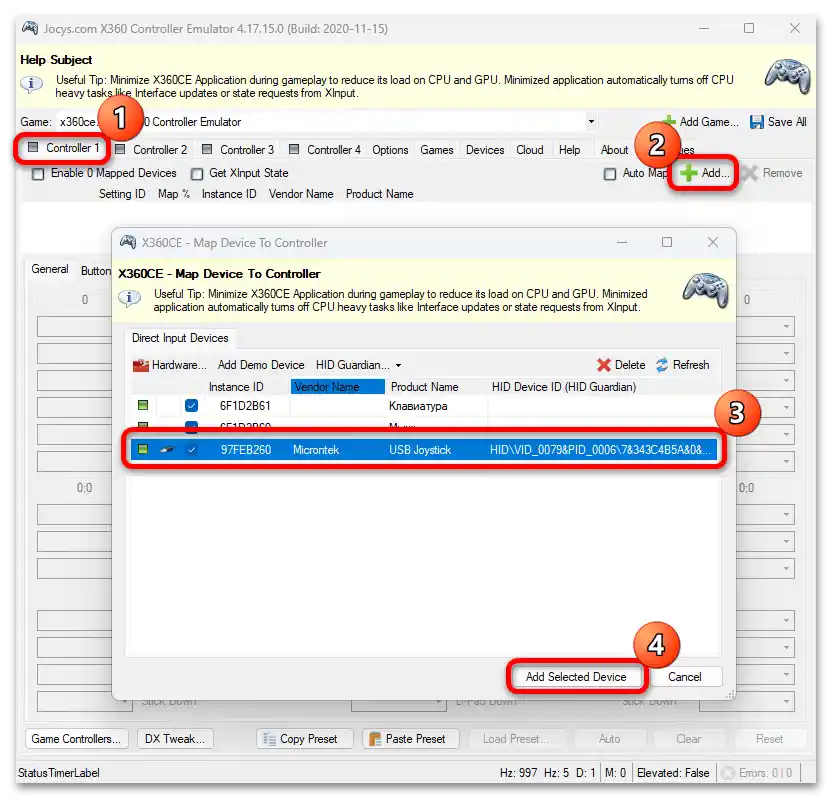
- اضغط على الزر وانتقل إلى تحميل الملف، الذي يكفي تشغيله بعد التحميل - لا حاجة لتثبيت البرنامج. النافذة الرئيسية مقسمة إلى عدة علامات تبويب، حيث يمكنك ضبط معلمات مختلفة بشكل منفصل. اختر واحدة منها، على سبيل المثال "وحدة التحكم 1"، ثم اضغط على "إضافة"، ومن النافذة المعروضة في قائمة الأجهزة المتاحة اختر الجهاز المطلوب وانقر على "إضافة الجهاز المحدد".
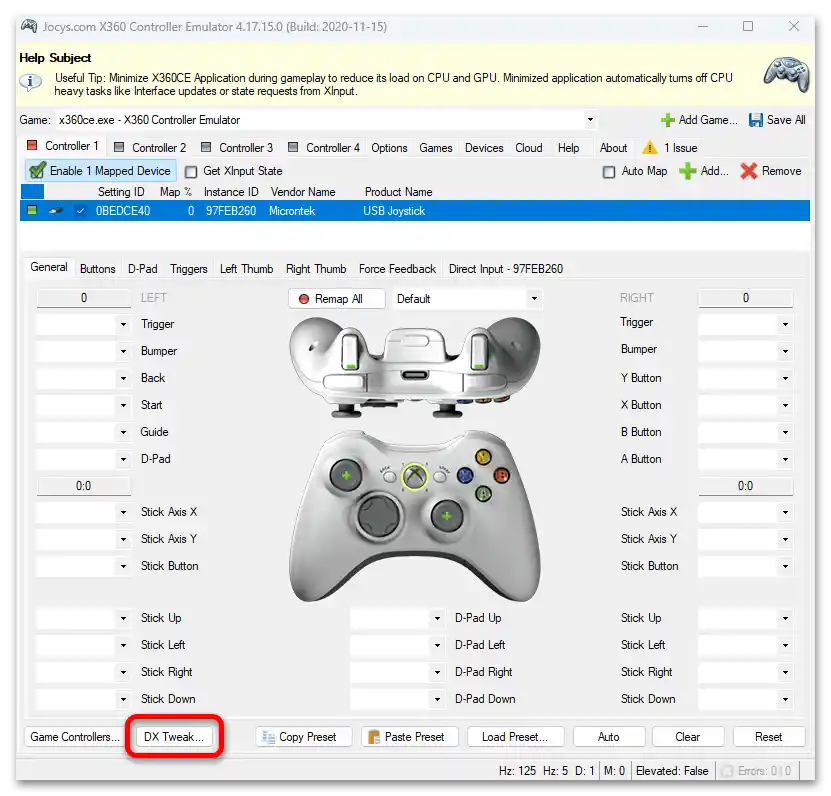
- بعد ذلك ستظهر نافذة حيث يمكنك تعيين الإجراءات لكل زر من أزرار وحدة التحكم المتصلة. لمعايرة العصا، اضغط على الزر "DX Tweak"، الموجود في الجزء السفلي من الواجهة.
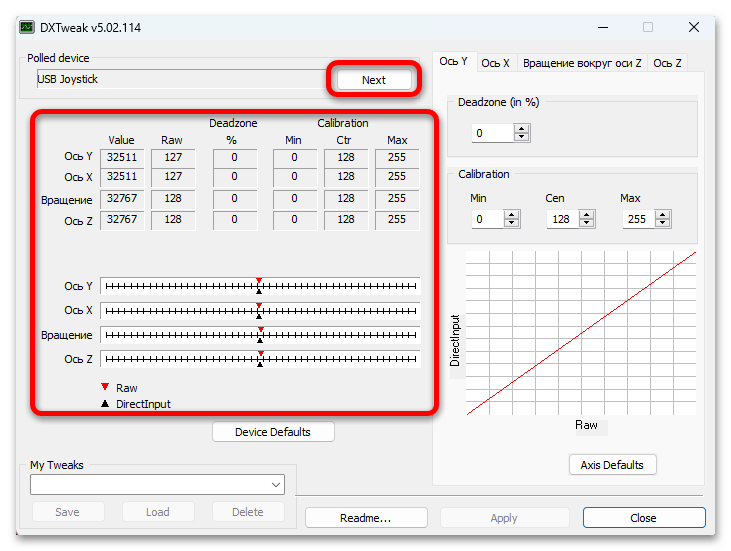
- إذا لزم الأمر، اضغط على "التالي" في قسم "الجهاز المستطلع"، للانتقال إلى وحدة التحكم التي تحتاج إلى المعايرة. تظهر أدناه المعلمات المسؤولة عن معايرة العصا. باستخدامها، قم بتغيير الإعدادات للتخلص من "المناطق الميتة" وضبط الحساسية. في الجزء المركزي من النافذة يوجد رسم بياني، يمكنك من خلاله مراقبة التغييرات. باستخدام العصا، يجب مزامنة سلوك وحدة التحكم مع المؤشرات على الشاشة.
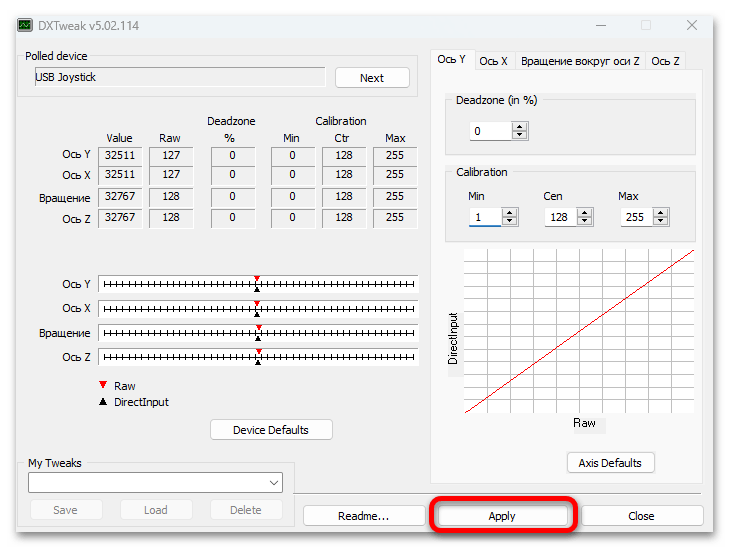
- عند الانتهاء، انقر على "تطبيق" لتصبح الإعدادات سارية المفعول.
إذا لزم الأمر، يمكنك العودة إلى هذه النافذة وإعادة معايرة وحدة التحكم مرة أخرى. لتحقيق أقصى فعالية، من الأفضل استخدام الأداة مع التعليمات من الطريقة 1، حيث أن الإعدادات الافتراضية مرتبطة مباشرة بالإعدادات النظامية.
الطريقة 3: إعدادات عميل اللعبة
يجب أيضًا النظر في عميل اللعبة (لنأخذ Steam كمثال)، حيث يتضمن خيارات لجهاز التحكم. باستخدام الأدوات المدمجة، يمكنك اختبار الأزرار، تشغيل/إيقاف الاهتزاز، اختيار تخطيط أو ضبط التفاعل مع التطبيق.
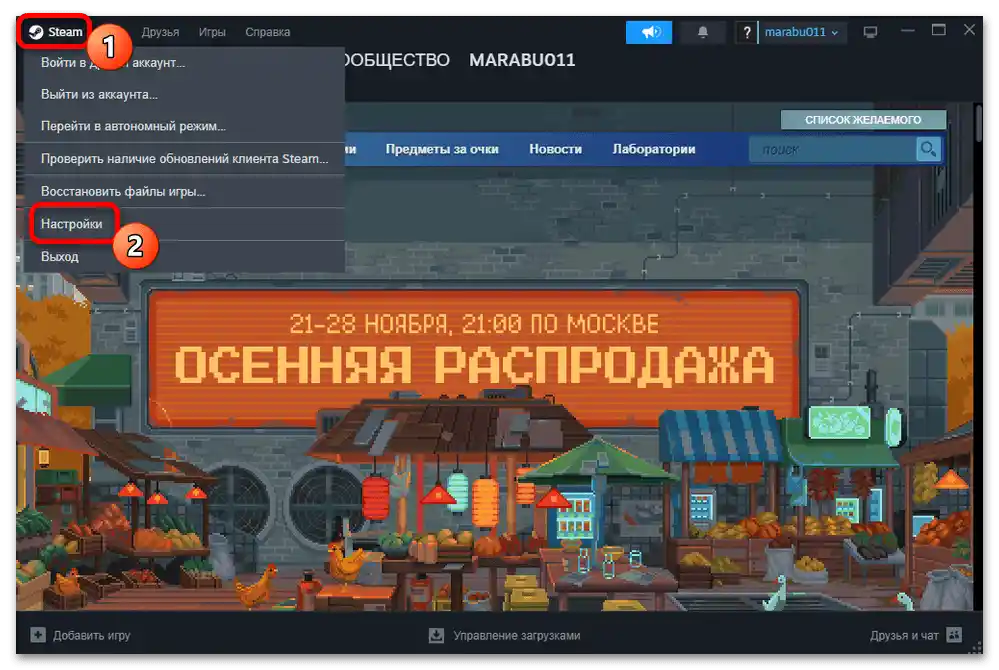
- قم بتشغيل Steam مع توصيل جهاز التحكم مسبقًا، ثم انقر على علامة التبويب "Steam" في الأعلى واختر خيار "الإعدادات".
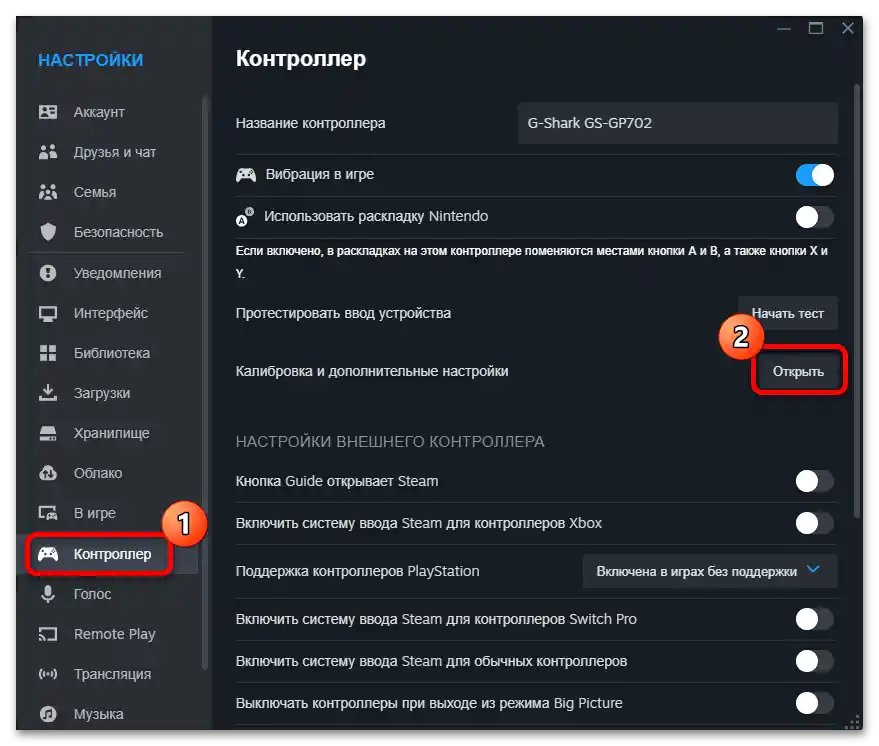
- في اللوحة الجانبية، انتقل إلى قسم "التحكم"، وفي الجزء المركزي من النافذة، انقر على زر "فتح" مقابل سطر "المعايرة والإعدادات الإضافية".
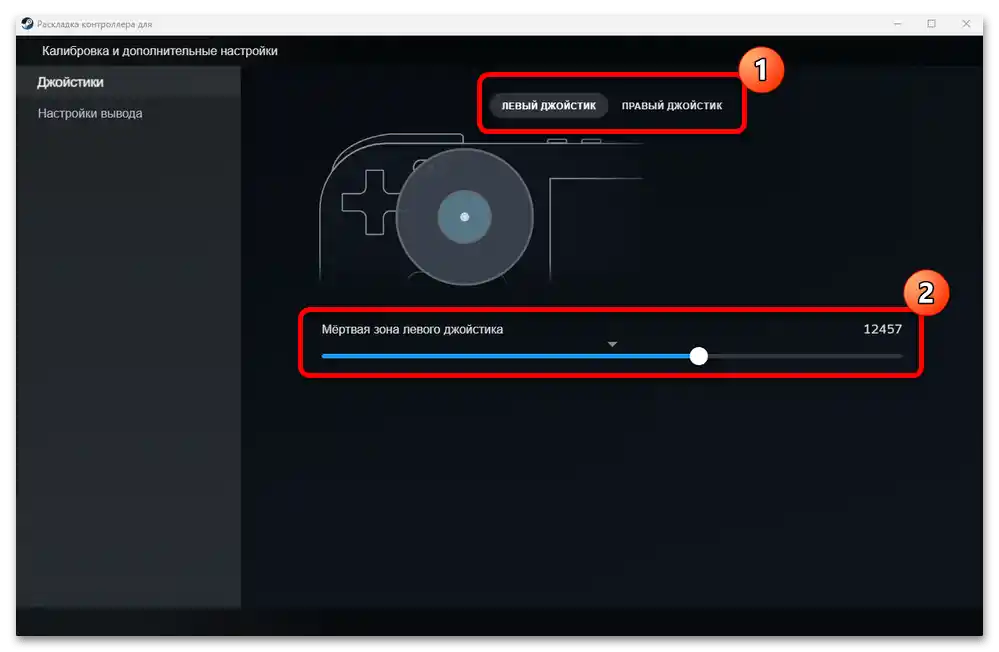
- في النافذة المفتوحة، يمكنك معايرة العصا اليسرى واليمنى، مع تحديد "المنطقة الميتة"، ثم اختبار العمل.
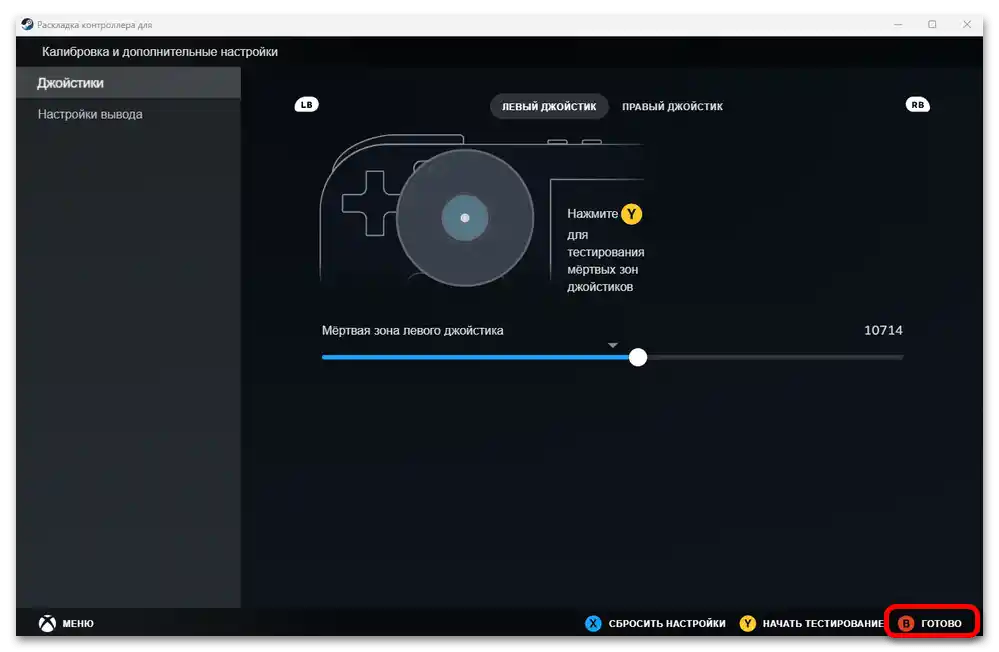
- انقر على "تم" (أو اختر على جهاز التحكم زر "B") لتطبيق الإعدادات الجديدة.
لن نتناول الخيارات الأخرى المتاحة في قسم "الإعدادات" في Steam، حيث يوجد الكثير منها. يكفي دراسة الخيارات الإضافية وتفعيل ما تحتاجه باستخدام المفتاح.