ستتناول هذه المقالة التطبيقات المجانية المتاحة فقط في متجر Google Play.
الطريقة 1: BandLab
تطبيق BandLab هو مجموعة أدوات لإنشاء الموسيقى الخاصة بك مباشرة على جهاز Android. يتضمن عددًا كبيرًا من إعدادات الصوت وآلات موسيقية متنوعة. بالإضافة إلى ذلك، تم دمج مجتمع خاص في البرنامج، حيث يمكن لكل مستخدم مشاركة مقاطعهم والتعاون مع مؤلفين آخرين.
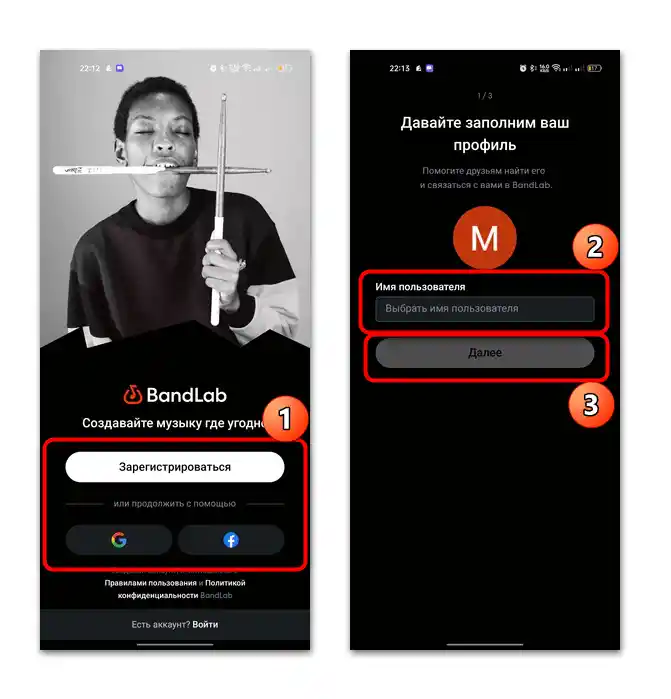
- انتقل إلى الرابط أعلاه وقم بتثبيت التطبيق. بعد التشغيل الأول، ستحتاج إلى التسجيل/تسجيل الدخول إلى النظام. يمكنك تسجيل الدخول أيضًا باستخدام حسابات خدمات خارجية، مثل Google. بعد ذلك، ستحتاج إلى ملء الملف الشخصي - في الخطوة الأولى، اختر الاسم الذي سيظهر في النظام.
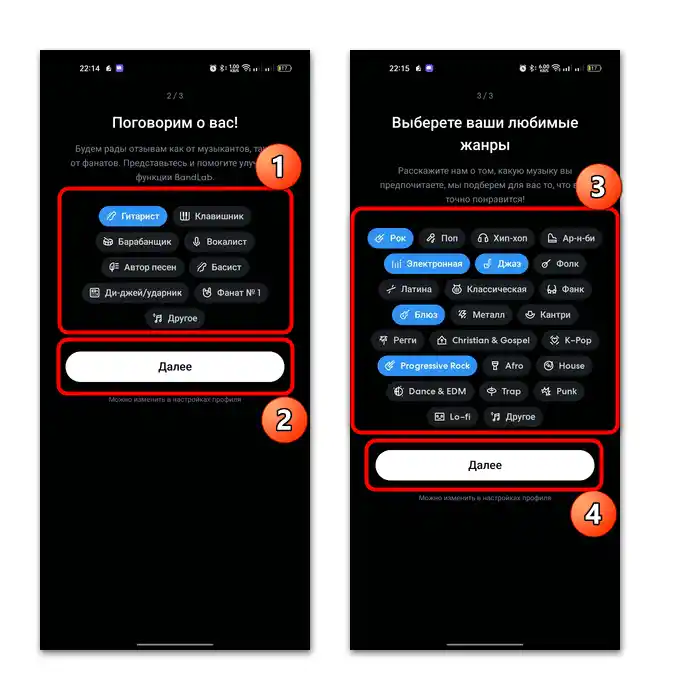
- ثم حدد العناصر التي تناسبك في نافذة اختيار نوع النشاط والأنواع الموسيقية المفضلة لديك.
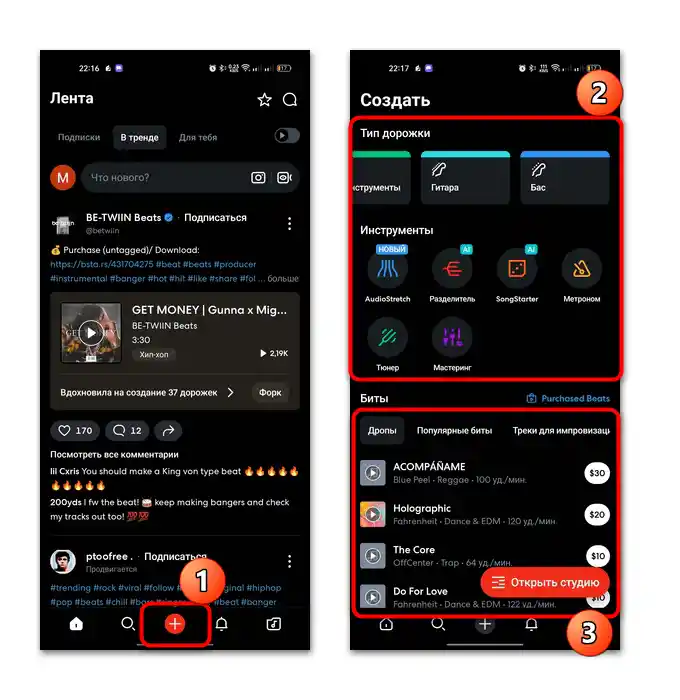
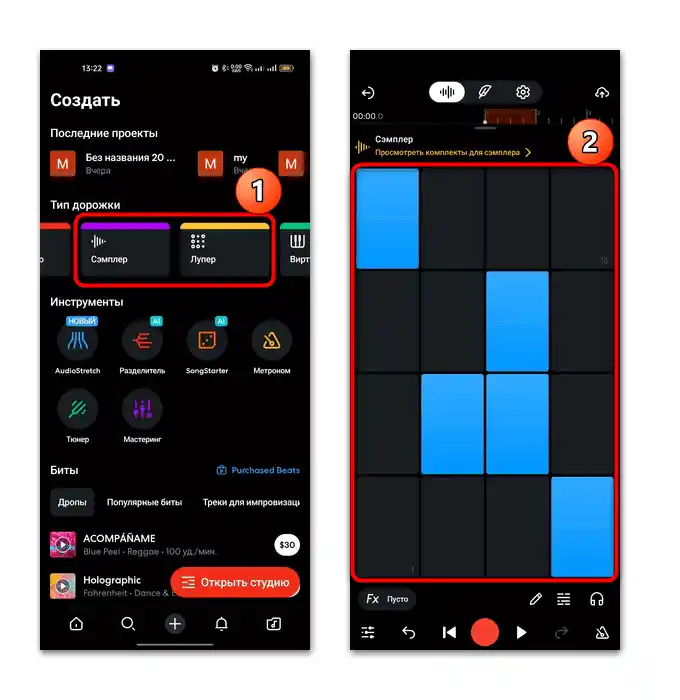
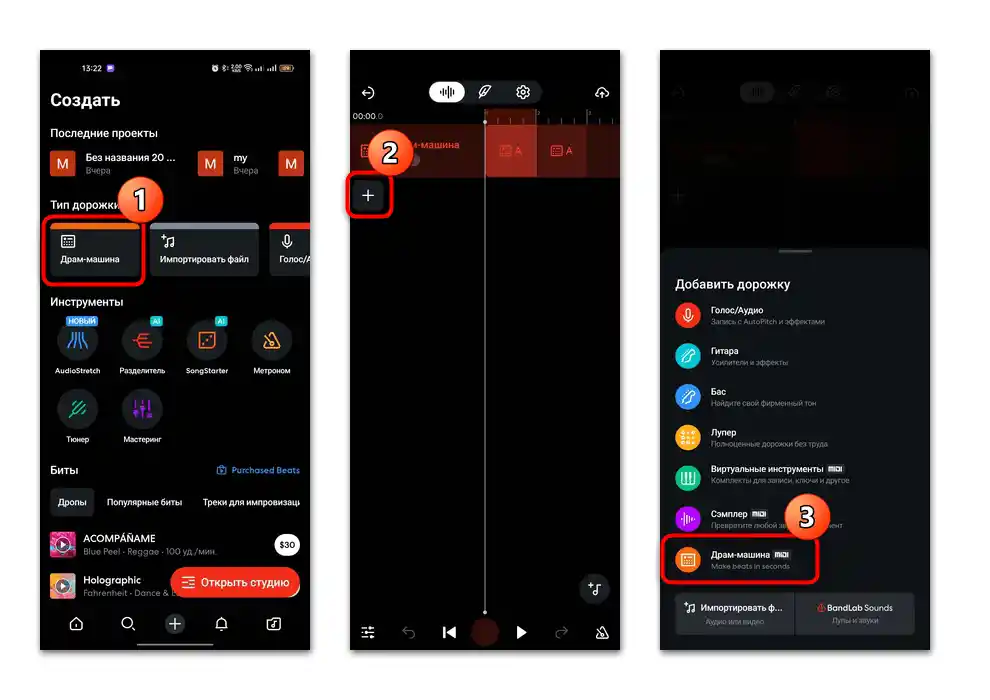
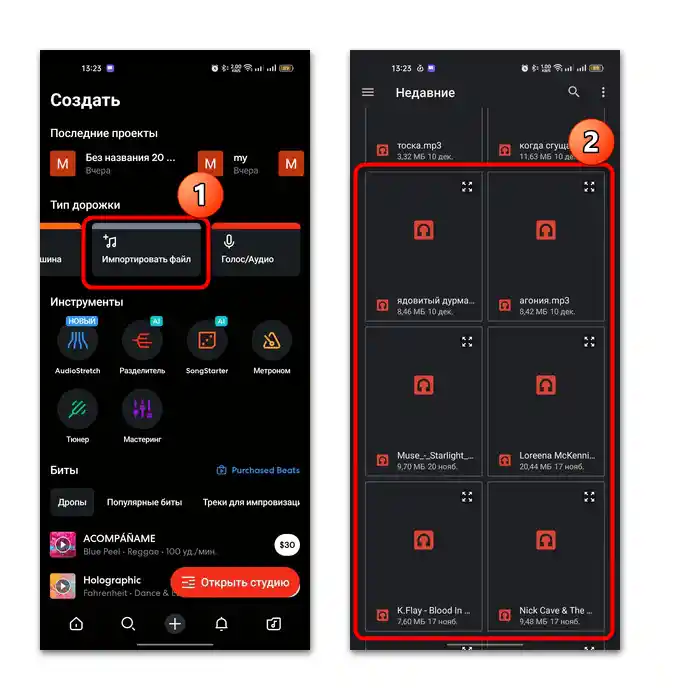
- ستدخل إلى موجز الخدمة مع منشورات متنوعة من المجتمعات. لبدء إنشاء الموسيقى، انقر على الرمز الذي يشبه علامة الجمع، الموجود في الأسفل في المنتصف. بعد ذلك، يجب اختيار نوع المسار أو الأدوات الإضافية (إذا لزم الأمر)، مثل الم tuner أو المترونوم. أدناه يوجد قائمة بالإيقاعات الإضافية، ولكنها جميعًا متاحة على أساس مدفوع.
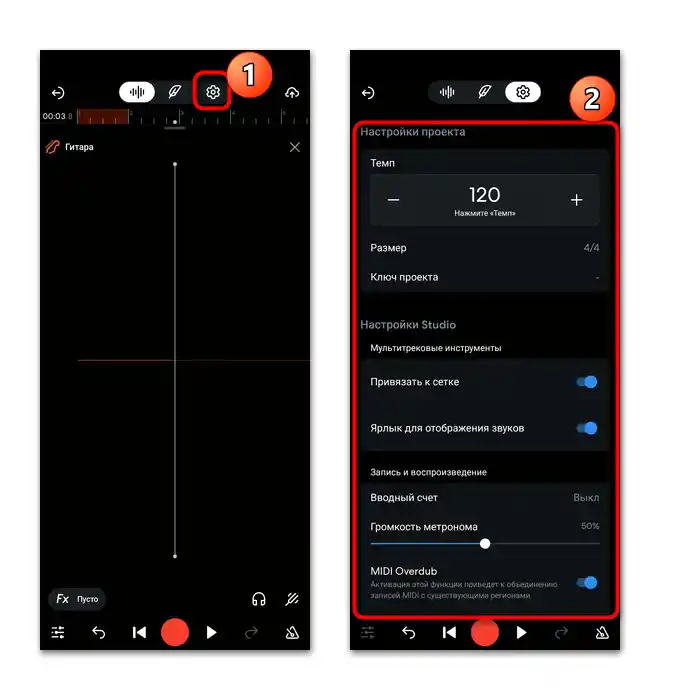
- عند اختيار أنواع المسارات مثل "صوت/صوت"، "غيتار" أو "باس"، سيتم تشغيل مسجل مسبق الإعداد، والذي يمكنك من تسجيل التركيبة المطلوبة للمعالجة والمزج لاحقًا. كما تتوفر ميزات إضافية، مثل استخدام الإعدادات المسبقة، وضبط مستوى الصوت والتوازن بين القناتين اليسرى واليمنى. لمزيد من الإعدادات التفصيلية للتسجيل، انتقل إلى علامة التبويب المصممة على شكل رمز الترس.هنا يمكنك ضبط الإيقاع والحجم، وتصحيح التأخير أو التحكم في أجهزة MIDI المتصلة.
- بالنسبة للعينات أو الإيقاعات، يمكنك الانتقال إلى القسم المناسب، مثل "لوبر" أو "سامبلر". هنا يمكنك إنشاء عينات خاصة بك أو استخدام القوالب المجانية.
- دعنا نأخذ مثالاً بسيطاً حول كيفية تسجيل ومزج مسار خاص بك. على سبيل المثال، ابدأ باختيار آلة الطبول لضبط إيقاع التركيبة الموسيقية المستقبلية، ثم في النافذة المفتوحة، انقر على الزر الإيجابي على اليسار، وفي القائمة الإضافية، المس السطر "آلة الطبول".
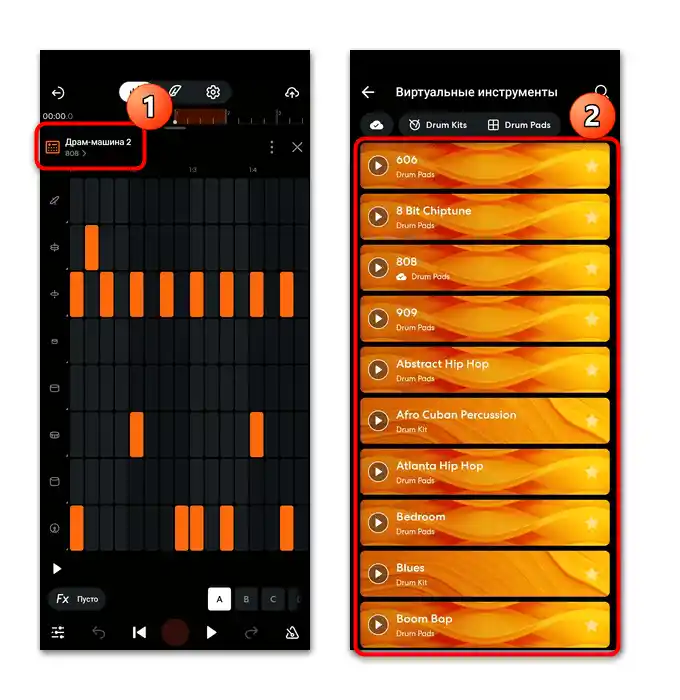
- ستظهر لك قالب مسبق الإعداد يمكنك تعديله. للاستماع، اضغط على زر التشغيل الموجود في الشريط السفلي. في الأعلى، يتم التنقل عبر المسار. في الأعلى، يتم اختيار القوالب الجاهزة. انقر على السطر الذي يحمل اسم الإعداد، ثم اختر الخيار المناسب بعد الاستماع إليه مسبقاً.
- إذا كنت ترغب في إضافة مسار جاهز (على سبيل المثال، الإيقاعات المجانية التي تم تنزيلها سابقاً من الإنترنت)، عد إلى النافذة الرئيسية، ثم اختر البلاطة "استيراد ملف"، واختر المسار المطلوب من نافذة مستكشف الملفات التي ستظهر.
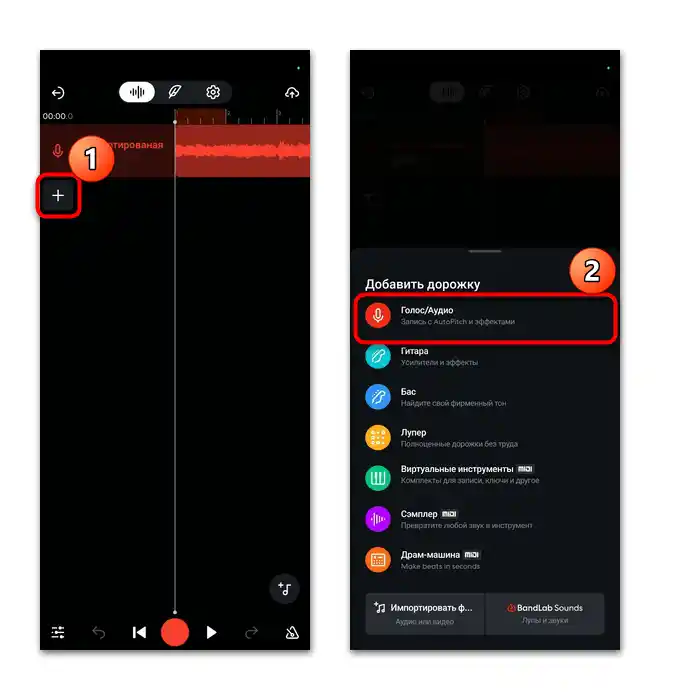
- انقر على الزر الإيجابي وحدد نوع المسار الثاني. على سبيل المثال، إذا كنت بحاجة إلى تسجيل الصوت فوق الموسيقى الجاهزة، اختر "صوت/صوتيات".
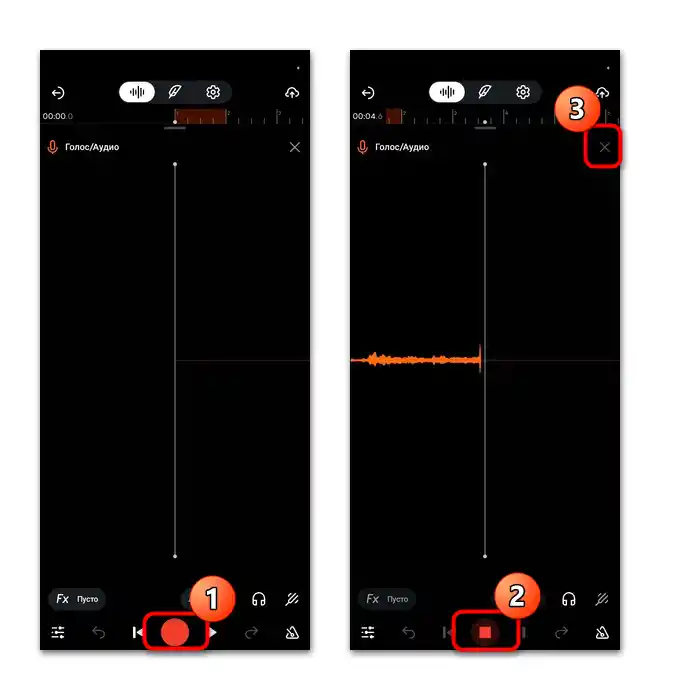
- اضغط على زر التسجيل وقم بالتسجيل. بعد الانتهاء، أغلق نافذة المسجل.
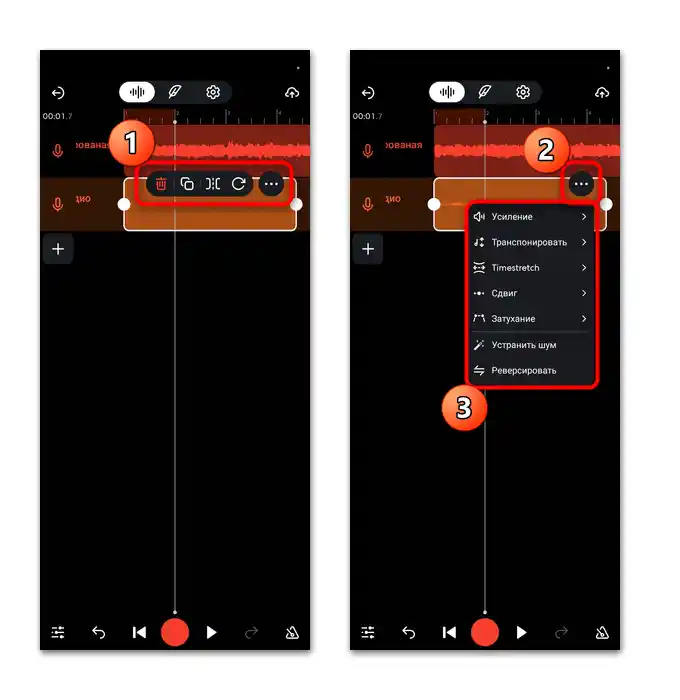
- لتعديل المسار، حدد المسار – ستظهر لوحة إضافية بالأدوات. يمكنك حذف أو نسخ أو قص المسار. عند الضغط على النقاط الثلاث، ستظهر قائمة أخرى مع التأثيرات.
- يمكنك نقل كل مسار، باختيار المكان المناسب له. كما يمكنك إضافة عدد غير محدود من المسارات، مع دمج الآلات الموسيقية (مثل المفاتيح الافتراضية أو تسجيل عزف الجيتار). لحفظ المشروع الجاهز، اضغط على الرمز الذي يشبه السحابة والسهم في الأعلى، ثم اختر "حفظ"، بعد ذلك ستحتاج إلى إدخال وصف الإعداد، الاسم، وكذلك النوع.
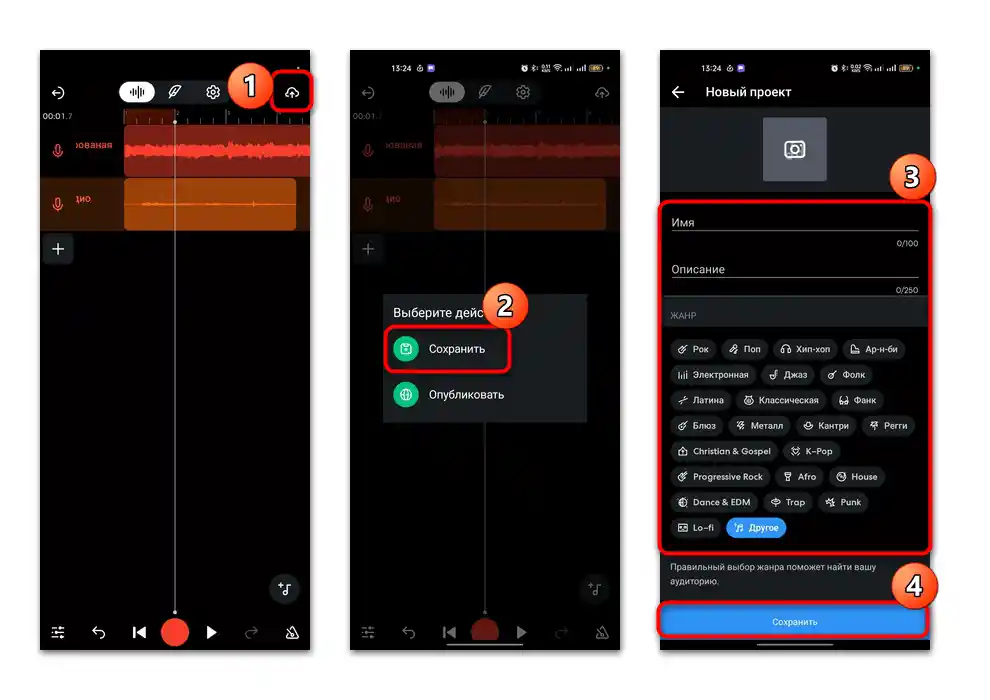
كما يتضح، التطبيق متعدد الوظائف جداً ومن السهل فهم كيفية استخدامه، خاصة مع توفر دروس فيديو وإرشادات متنوعة.يمكنك إنشاء مسارات موسيقية احترافية وكاملة باستخدام BandLab، ونشرها في الشبكة الاجتماعية الخاصة بها، وحفظها في ذاكرة الجهاز والاستماع إليها.
الطريقة 2: n-Track Studio
إنشاء الموسيقى على جهاز أندرويد ممكن أيضًا باستخدام تطبيق n-Track Studio، الذي يمثل حلاً مدروسًا مع مجموعة واسعة من الأدوات وحزم مجانية من الإعدادات والقوالب الجاهزة. يتيح لك الميكسر المدمج ضبط المستويات، والبانوراما، والموازنات، وإضافة تأثيرات مختلفة على المسار من أي نوع.
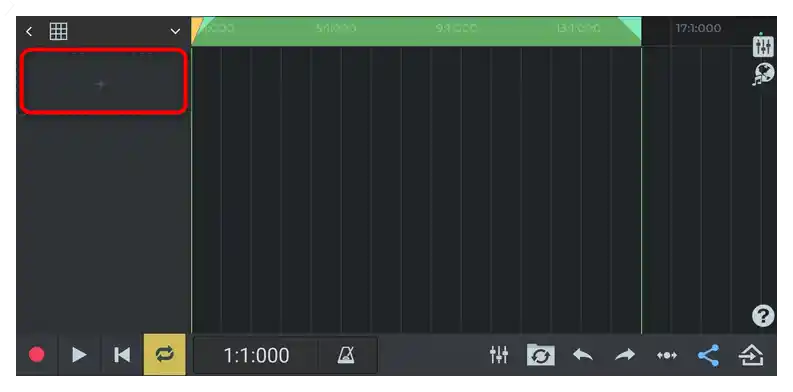
- قم بتثبيت البرنامج وتشغيله. لا يتطلب التسجيل في النظام، لذا ستدخل مباشرة إلى نافذة إنشاء الموسيقى. على اللوحة اليسرى، المس البلاطة ذات علامة الزائد.
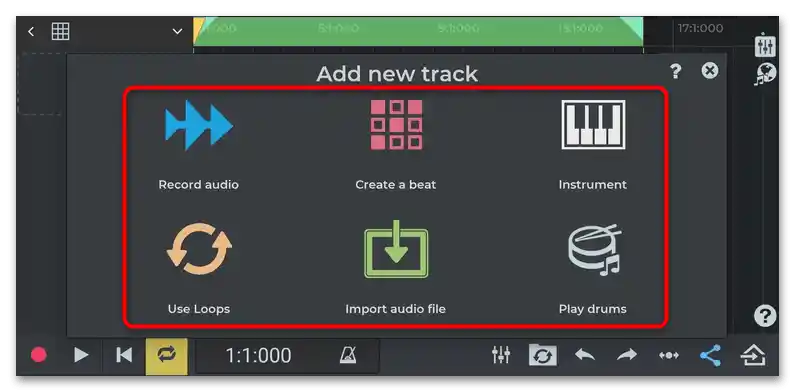
- في النافذة التي تظهر، اختر نوع المسار. يمكن أن يكون تسجيل صوتي باستخدام الميكروفون المدمج في الجهاز أو واجهة صوت خارجية ("تسجيل الصوت")، إنشاء إيقاعات ("إنشاء إيقاع")، إضافة أدوات افتراضية ("أداة")، استخدام الحلقات ("استخدام الحلقات") وآلة الطبول ("تشغيل الطبول")، بالإضافة إلى استيراد المسارات الخاصة ("استيراد ملف صوتي"). اختر الخيار المناسب.
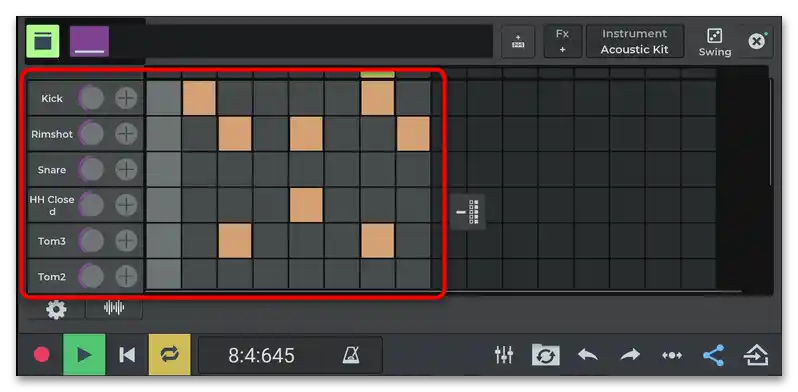
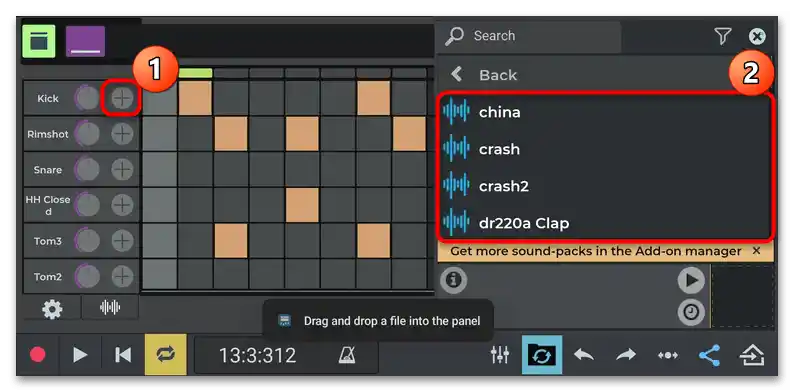
- بعد ذلك، تعتمد خطوات العمل على نوع المسار الذي تم اختياره في الخطوة السابقة. على سبيل المثال، إذا قررت أولاً إنشاء إيقاع، فعندها في النافذة التي تظهر بها الكتل، والتي بدورها مقسمة إلى مقاطع، حدد الكتل المطلوبة - على اليسار توجد منطقة باسم التأثير وضبط مستوى الصوت للإيقاع.
- عند الضغط على الزر الذي يشبه علامة الزائد، ستظهر لوحة إضافية مع قوالب الإيقاعات الجاهزة.
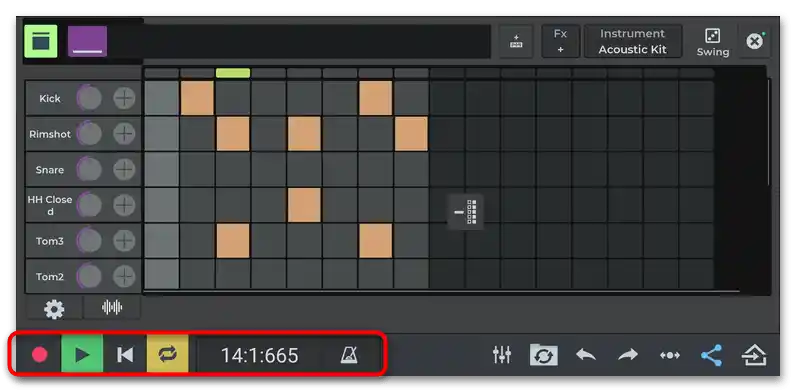
- للاستماع والتسجيل، هناك لوحة تحكم للتشغيل. سيسمح لك ذلك بالتعرف مسبقًا على النتيجة وإجراء التعديلات اللازمة إذا لزم الأمر.
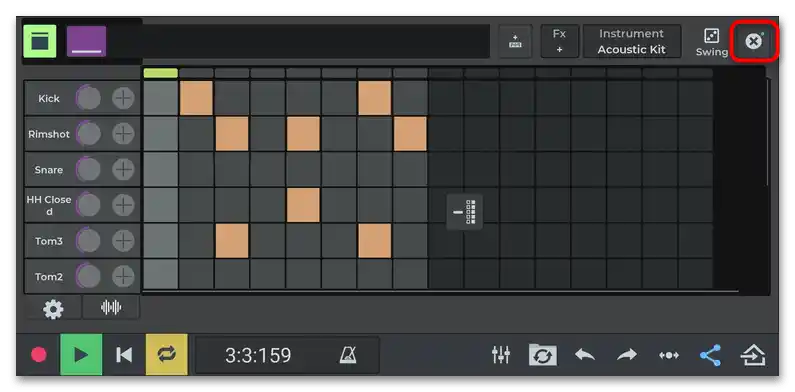
- اغلق النافذة بعد الانتهاء من إنشاء الإيقاع للعودة إلى محرر المسارات.
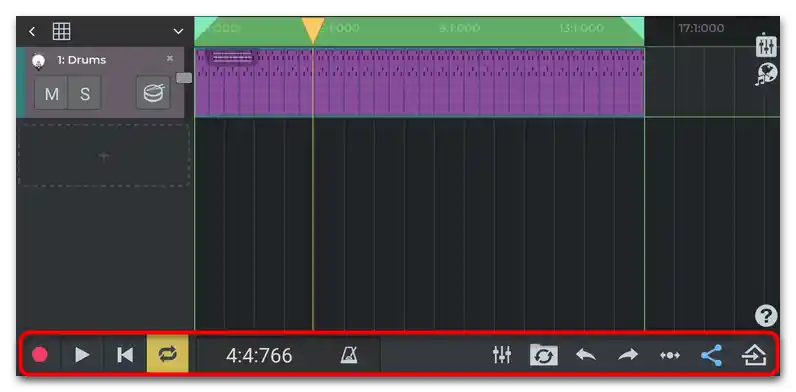
- بالمثل، أضف مسارات أخرى. فقط افتراضيًا، ستكون المسار الأول موسعًا، لذا يمكنك تقليل حجمه لسهولة الاستخدام عن طريق الضغط بإصبعين على الشاشة. كما يتضمن نافذة المحرر مجموعة من الأدوات.على سبيل المثال، اختيار الإيقاع والوزن، إدراج القوالب (رمز على شكل سهمين منحنيين)، وظائف "عودة" و "إلى الأمام" للإجراءات، بالإضافة إلى لوحة عناصر التحكم في التشغيل.
- لحفظ أو مشاركة النتيجة، اضغط على الزر المناسب في الأسفل.
- في النافذة المنبثقة، يمكنك مشاركة النتيجة ("رابط المشاركة")، حفظ المسار الجاهز في ذاكرة الجهاز ("تصدير الأغنية") أو إرسال المشروع المتاح للتعديل ("مشاركة كمشروع متعدد المسارات").
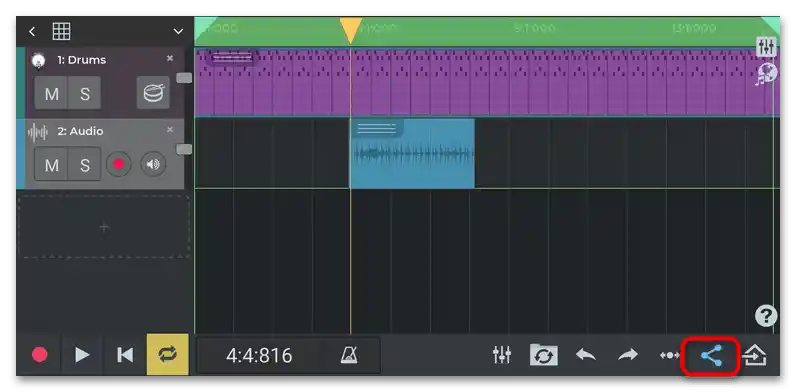
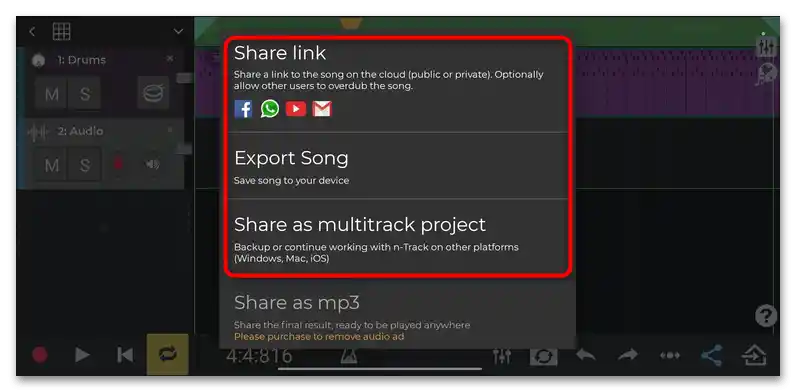
بمساعدة تطبيق n-Track Studio، يمكنك إنشاء موسيقى بجودة عالية. الوظائف الأساسية للبرنامج متاحة للاستخدام المجاني، ولكن لتوسيع الإمكانيات، ستحتاج إلى شراء النسخة الاحترافية.
الطريقة 3: Walk Band
الحل التالي هو تطبيق Walk Band البسيط والواضح مع واجهة باللغة الروسية. يمكنك من خلاله تسجيل مقاطع مختلفة بشكل منفصل أو إنشاء تركيبة كاملة في وضع متعدد المسارات. البرنامج متاح مجانًا، كما يتضمن إمكانية توصيل لوحة مفاتيح MIDI وتنزيل إضافات صوتية.
- بعد تثبيت التطبيق، ستدخل مباشرة إلى قسم اختيار نوع المسار. إذا كنت بحاجة إلى إنشاء موسيقى في وضع متعدد المسارات، فاختر البلاطة "التوليف متعدد القنوات"، ثم أحد خيارات تطوير المشروع: إنشاء أغنية جديدة من الصفر أو من التسجيلات الموجودة. بعد ذلك، في النافذة الإضافية، حدد بعض معايير التركيبة المستقبلية، وهي: الاسم، الوزن، والإيقاع.
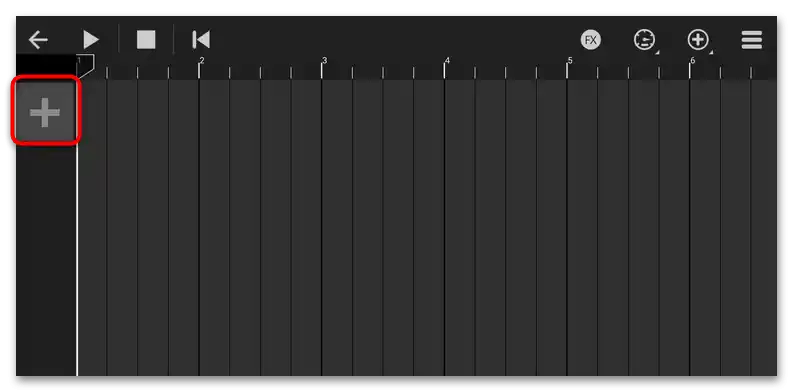
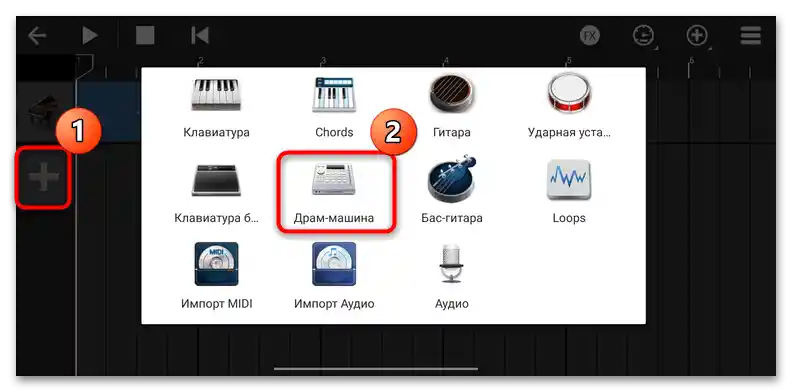
- لإضافة مسار، اضغط على زر الزائد في اللوحة على اليسار.
- من النافذة التي تظهر، اختر أي خيار. مرة أخرى، تعتمد الإجراءات التالية على ذلك.
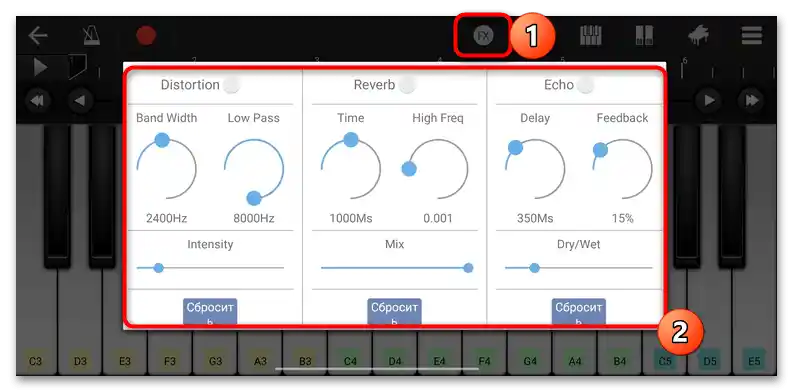
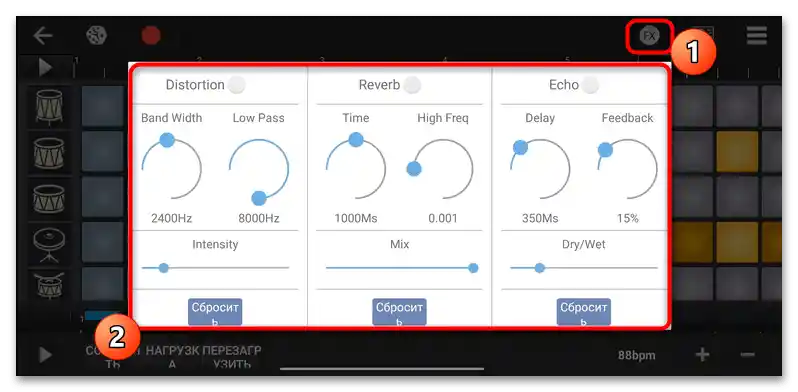
- افترض أنك قررت في البداية إضافة الآلات الوترية. ستظهر مفاتيح افتراضية، بالإضافة إلى لوحة مع إعدادات وتأثيرات إضافية. عند الضغط على زر "FX"، ستظهر نافذة لتفعيل وضبط تأثيرات مثل التشويه، الصدى أو الإيكو.قم بضبط الإعدادات باستخدام المفاتيح المنزلقة والمقابض إذا لزم الأمر.
- تمنح الزر النشط التالي تأثير الضغط على دواسة آلة المفاتيح.
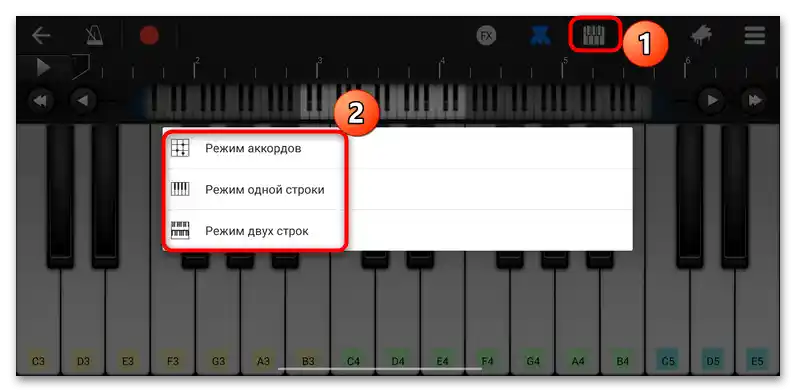
- بعد ذلك، يمكنك اختيار نوع عرض المفاتيح: على شكل أكوردات، في وضع سطر واحد أو سطرين.
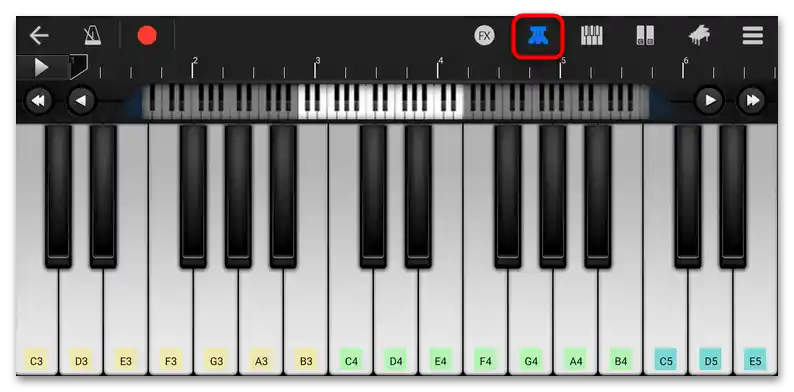
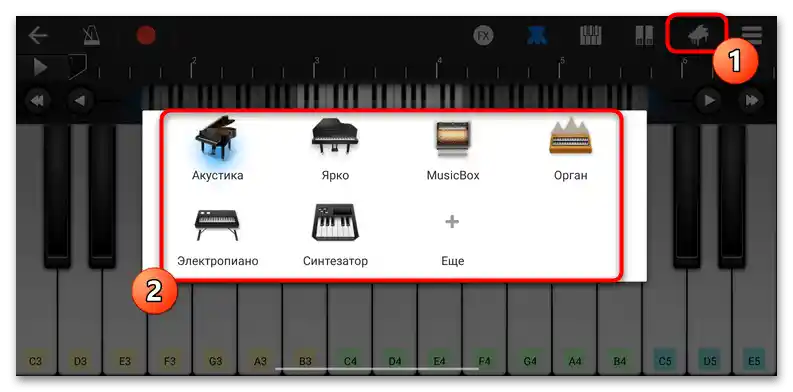
- يمكنك أيضًا إزالة أو إضافة الكتابات على المفاتيح، والتي تساعد غالبًا في التنقل بينها. المس الزر على شكل بيانو لاختيار التأثير.
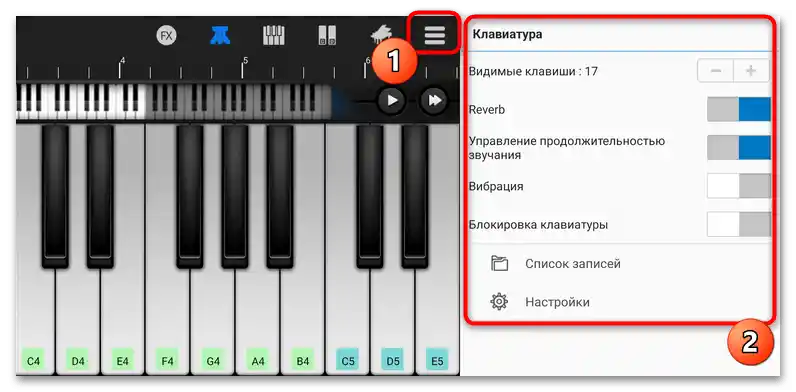
- في القائمة الإضافية (ثلاثة خطوط أفقية) تتوفر أيضًا خيارات إضافية، بما في ذلك عدد المفاتيح المعروضة على الشاشة، وتفعيل الصدى، وإعدادات أخرى.
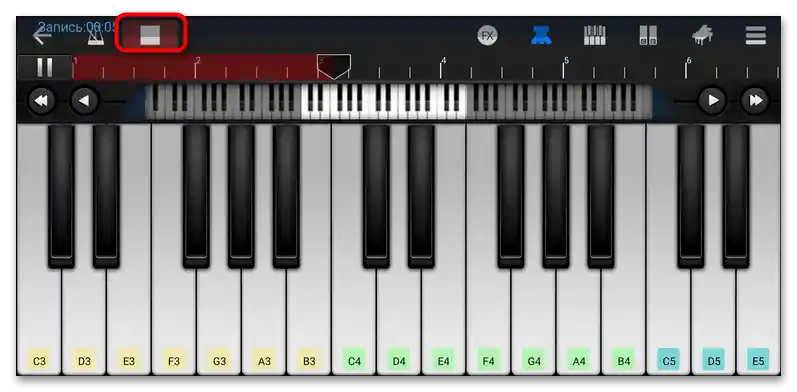
- لا جدوى من مناقشة كل وظيفة، حيث يوجد الكثير منها، لذا دعنا ننتقل مباشرة إلى تسجيل المسار. بالمناسبة، إذا لزم الأمر، يمكنك تشغيل المترونوم. لبدء التسجيل، اضغط على الدائرة الحمراء وعزف اللحن الذي سيتم استخدامه في المسار. الضغط مرة أخرى على الزر يوقف التسجيل.
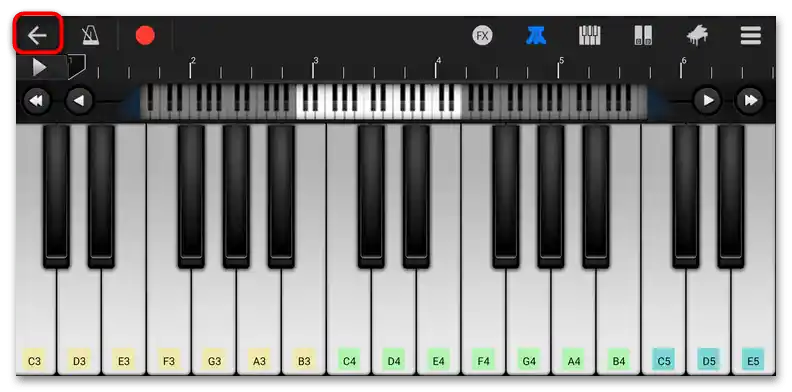
- ارجع إلى النافذة السابقة مع مسارات المسار.
- الشيء التالي الذي يمكن إضافته هو آلة الطبول.
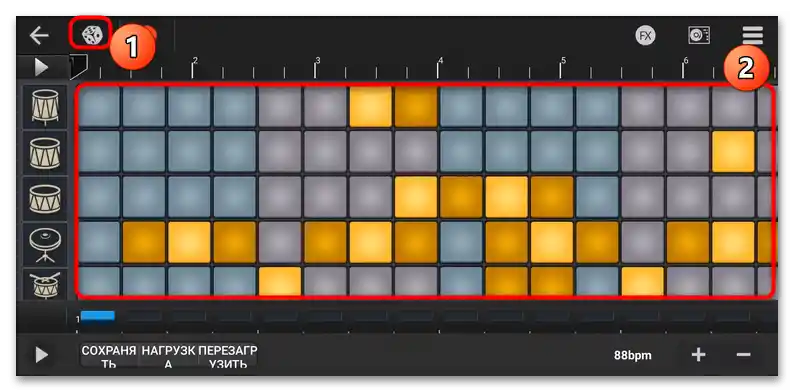
- ستظهر لك منطقة مع الكتل. هنا الإعدادات أقل من عند تسجيل آلة موسيقية، لكن من الجيد مناقشة بعضها. على سبيل المثال، الضغط على الرمز على شكل نرد يضيف إيقاعات عشوائية. للاستماع إليها، اختر زر التشغيل في الأسفل.
- يمكن أيضًا ضبط التأثيرات الإضافية في نافذة "FX".
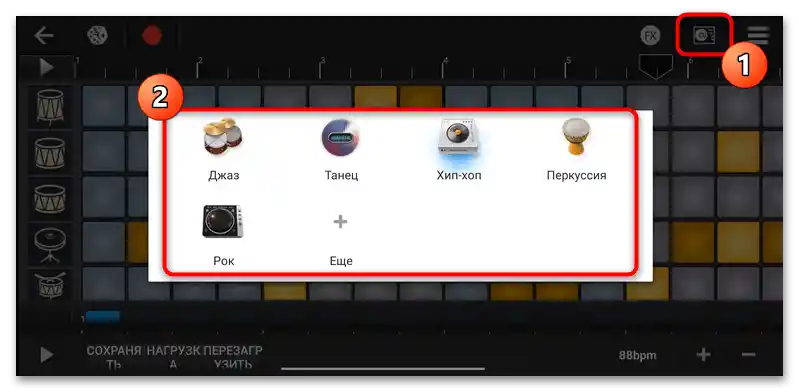
- المس الرمز على شكل خلاط لاختيار نمط آلة الطبول. إذا كنت ترغب في تسجيل مسار "من الصفر"، انقر على زر التسجيل، اختر الكتل المطلوبة، ثم أنهِ التسجيل. استمع إليه، ثم ارجع إلى نافذة المسار المتعدد.
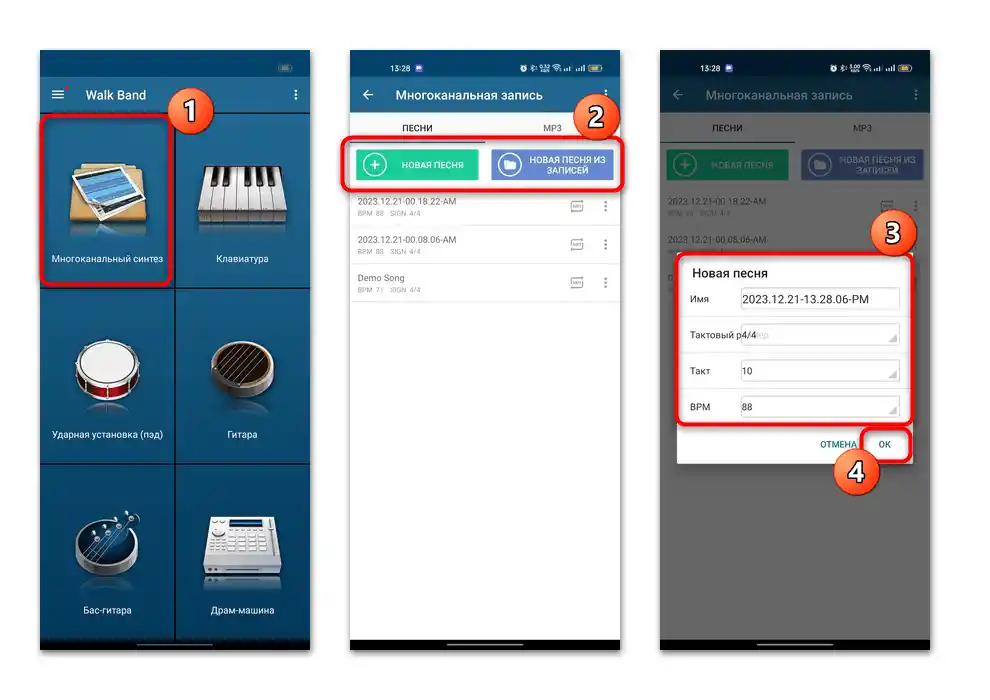
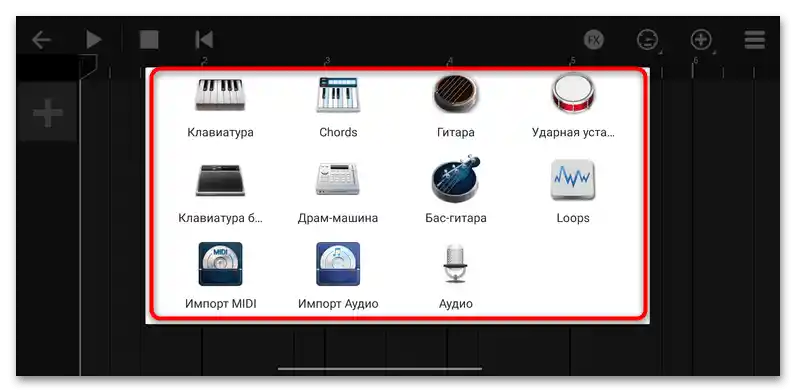
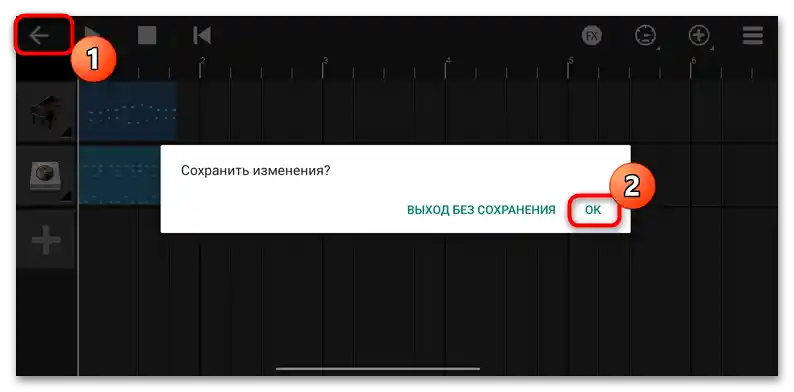
يمكنك إضافة مسارات أخرى بنفس الطريقة، مثل تسجيل الصوت، أو أجهزة MIDI، أو الصوت الموجود بالفعل في ذاكرة الجهاز. في قسم "Loops"، يتم اختيار الحلقات الجاهزة، ولحفظ المشروع الجاهز يكفي الضغط على زر "رجوع" في نافذة المسار المتعدد، ثم من النافذة التي تظهر اختر زر "موافق".