المحتوى:
للبدء، تأكد من أن لديك النسخة الأصلية من DualShock 4، وإلا فلن تعمل معظم الطرق المذكورة في المقال، بالإضافة إلى أن برنامج DS4 Windows لن يتمكن من تهيئة الجهاز.
الطريقة 1: تحديث برنامج تشغيل Bluetooth
غالبًا ما تكون المشكلة في التعرف على DualShock 4 مرتبطة بمشاكل في عمل وحدة Bluetooth أو في برنامجها.أولاً، تحقق مما إذا كانت هناك نسخة محدثة من برنامج التشغيل للمكون، وإذا لزم الأمر، قم بتثبيتها. يمكنك القيام بذلك باستخدام الأدوات المدمجة في النظام:
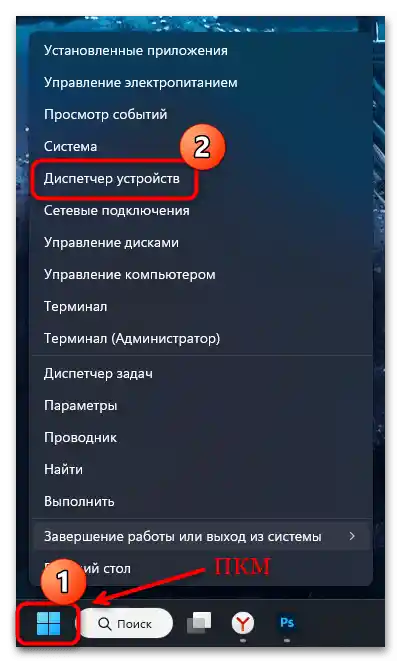
- انقر بزر الماوس الأيمن على زر "ابدأ"، ثم من القائمة المنبثقة، اختر خيار "مدير الأجهزة".
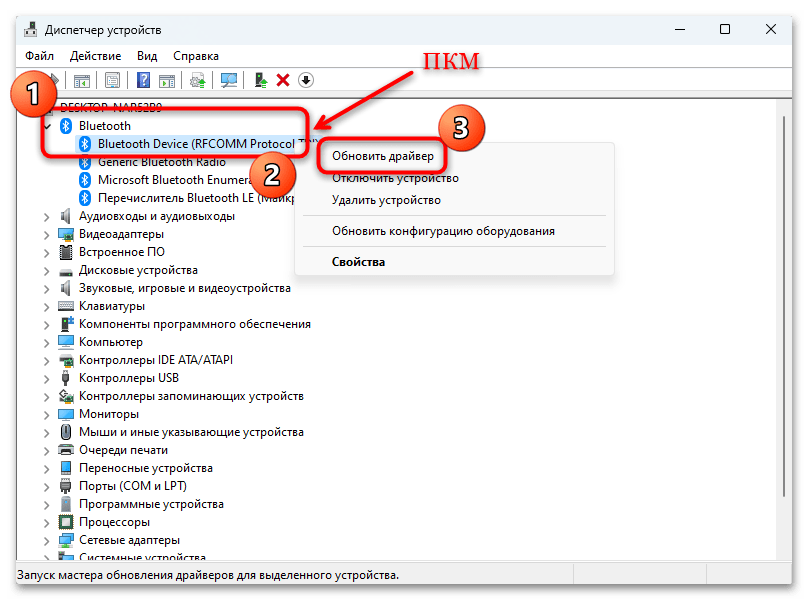
- قم بتوسيع قسم "Bluetooth". ستظهر الوحدة المستخدمة، انقر بزر الماوس الأيمن عليها واختر من القائمة السياقية خيار "تحديث برنامج التشغيل".
- في النافذة التالية، انقر على السطر "البحث التلقائي عن برامج التشغيل".
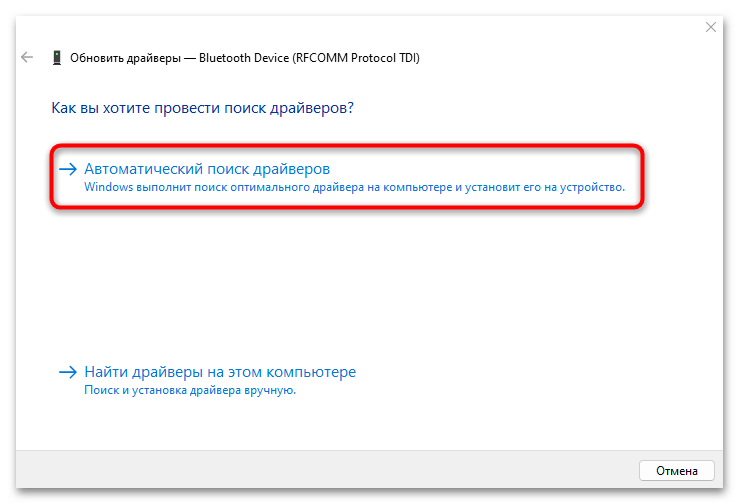
بعد الخطوات التي تم تنفيذها، سيقوم النظام تلقائيًا باختيار النسخة اللازمة من البرنامج وتثبيتها، إذا لم تكن برامج التشغيل الأحدث مثبتة بعد.
يمكنك أيضًا التحقق من وجود تحديثات لبرامج التشغيل باستخدام "مركز تحديث Windows" المدمج.
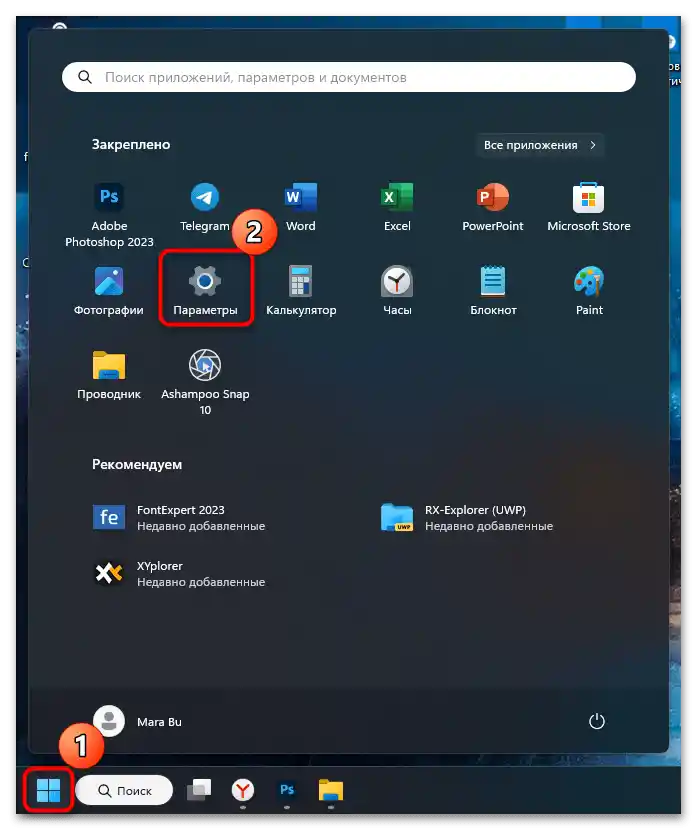
- في القائمة الرئيسية، اختر تشغيل "الإعدادات".
- من خلال لوحة التنقل، انتقل إلى علامة التبويب "مركز تحديث Windows"، وفي الجزء المركزي من النافذة، انقر على زر "التحقق من وجود تحديثات".
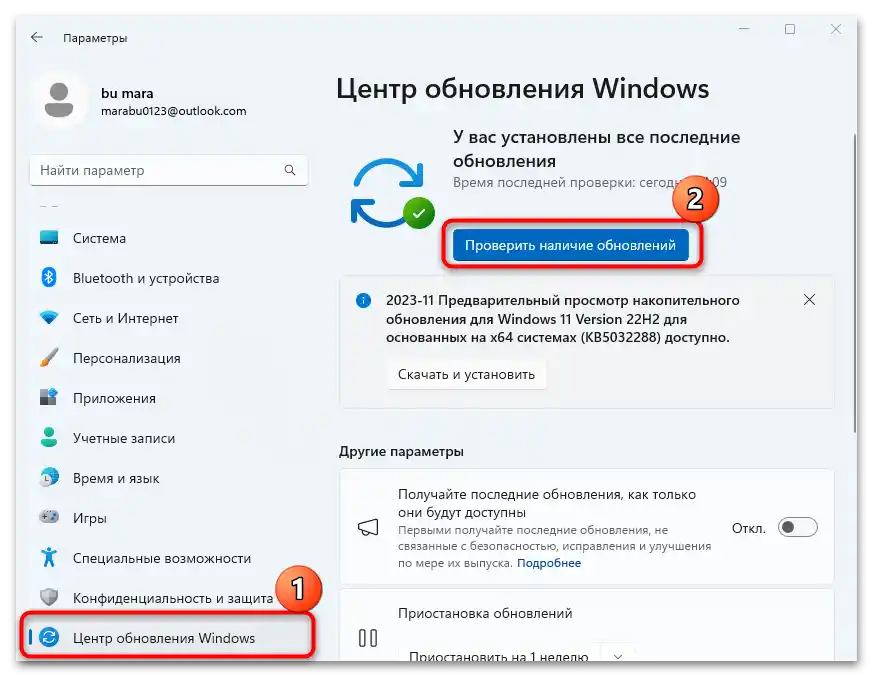
إذا تم العثور على تحديثات، يمكنك تثبيتها. أيضًا في قسم "التحديثات الاختيارية"، توجد مكونات لأجهزة مختلفة في النظام، بما في ذلك وحدة Bluetooth.
هناك احتمال أن تكون المشكلة ذات طابع مادي. في هذه الحالة، يمكنك محاولة استخدام محول Bluetooth خارجي يتصل بالكمبيوتر عبر USB.
الطريقة 2: الاتصال الصحيح عبر Bluetooth
تحقق من صحة اتصال DualShock بالكمبيوتر.لذلك يجب تنفيذ بعض الإجراءات البسيطة سواء في النظام أو مع وحدة التحكم:
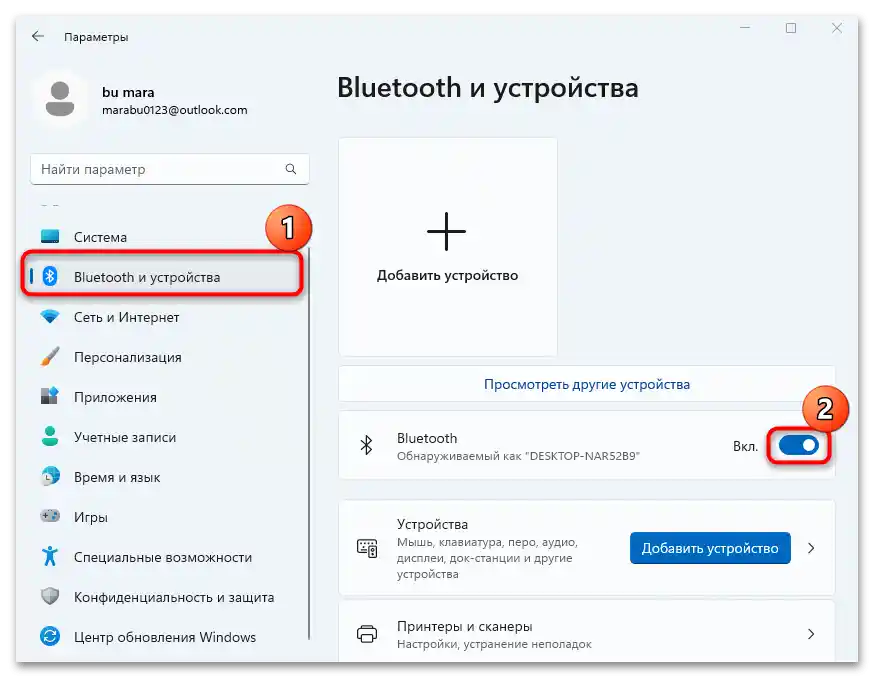
- من خلال "الإعدادات" انتقل إلى قسم "Bluetooth والأجهزة"، ثم في الجزء الرئيسي من النافذة قم بتفعيل الوحدة باستخدام المفتاح.
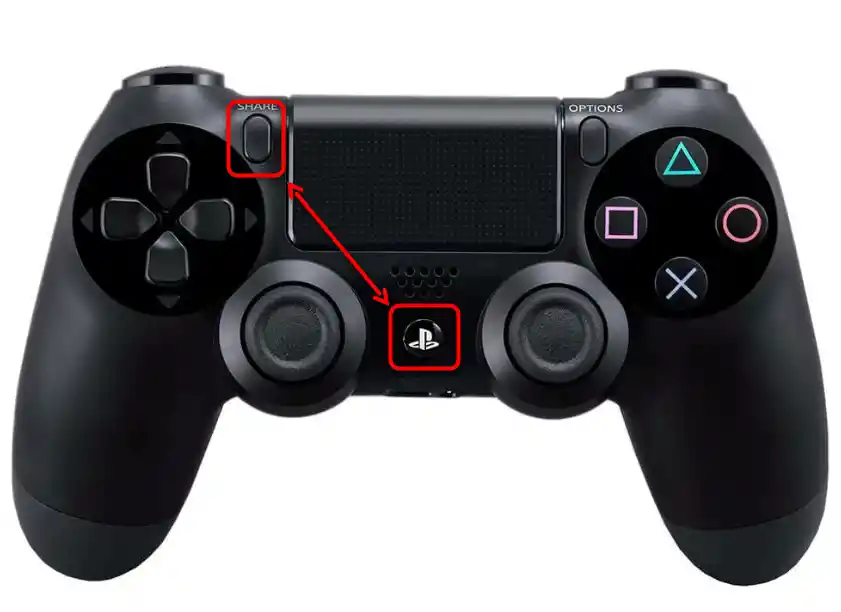
- على وحدة التحكم، اضغط في نفس الوقت على زري "Share" و "PS4" واستمر في الضغط عليهما حتى يبدأ الزر المركزي في الوميض، مما يعني أن الجهاز يبحث عن نقطة الاتصال.
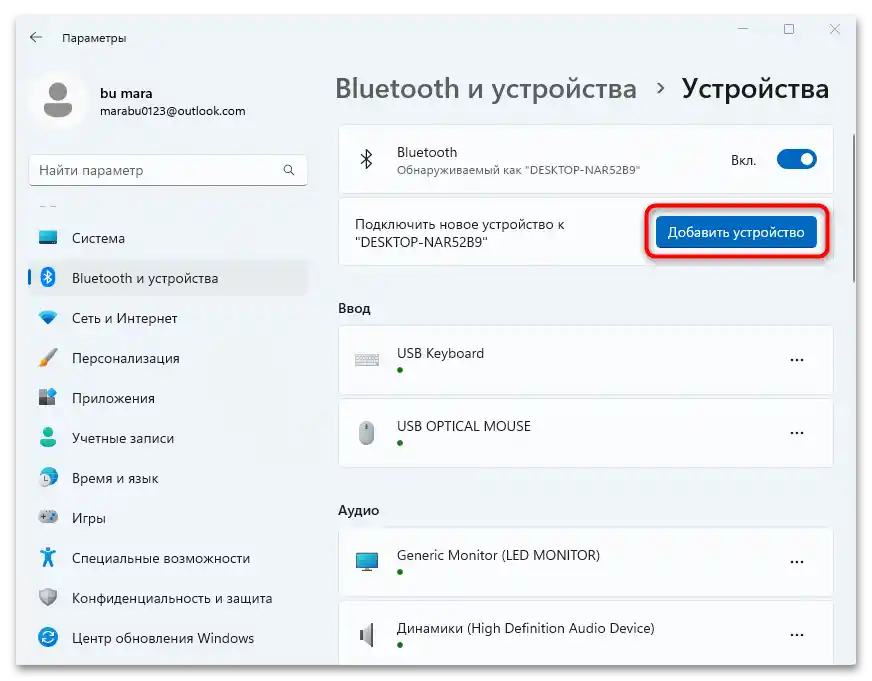
- في قسم "Bluetooth والأجهزة" > "الأجهزة"، اضغط على زر "إضافة جهاز".
- في النافذة التالية، انقر على "Bluetooth". بعد بحث قصير، ستظهر وحدة التحكم – اخترها للمزامنة.
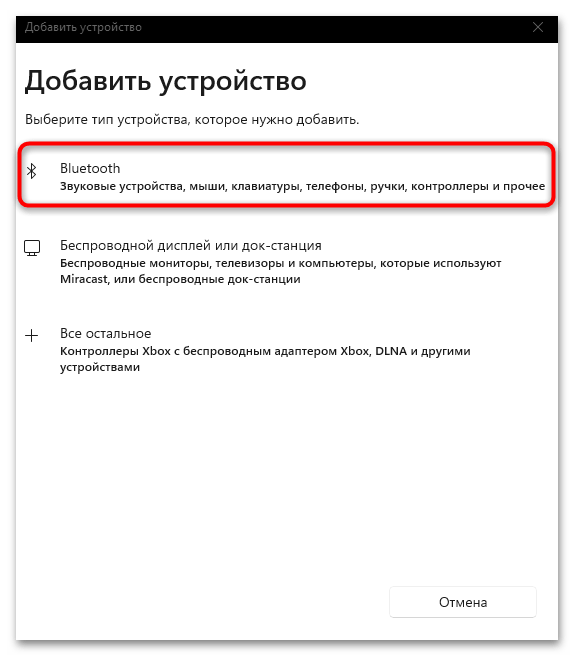
بمجرد أن تتصل وحدة التحكم بالكمبيوتر، ستحتاج إلى برنامج إضافي لمعايرتها وضبطها، كما هو موضح بالتفصيل أدناه.
الطريقة 3: تثبيت DS4 Windows
أحد البرامج لضبط DualShock 4 هو الحل المجاني DS4 Windows، الذي يمكنك من إنشاء عدة ملفات تعريف مع إعدادات مختلفة، وضبط الإضاءة وغيرها.
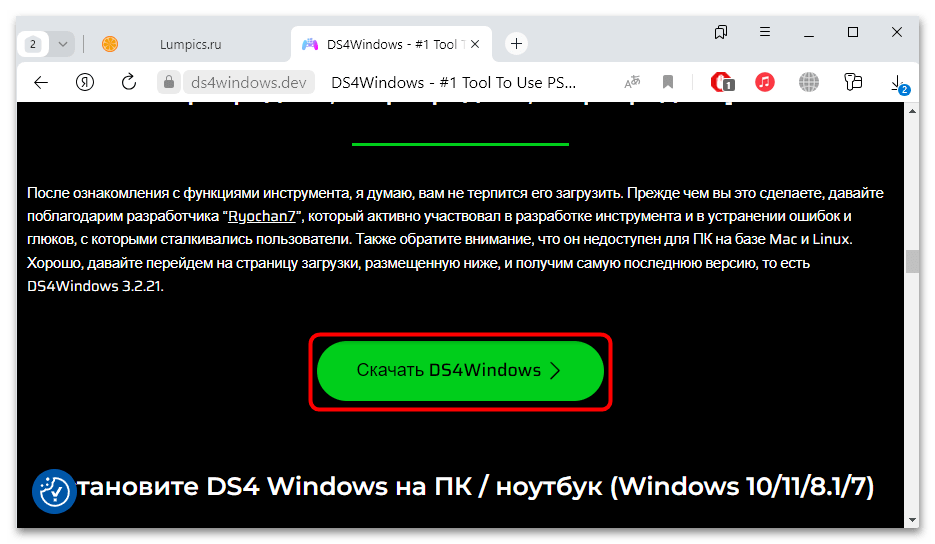
- انتقل إلى الرابط أعلاه واضغط على زر "تحميل DS4Windows"، ثم انتظر حتى يتم الانتهاء من الحفظ.
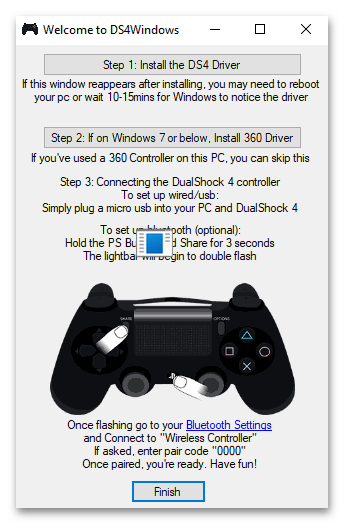
- بعد التشغيل الأول، قد تحتاج إلى اختيار مجلد لحفظ البيانات – من الأفضل استخدام الدليل الذي يحتوي على البرنامج. بعد ذلك، سيتم عرض تثبيت البرنامج لوحدة التحكم DualShock 4.
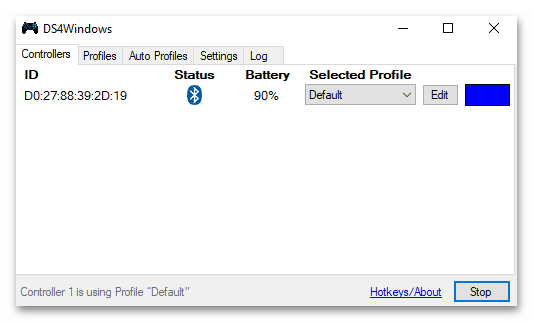
- إذا تم الاتصال بشكل صحيح بوحدة التحكم كما هو موضح في الطريقة 2، فسترى حالة المزامنة في نافذة منفصلة. في الأساس، وحدة التحكم جاهزة للعمل ويمكن استخدامها في الألعاب والتطبيقات.
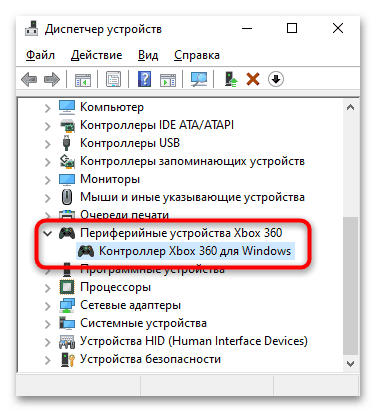
- في "مدير الأجهزة" ستظهر قائمة جديدة مع وحدة التحكم.تسمح البرنامج بمحاكاة وحدة التحكم من Xbox 360 باستخدام DualShock 4، وسيتم تثبيت برنامج التشغيل، وستظهر المعلومات ذات الصلة في "مدير الأجهزة".
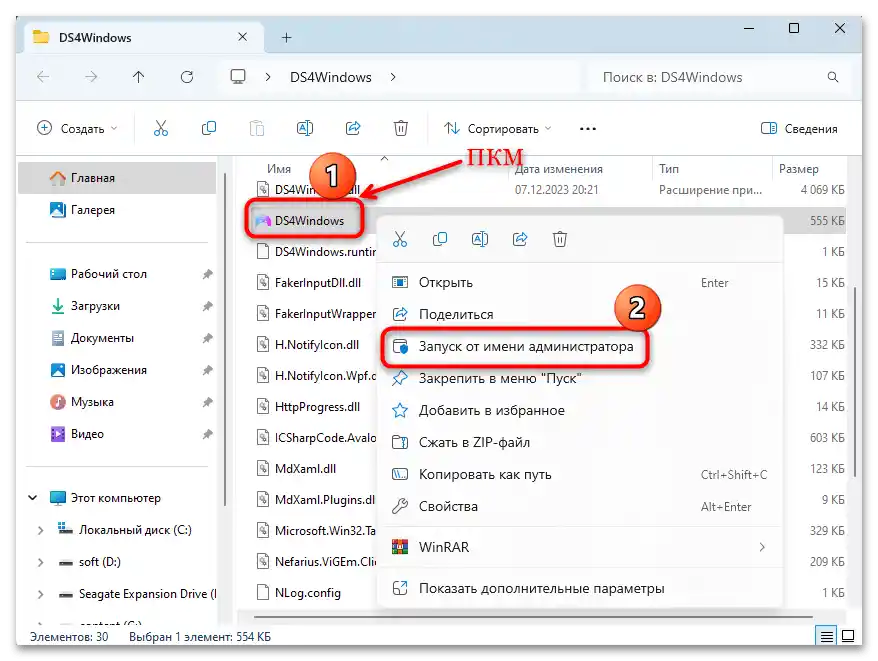
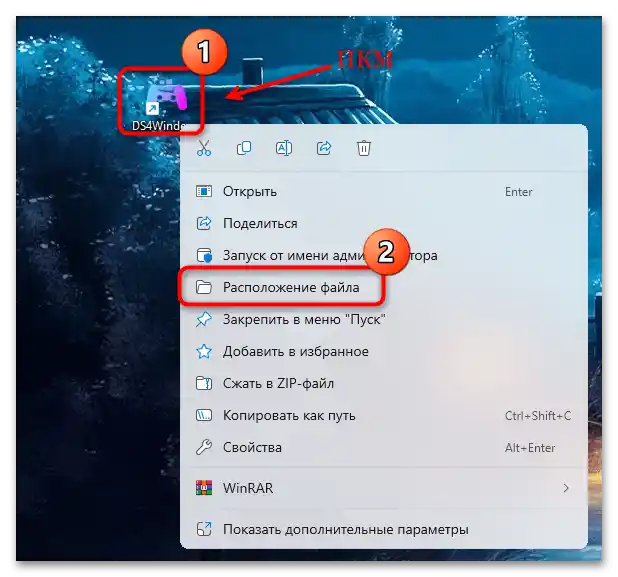
إذا كانت هناك مشاكل في عمل برنامج DS4 Windows، قم بتشغيل الملف التنفيذي كمسؤول. للقيام بذلك، انقر بزر الماوس الأيمن على أيقونة البرنامج (أو انتقل إلى الدليل الجذر الذي يحتوي على ملف EXE)، ثم اختر الخيار المناسب.
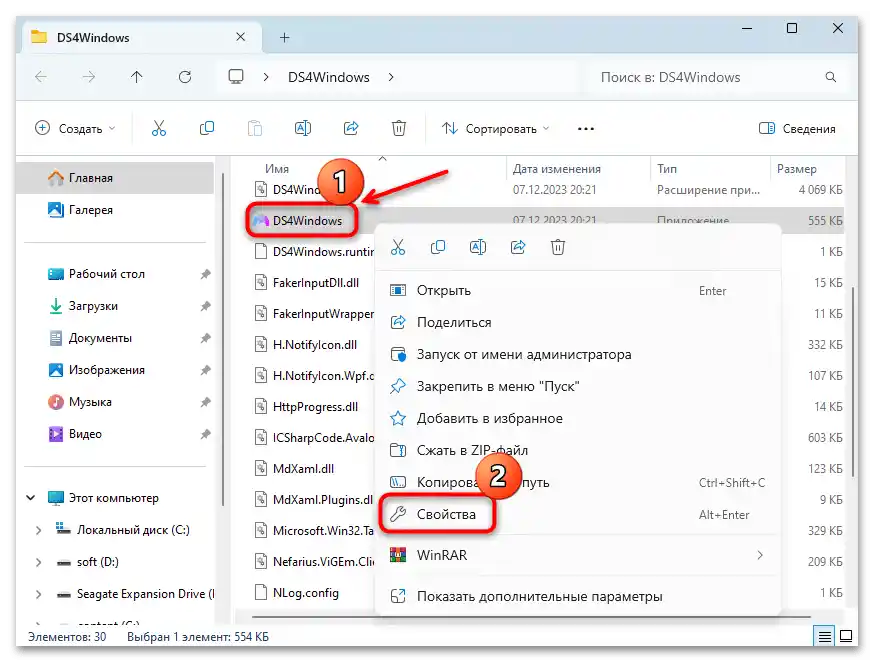
إذا بدأ البرنامج في العمل بشكل صحيح، يمكنك جعل التشغيل مع حقوق موسعة بشكل افتراضي. للقيام بذلك، من قائمة السياق، اختر "خصائص".
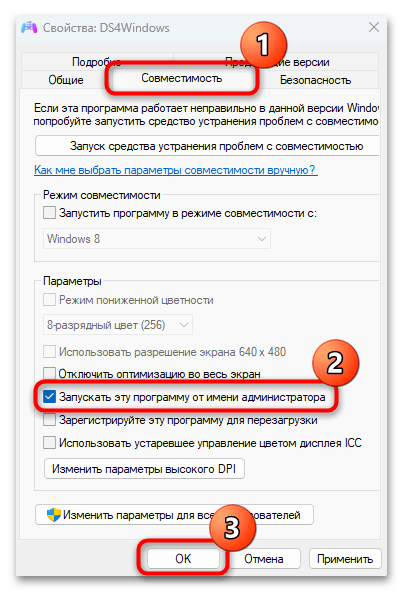
في النافذة الجديدة، انتقل إلى علامة التبويب "التوافق"، وحدد الخيار "تشغيل هذا البرنامج كمسؤول" واحفظ الإعدادات بالنقر على "موافق".
تثبيت التحديثات لـ DS4 Windows
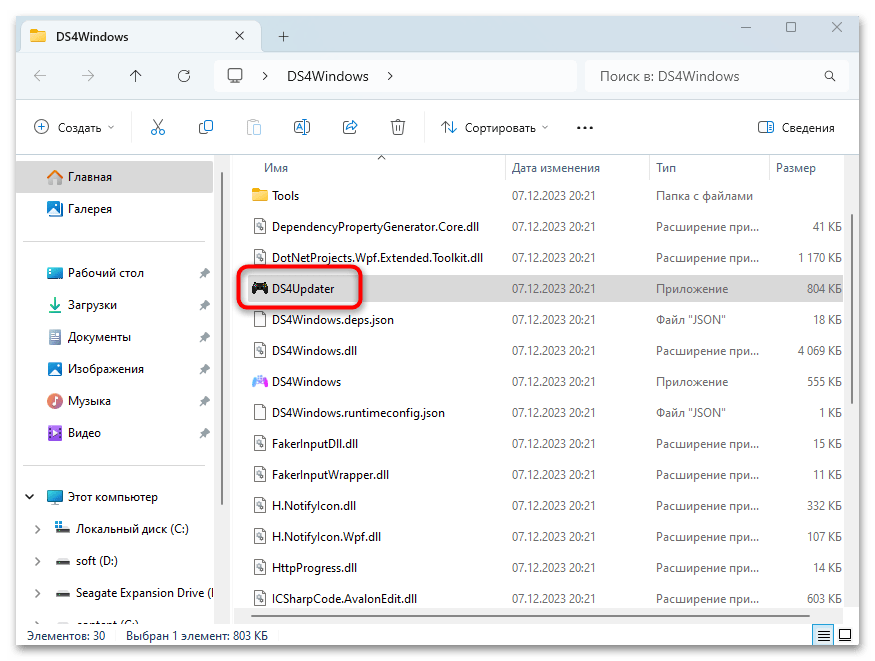
عند استخدام DS4 Windows ووحدة التحكم DualShock 4 التي بها مشاكل، من المنطقي التحقق من وجود تحديثات للبرنامج. يتم ذلك باستخدام أداة خاصة، يتم فك ضغطها مع جميع ملفات البرنامج، وهي "DS4Updater".
- انتقل إلى موقع الملف - يمكنك القيام بذلك عن طريق النقر بزر الماوس الأيمن على الاختصار واختيار الخيار "موقع الملف".
- ثم في المجلد المفتوح "مستكشف الملفات"، ابحث عن الملف المطلوب وقم بتشغيله. بعد ذلك، ستبدأ عملية التحميل التلقائي وتثبيت التحديثات للبرنامج، إذا كانت متاحة على الخادم الرسمي للمطور.
عند الانتهاء، سترى إشعارًا مناسبًا، وبعد ذلك يمكنك محاولة تشغيل البرنامج مرة أخرى وإعداد وحدة التحكم.من المحتمل أن تساعد هذه العملية Windows 11 في التعرف على DualShock 4.
الطريقة 4: حل مشكلات وحدة التحكم المتوافقة مع HID
تشير الطريقة التالية إلى إعادة تشغيل كاملة لبرامج تشغيل وحدة التحكم، مما قد يحل مشكلة الاتصال عن طريق إعادة تعيين الأخطاء المختلفة في بعض الحالات.
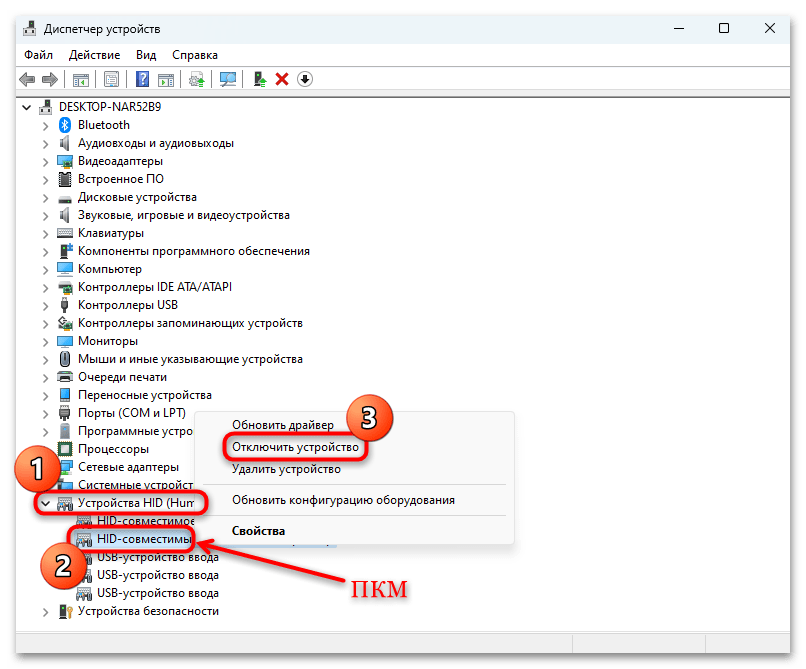
- قم بتشغيل "مدير الأجهزة" وقم بتوسيع قائمة "أجهزة HID (أجهزة الواجهة البشرية)"، ثم ابحث عن جهاز مثل "وحدة التحكم المتوافقة مع HID" ("HID-compliant game controller")، انقر بزر الماوس الأيمن عليه واختر من القائمة السياقية خيار "تعطيل الجهاز". إذا كان معطلاً بالفعل، استخدم وظيفة التمكين.
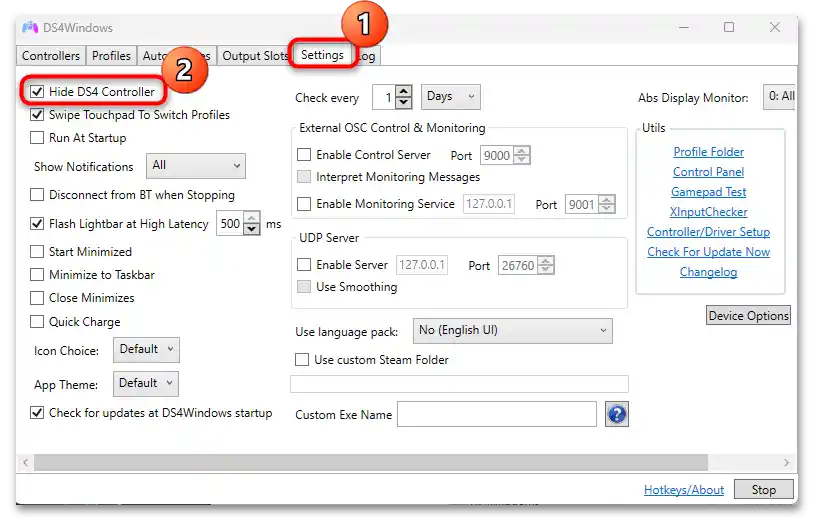
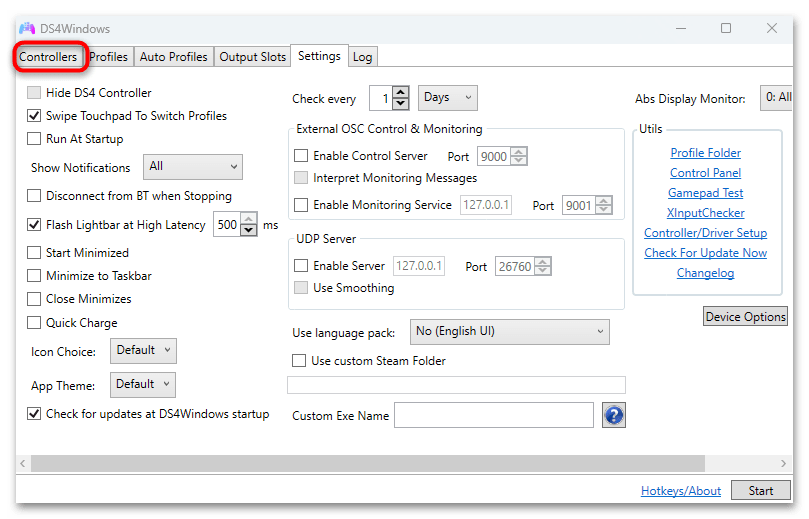
- أعد تشغيل الكمبيوتر (يجب أن تكون إعادة التشغيل، وليس الإيقاف ثم التشغيل مرة أخرى). عندما تكون النظام نشطًا مرة أخرى، افتح تطبيق DS4 Windows، ومن خلال النافذة الرئيسية انتقل إلى علامة التبويب "الإعدادات" ("Settings") وحدد خيار "إخفاء وحدة تحكم DS4".
- بعد ذلك، أعد توصيل وحدة التحكم في DS4 Windows كما هو موضح في الطريقة 3، ثم في علامة التبويب "وحدات التحكم" تحقق مما إذا كانت وحدة التحكم موجودة في قائمة الأجهزة.
يمكنك أيضًا حذف برنامج التشغيل بالكامل لجهاز الألعاب المتوافق مع HID - بنفس الطريقة، استدعِ القائمة السياقية (بالنقر بزر الماوس الأيمن) واختر خيار "حذف"، ثم أكد الإجراء. ستحتاج إلى إعادة تشغيل النظام وإعادة توصيل وحدة التحكم بالكمبيوتر باستخدام DS4 Windows أو برنامج مشابه.