المحتوى:
لا يمكن دائمًا استبدال "مستكشف الملفات" في Windows 11 ببرامج مماثلة أخرى، ولكن يمكن استعادة مظهره الكلاسيكي، الذي هو أكثر ألفة للمستخدمين "العشرة"، بالإضافة إلى استخدام مديري الملفات الآخرين وتشغيلهم بشكل منفصل للعمل مع الملفات.
الطريقة 1: "مستكشف الملفات" كما في Windows 10
إذا كنت مهتمًا بكيفية استعادة المظهر المعتاد لمدير الملفات المدمج "مستكشف الملفات" (أي شريط الأدوات الموجود في الأعلى)، فسيتعين عليك إجراء بعض التعديلات في سجل النظام. ولكن قبل ذلك، نوصي بإنشاء نقطة استعادة، لاستعادة النظام إلى حالته الأصلية إذا حدث شيء خاطئ.
اقرأ أيضًا: إنشاء نقطة استعادة في Windows 11
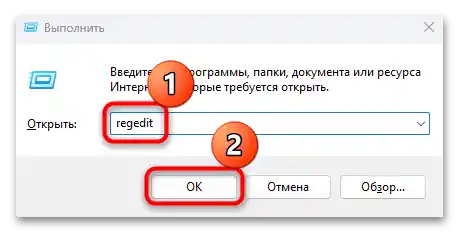
- اضغط على مفاتيح "Win + R" في نفس الوقت، ثم في النافذة التي تظهر "تشغيل" أدخل الأمر
regeditواضغط على زر "موافق". سيتم تشغيل "محرر السجل"، حيث سنعمل. - قم بتوسيع الفرع
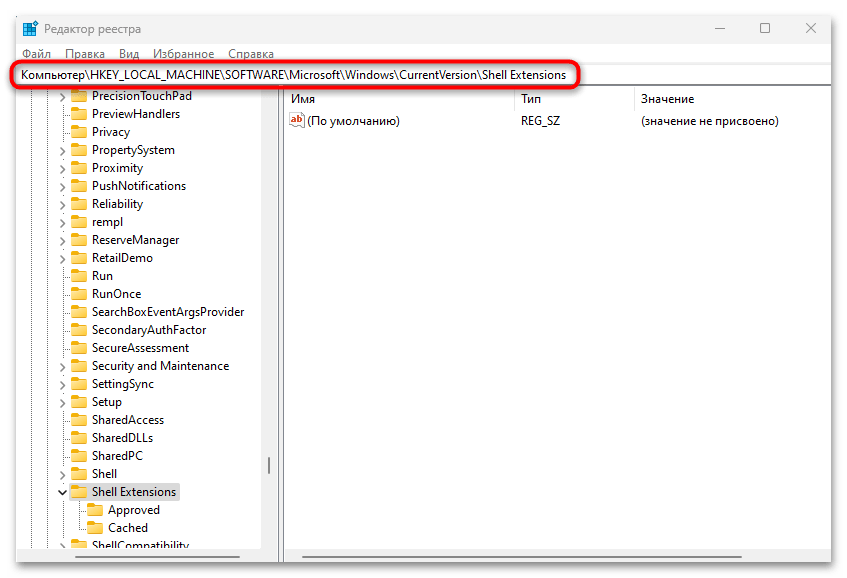
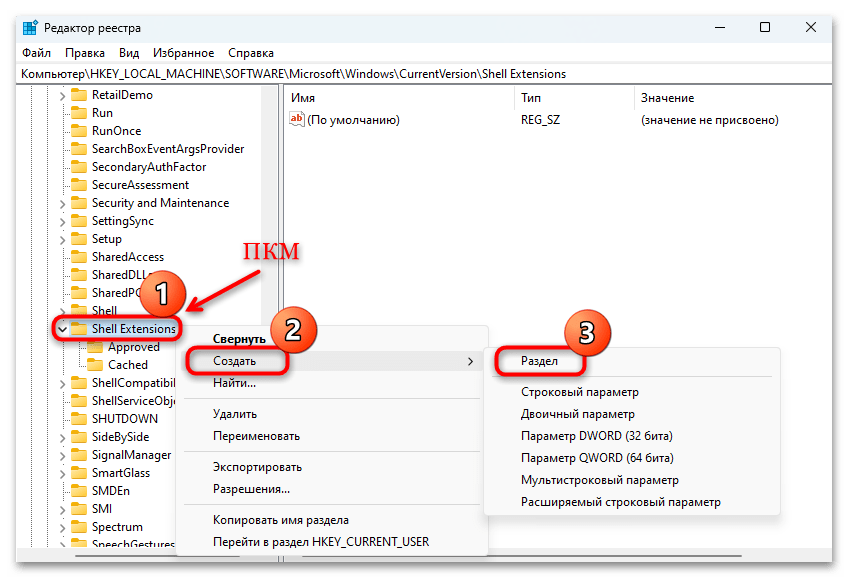
HKEY_LOCAL_MACHINESOFTWAREMicrosoftWindowsCurrentVersionShell Extensionsأو ألصق المسار في شريط العنوان في الأعلى، ثم اضغط على مفتاح "Enter". - في اللوحة اليسرى، انقر بزر الماوس الأيمن على المجلد "Shell Extensions"، في القائمة السياقية، مرر المؤشر إلى خيار "إنشاء" واختر "قسم".
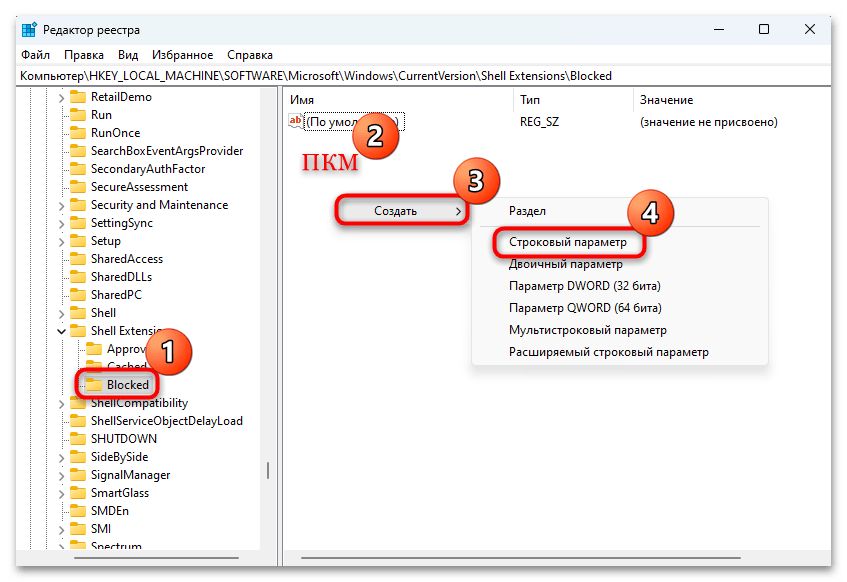
- قم بتسميته بالاسم التالي – "Blocked"، ثم انقر عليه بزر الماوس الأيسر لعرض محتوياته في الجزء المركزي من النافذة.انقر بزر الماوس الأيمن على منطقة فارغة إلى اليمين وأنشئ "معامل سلسلة".
- أعد تسميته كـ
{e2bf9676-5f8f-435c-97eb-11607a5bedf7}. لا حاجة لتغيير قيمته.
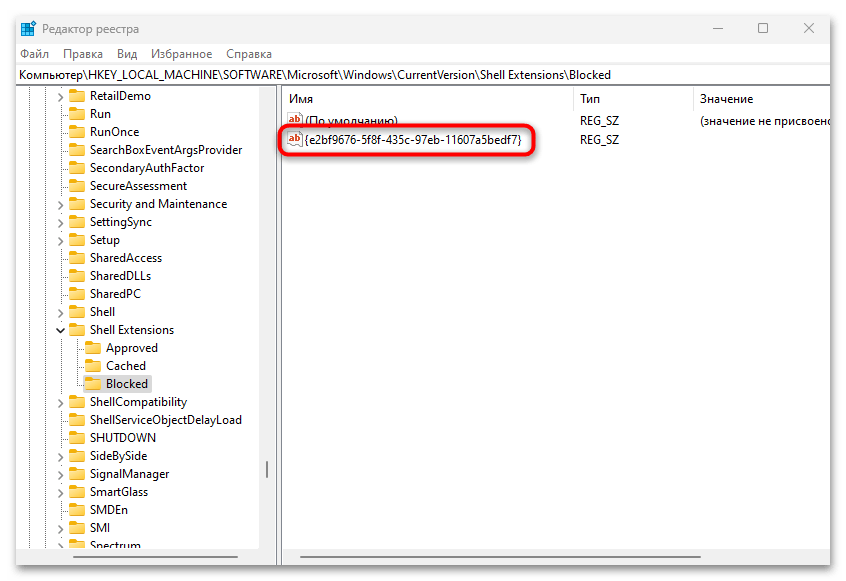
بعد هذه العملية، سيتبقى في السجل النظامي إعادة تشغيل النظام أو "مستكشف الملفات" نفسه، باستخدام وظيفة "مدير المهام" أو أي طريقة متاحة أخرى.
اقرأ أيضًا: {innerlink id='14983', txt='إعادة تشغيل "مستكشف الملفات" في Windows 11'}
الطريقة 2: برامج مماثلة
كحل بديل، يمكنك استخدام خيارات مماثلة لمستكشف الملفات "الافتراضي"، وهي مديري الملفات من مطورين خارجيين. من حيث الوظائف والواجهة، فإنها لا تقل كثيرًا عن الأداة المدمجة، وبعضها يتمتع بتصميم أكثر تفكيرًا وشريط أدوات مع خيارات إضافية. سنستعرض بعض من أشهر مديري الملفات بمزيد من التفصيل.
الخيار 1: Files
مدير الملفات البديل من شركة Microsoft، Files، يشبه النسخة المثبتة مسبقًا من "مستكشف الملفات" في Windows 11، ولكنه يتضمن مجموعة من الميزات الإضافية، بما في ذلك دعم علامات التبويب، وإعدادات التخصيص، ووضع العمل مع عدة أشرطة أدوات. للأسف، البرنامج متاح على أساس مدفوع، لكنه يمكن أن يكون بديلاً جديرًا وعمليًا لمستكشف الملفات الافتراضي لنظام التشغيل.
- انتقل إلى الرابط أعلاه لتحميل مدير الملفات من متجر التطبيقات الرسمي. بعد التثبيت المستقل، قم بتشغيل الأداة، وسترى الواجهة الرئيسية لـ Files. إنها تختلف قليلاً عن مستكشفات الملفات المعتادة في Windows 11/Windows 10، ومن الجدير بالذكر أن هناك دعمًا للغة الروسية. على سبيل المثال، يمكنك إدارة الأدوات أو الألواح البيانية (إيقاف تشغيلها أو تشغيلها بعدة نقرات) من خلال الإعدادات.
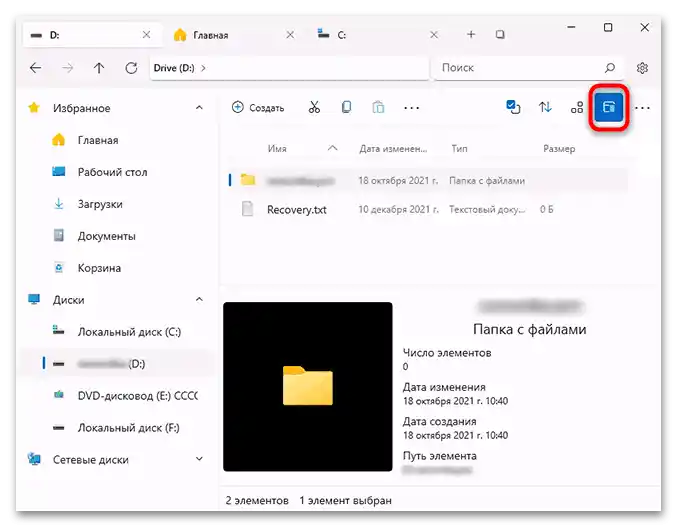
- كما يحتوي المدير على معاينة للملفات - للقيام بذلك، انقر على الزر المناسب في شريط الأدوات.في هذه الحالة، ستنقسم النافذة إلى جزئين أفقيين، حيث سيكون في الأسفل معاينة للملف، مثل الصورة أو المجلد الذي يحتوي على معلومات إضافية.
- علاوة على ذلك، السمة المميزة للبرنامج هي إمكانية تغيير الثيمات والتعديلات الدقيقة على مظهر الواجهة، بما في ذلك نظام الألوان.
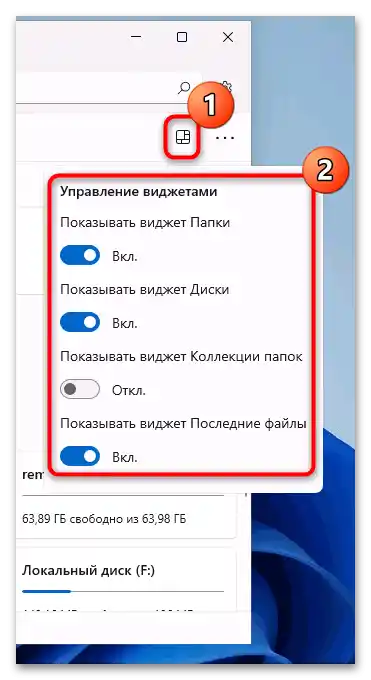
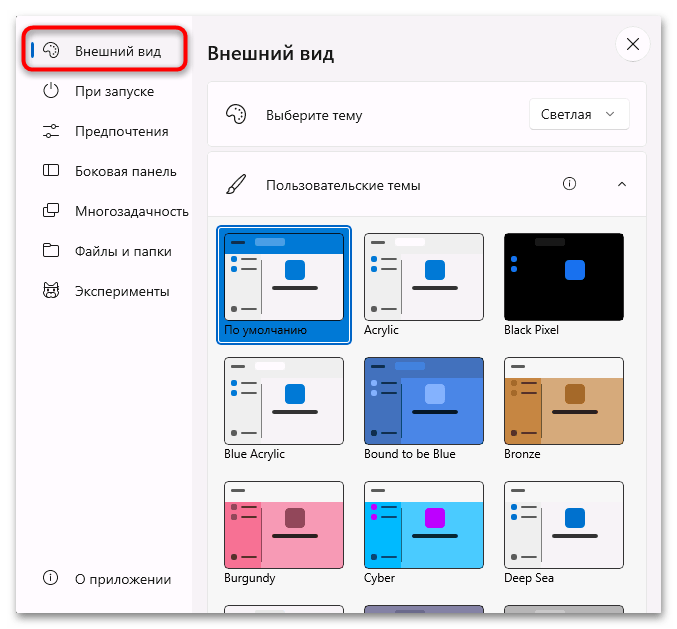
بالإضافة إلى ذلك، يمكن للمستخدم ضبط سلوك Files عند التشغيل وعند فتح مجلدات جديدة (في نفس النافذة أو في نافذة جديدة)، وتفعيل/إلغاء تفعيل الألواح الجانبية، وتفعيل وضع الألواح المزدوجة، وضبط عرض الملفات والمجلدات (بما في ذلك السماح بتخزين إعدادات منفصلة لمجلدات معينة وأنواع البيانات).
وأكثر ميزة مثيرة للاهتمام في Files هي أنه، على عكس العديد من البرامج المماثلة، يمكن أن يكون بديلاً لـ "مستكشف" Windows 11، أي أن يكون مدير الملفات الافتراضي.
الخيار 2: Directory Opus
مدير الملفات Directory Opus هو أداة بسيطة وسهلة الاستخدام للعمل مع نظام الملفات، والتكنولوجيا المستخدمة في تعدد المهام تسمح بتنفيذ عمليات مختلفة بشكل أسرع من البرامج المماثلة الأخرى. يتضمن مجموعة من الأدوات المدمجة التي تسمح باستبدال عدة برامج عادة ما يتم تثبيتها بشكل إضافي، مثل برنامج الضغط أو عميل FTP.
مثل مدير Files، يمكن أن يصبح Directory Opus بديلاً كاملاً لـ "مستكشف" في النظام (أي يمكن استخدامه كبرنامج افتراضي)، ولكن فقط بعد شراء النسخة المدفوعة PRO من البرنامج.
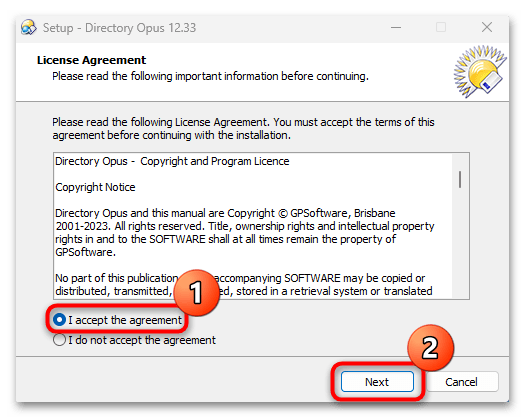
- انتقل إلى الموقع الرسمي للمطور وقم بتحميل ملف التثبيت، ثم قم بتشغيله واتبع التعليمات خطوة بخطوة.
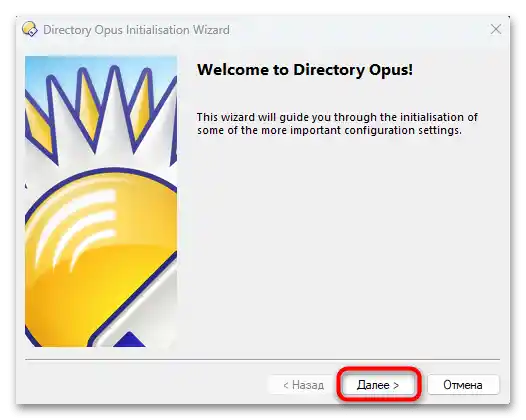
- بعد التشغيل الأول، ستحتاج إلى إعداد بسيط للمدير. اضغط على زر "التالي" في نافذة الترحيب.
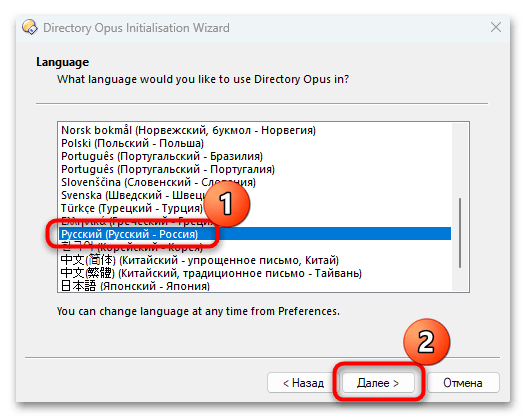
- ثم في قائمة اللغات المتاحة للواجهة، اختر "الروسية" وانقر على "التالي".
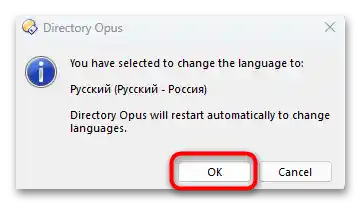
- في النافذة التالية، أكد الإجراء لتغيير اللغة.
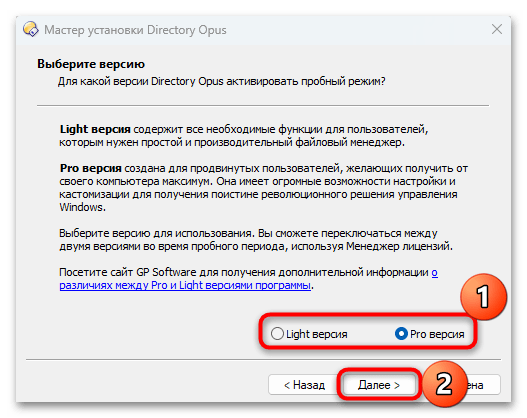
- اختر إصدار البرنامج."الضوء" — هو إصدار مخفف بقدرات محدودة (لا يمكن تعيين مدير الملفات كافتراضي) و "Pro" — إصدار مدفوع حيث يتم فتح جميع ميزات البرنامج.
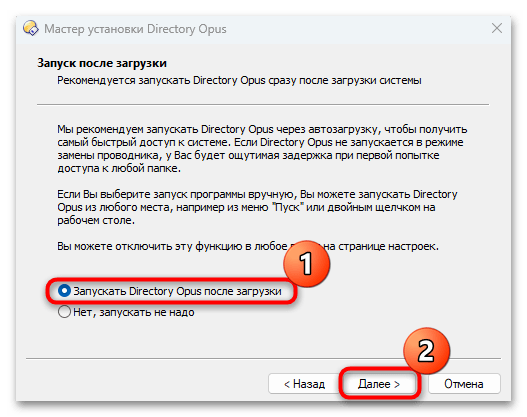
- في المرحلة التالية، يُوصى باختيار خيار "تشغيل Directory Opus بعد التحميل" والضغط على زر "التالي". نتيجة لذلك، سيبدأ مدير الملفات في الفتح مع بدء تشغيل Windows 11، وهو أمر مريح في الحالات التي لا يتم فيها دمج البرنامج في النظام.
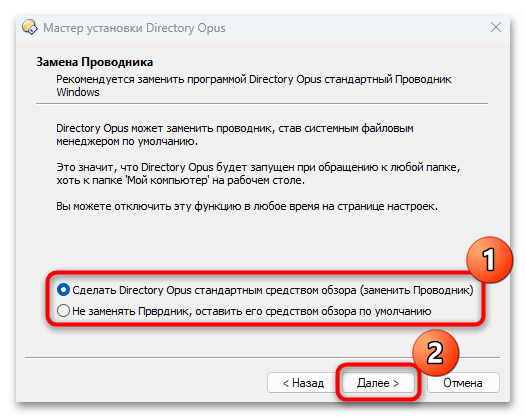
- بعد ذلك، يمكنك اختيار ما إذا كنت تريد جعل Directory Opus هو المستعرض الافتراضي، لاستبدال الأداة المثبتة مسبقًا بالكامل.
![استبدال الموصل في ويندوز 11-15]()
يجب أن نلاحظ على الفور أن هذه الميزة متاحة فقط خلال فترة التجربة (60 يومًا)، وبعد ذلك يمكن استخدام البرنامج كمدير ملفات افتراضي فقط بعد شراء النسخة PRO.
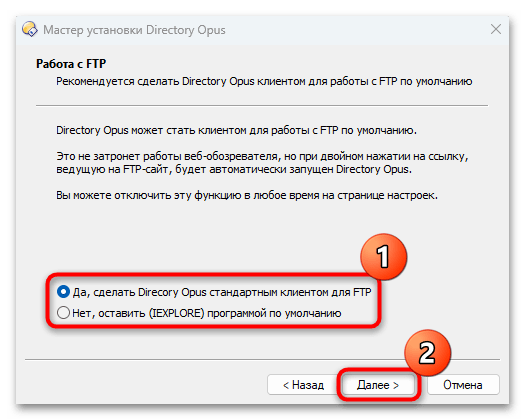
- يمكن أيضًا جعل البرنامج عميل FTP قياسي.
- وبالمثل، يمكنك اختيار Directory Opus كأداة نظام للعمل مع البيانات المؤرشفة.
- ثم تأتي إعدادات البرنامج كأداة لتشغيل ملفات الصوت والفيديو.
- بعد الانتهاء من الإعداد، سيتبقى الضغط على زر "تم" لتأكيد إعدادات مدير الملفات.ستظهر نافذة البداية، حيث يجب النقر على السطر "قائمة جديدة".
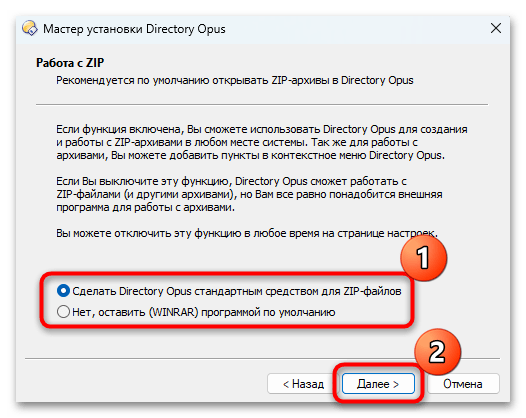
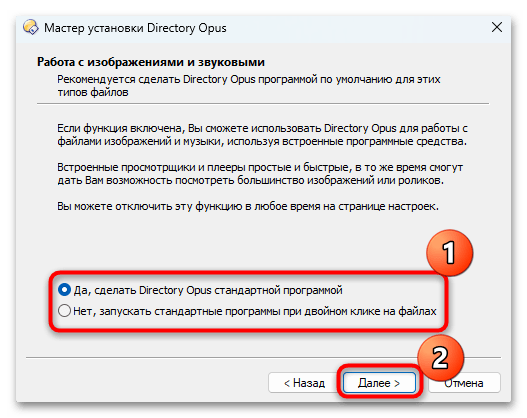
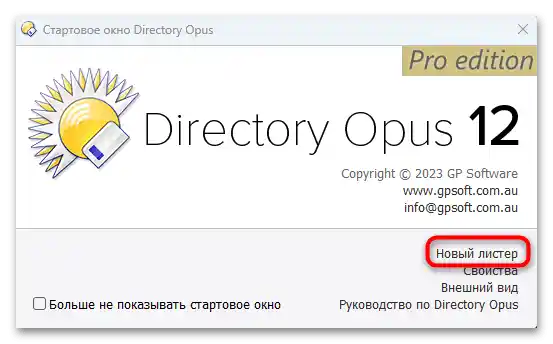
بعد تنفيذ الإجراءات، سيصبح Directory Opus مدير الملفات الافتراضي - سيتم تشغيله عند النقر المزدوج على الرمز على سطح المكتب "هذا الكمبيوتر".
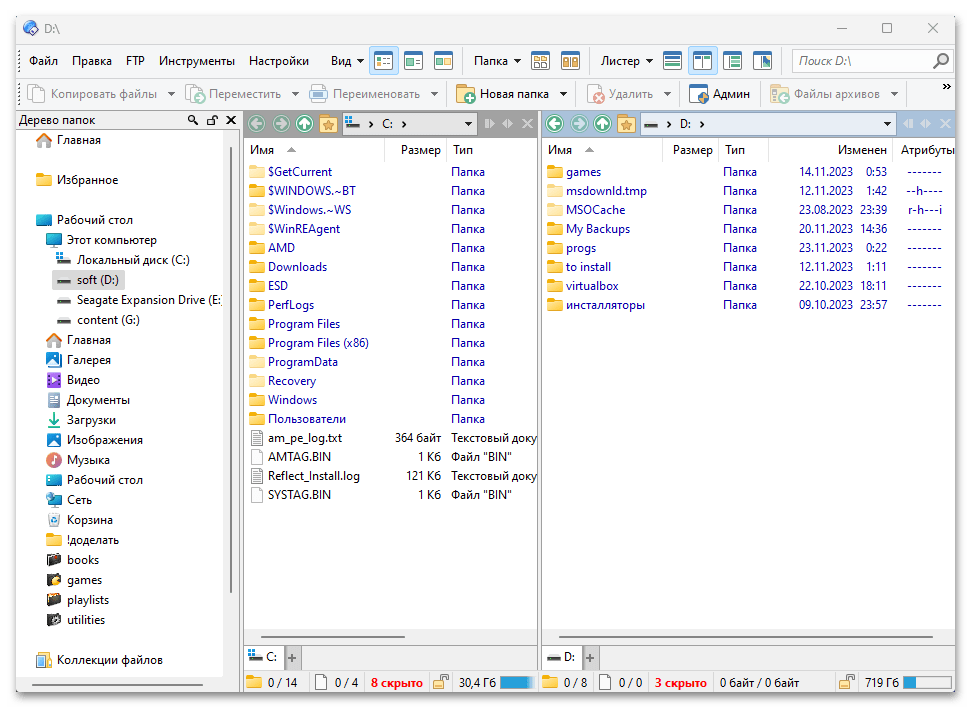
من الميزات الرئيسية يمكن تسليط الضوء على العرض ذو اللوحة الواحدة واللوحتين للملفات، وهيكل المجلدات الشجري (حسب اختيار المستخدم)، العمل مع علامات التبويب، التصفية السريعة والبحث في الأدلة، ترميز الملفات بالألوان، والوسوم، والرموز، وإمكانية وضع عدة نسخ من الملفات في قائمة الانتظار، والعديد من الأدوات الإضافية الأخرى.
الخيار 3: RX Explorer
بديل آخر لـ "مستكشف الملفات" في Windows 11 - هو مدير الملفات البسيط والمستقر RX Explorer، الذي يحتوي على علامات تبويب وأدوات مدمجة لعرض وتحرير ملفات الفيديو والرسوم البيانية، بما في ذلك التحويل إلى تنسيقات أخرى.يمكن استخدام التطبيق مجانًا، ولكن بعد شراء النسخة PRO سيفتح الوصول إلى وضع العرض المزدوج ووسائل التشفير.
اضغط على الزر أعلاه وقم بتحميل مدير الملفات من المتجر الرسمي Microsoft Store (يمكنك تجربة النسخة المجانية في تطبيق المتجر باستخدام حساب Microsoft).
للأسف، لا يمكن تعيين RX Explorer كمدير الملفات الافتراضي، ولكن يمكنك تشغيله بشكل منفصل لإدارة الملفات أو استخدام مجموعة المفاتيح "Win + E" (ستحتاج إلى إعداد إضافي لذلك):
- قم بتشغيل مدير الملفات واضغط على أيقونة الترس الموجودة في الزاوية العلوية اليمنى.
- في اللوحة اليسرى، اختر فئة "Advanced"، وفي الجزء المركزي من النافذة، قم بتوسيع قائمة "Integrate with system components".
- قم بتفعيل وظيفة "Intercept [Win+E] shortcut key" باستخدام المفتاح.
- أكد الإجراء في النافذة المنبثقة مع التحذير، بالضغط على زر "Continue".
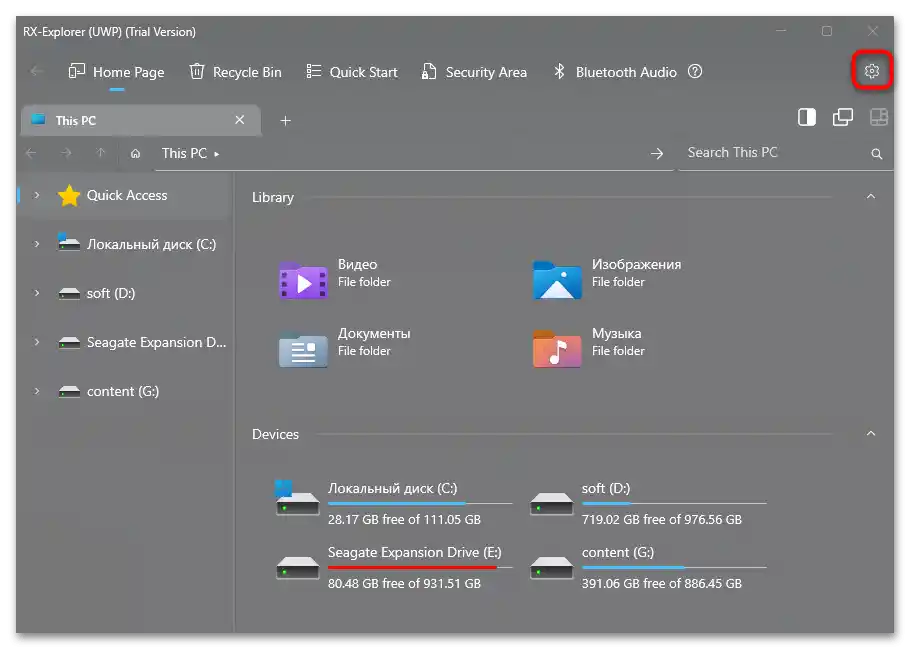
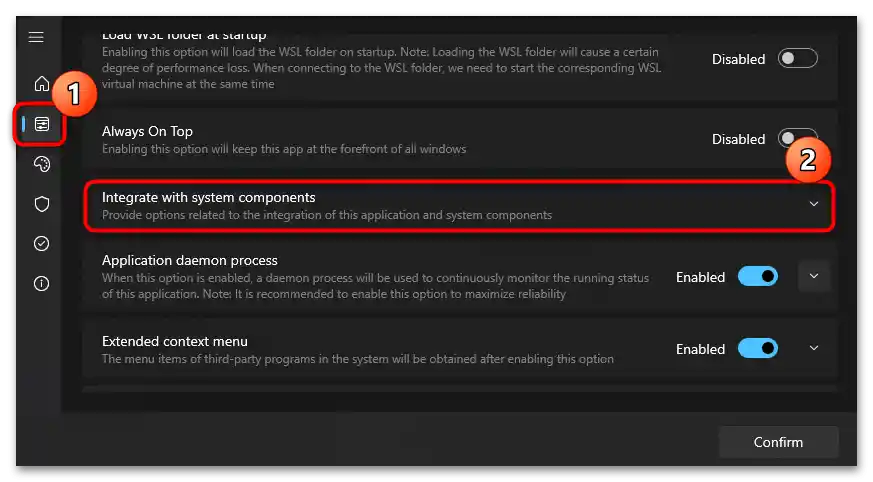
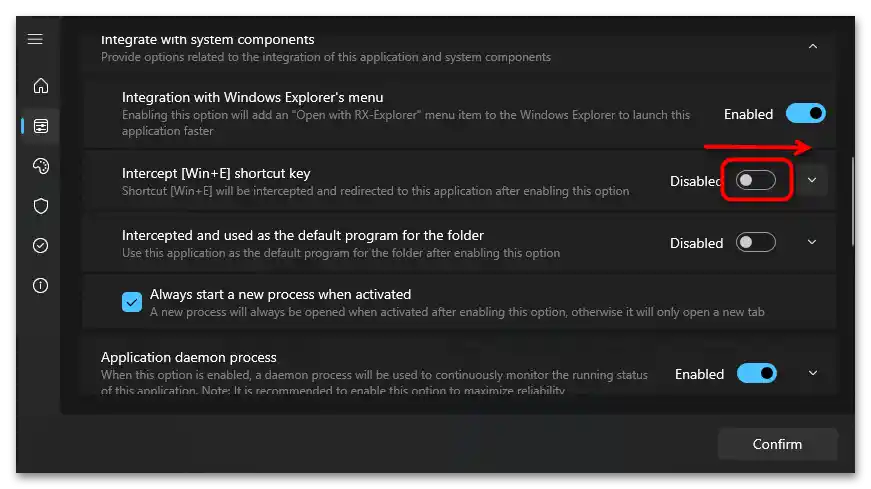
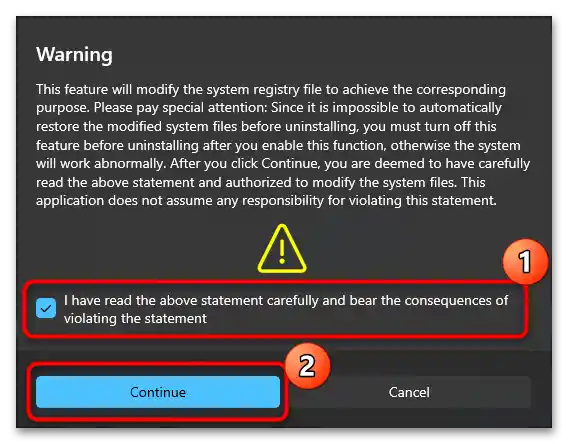
من الجدير بالذكر أن RX Explorer يحتوي على إعدادات تخصيص متقدمة، كما أنه يدعم العمل مع علامات التبويب وقوائم الانتظار لمختلف العمليات.
الخيار 4: XYplorer
يوفر مطور مدير الملفات السهل والمفهوم XYplorer فترة تجريبية لمدة 30 يومًا للتعرف على الميزات وإمكانات البرنامج. جميع الأدوات موجودة في الشريط العلوي، ويمكن تخصيص مظهرها وأيقوناتها يدويًا.
- يكفي تحميل ملف EXE التثبيت وتشغيله، ثم اتباع تعليمات معالج التثبيت.
- قم بتشغيل المدير، ولجعلها مستعرض الملفات الافتراضي، اضغط على علامة التبويب "Tools"، حيث اختر الخيار "Configuration".
- في اللوحة اليسرى ضمن قسم "Other"، اضغط على السطر "Shell Integration"، وفي الجزء المركزي من النافذة، حدد أولاً الخيار "XYplorer is shell context menu"، ثم ستصبح خيارًا آخر متاحًا - "XYplorer is default file manager" (قم بتفعيلها أيضًا). اضغط على زر "Apply"، ثم على "OK" لتطبيق الإعدادات.
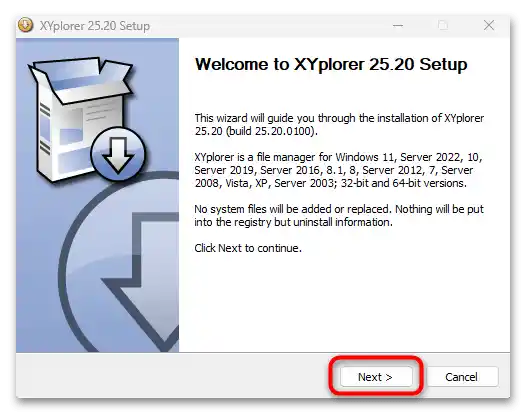
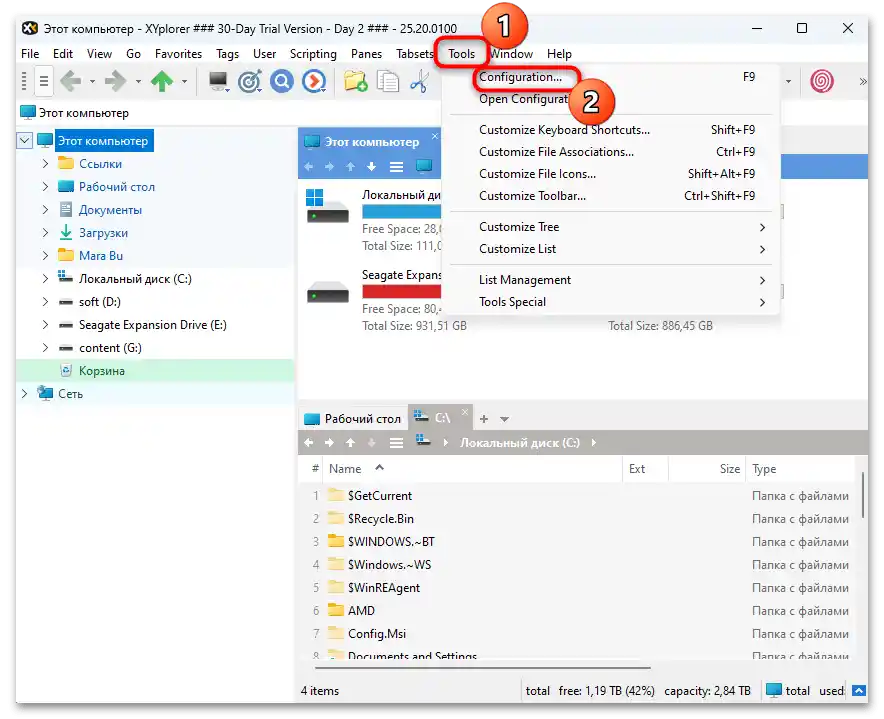
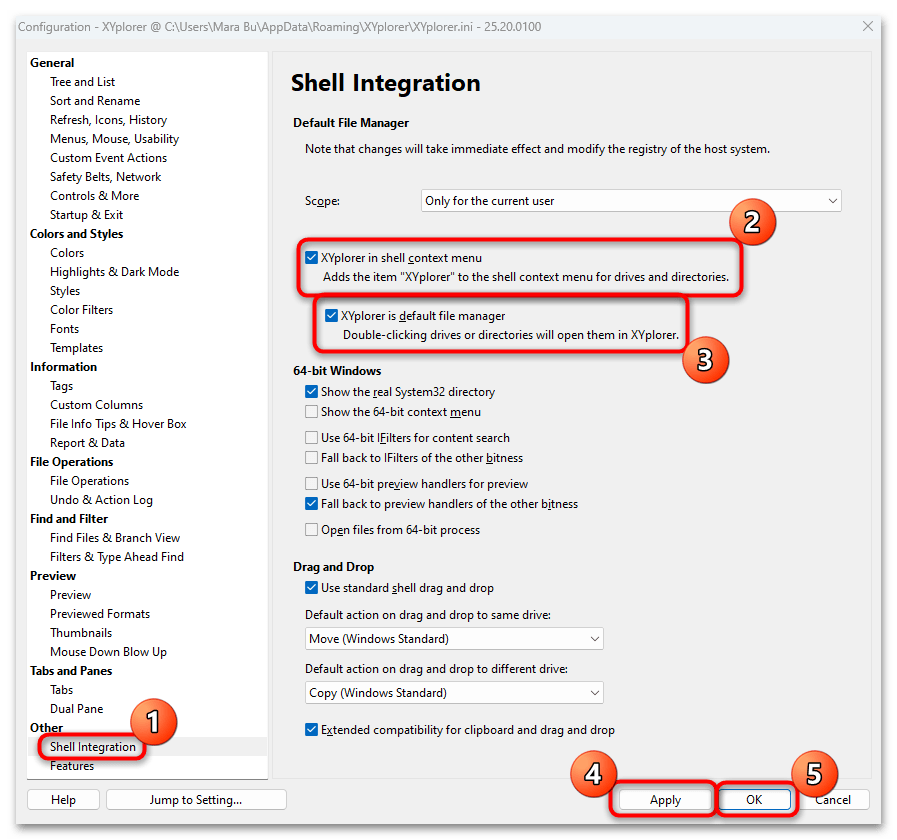
بعد ذلك، سيفتح أي مجلد (باستثناء مستعرض "File Explorer" مباشرةً وأيقونة "هذا الكمبيوتر") تلقائيًا المدير الجديد للملفات.
الخيار 5: Explorer++
بدلاً من ذلك، يمكنك أيضًا استخدام مدير الملفات البسيط والمحمول Explorer++، الذي يستحق الانتباه بسبب إمكانية تكامله مع السحابة OneDrive، وإعدادات التخصيص، والعمل مع علامات التبويب، والعديد من الميزات الأخرى. كما أنه غير متطلب لموارد النظام، لذا فهو مناسب كبديل لـ "File Explorer"، مما يسمح بتنفيذ بعض المهام بشكل أسرع بفضل عدم وجود التعقيد والازدحام بالوظائف.
مثل الخيار السابق، لا يمكن استخدام Explorer++ كوسيلة أساسية للعمل مع الملفات، ولكن المدير يتميز بأدوات إضافية غير موجودة في "File Explorer" المثبت مسبقًا في Windows 11.
- قم بتنزيل البرنامج باستخدام الرابط أعلاه. لا يتطلب تثبيت البرنامج، لذا يكفي استخراج الملف التنفيذي وتشغيله.
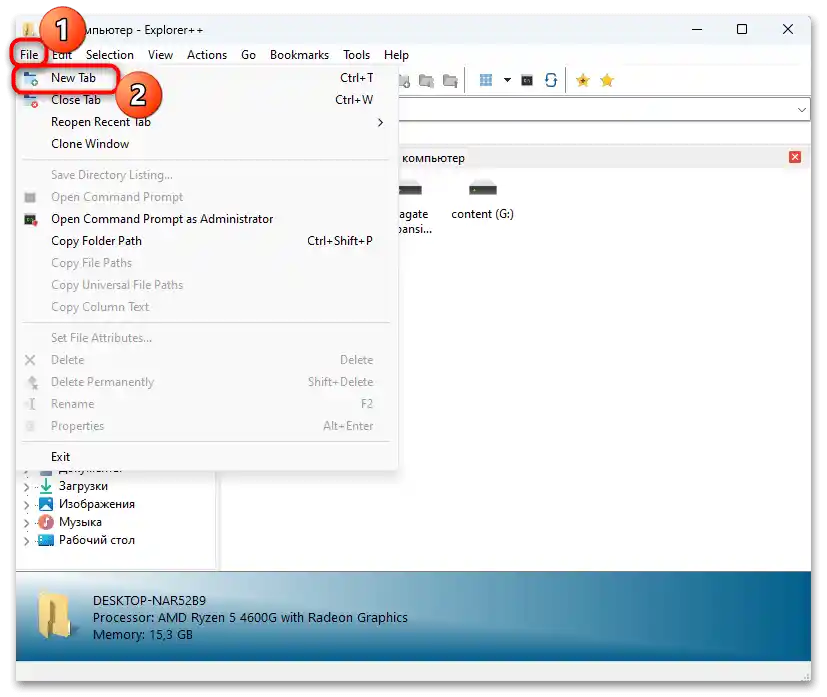
- واجهة Explorer++ تشبه من الخارج "File Explorer" لنظام التشغيل - هناك شريط عنوان، قائمة علوية، ولوحة على اليسار مع شجرة الدلائل.تم تنفيذ نظام التبويبات، والذي من السهل استخدامه - اضغط على التبويب "File" واختر الخيار "New Tab".
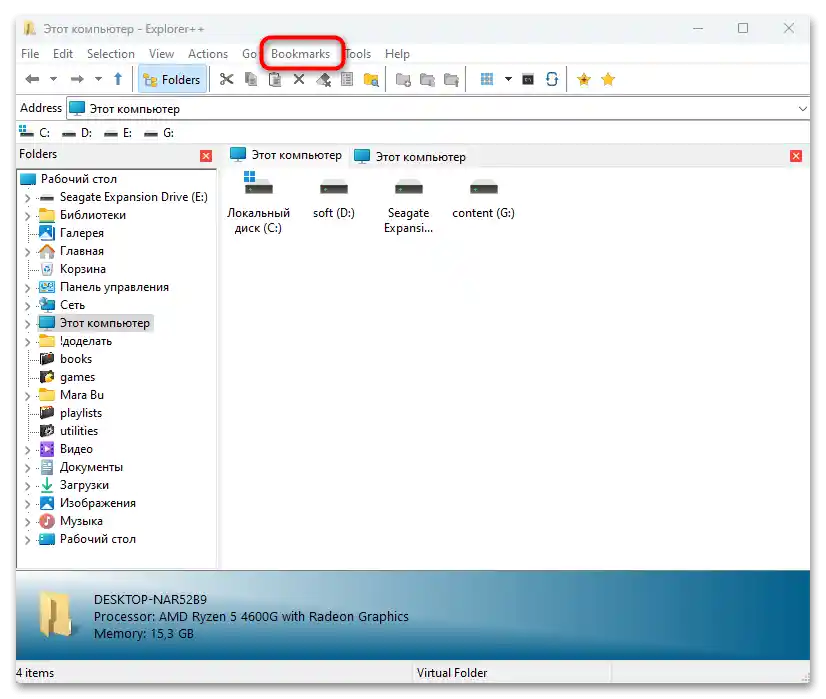
- تدعم أيضًا الإشارات المرجعية: يمكنك إضافة أي ملف أو مجلد - تتم جميع الإجراءات من خلال التبويب "Bookmarks".
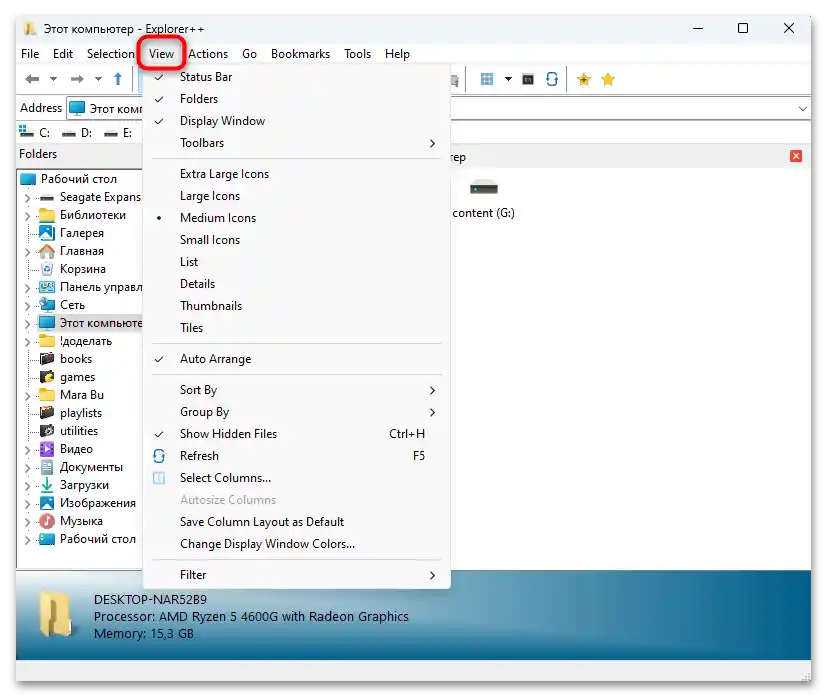
- علاوة على ذلك، إذا لزم الأمر، يمكنك تغيير عرض الملفات والمجلدات وتخصيص واجهة البرنامج العامة (التبويب "View").
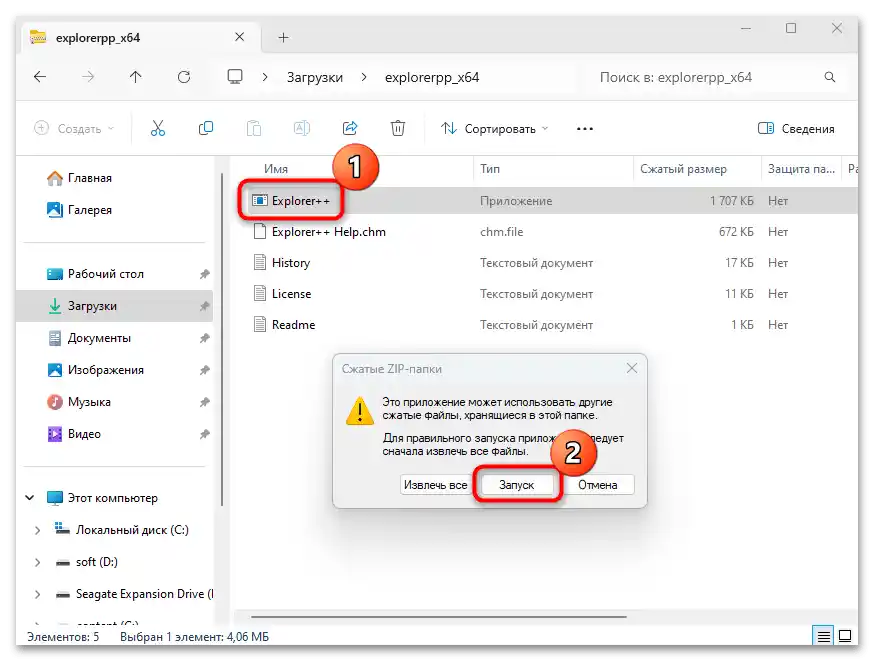
على الرغم من واجهة اللغة الإنجليزية، إلا أن فهم الوظائف أمر سهل نسبيًا، كما أن مدير الملفات المحمول متاح مجانًا، على عكس معظم النظائر الأكثر شهرة.