نسخة Windows 11 Dev مخصصة للمطورين وتتيح تقييم واختبار الميزات الجديدة في نظام التشغيل والبرمجيات المختلفة. لفتح الوصول إلى هذه النسخة، يجب أولاً التسجيل في برنامج المطورين.
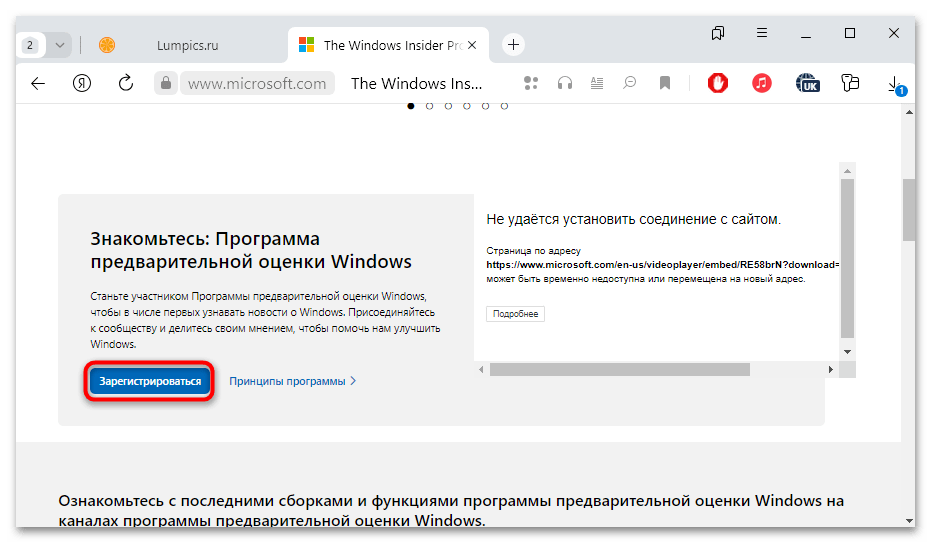
- للقيام بذلك، انتقل إلى الرابط أدناه، ثم في الصفحة التي ستظهر، اضغط على زر "تسجيل" وقم بتسجيل الدخول إلى النظام.
يجب ملاحظة أن الحساب الذي ستستخدمه على الموقع يجب أن يكون هو نفسه المستخدم على الكمبيوتر الذي يعمل بنظام Windows، حيث من المقرر استخدام نسخة Dev.
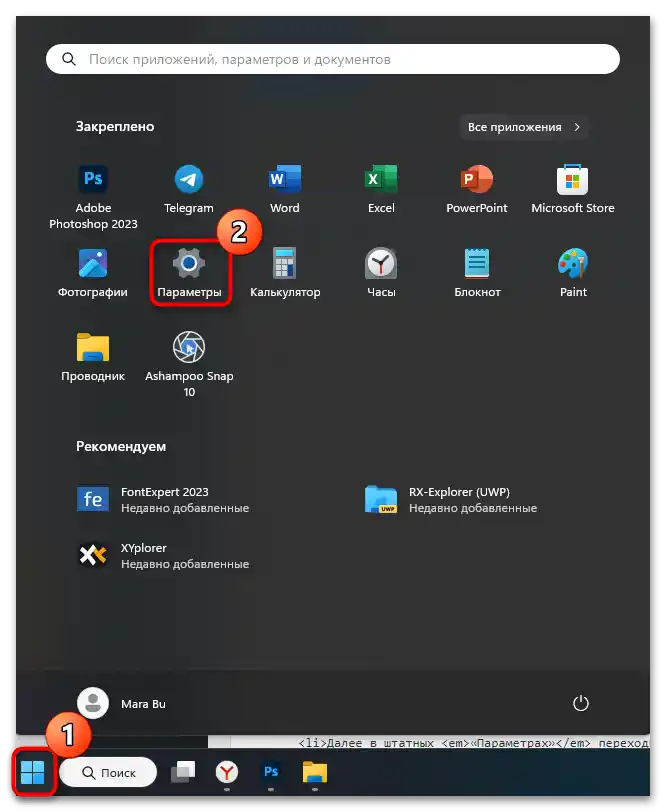
- الخطوة التالية تتضمن التحقق من وجود تحديثات لـ Windows 11. للانتقال إلى نسخة المطورين، يجب أن تكون جميع التحديثات الحالية مثبتة، بما في ذلك التحديثات الاختيارية للسائقين والبرامج. اضغط على زر "ابدأ" وانتقل إلى "الإعدادات".
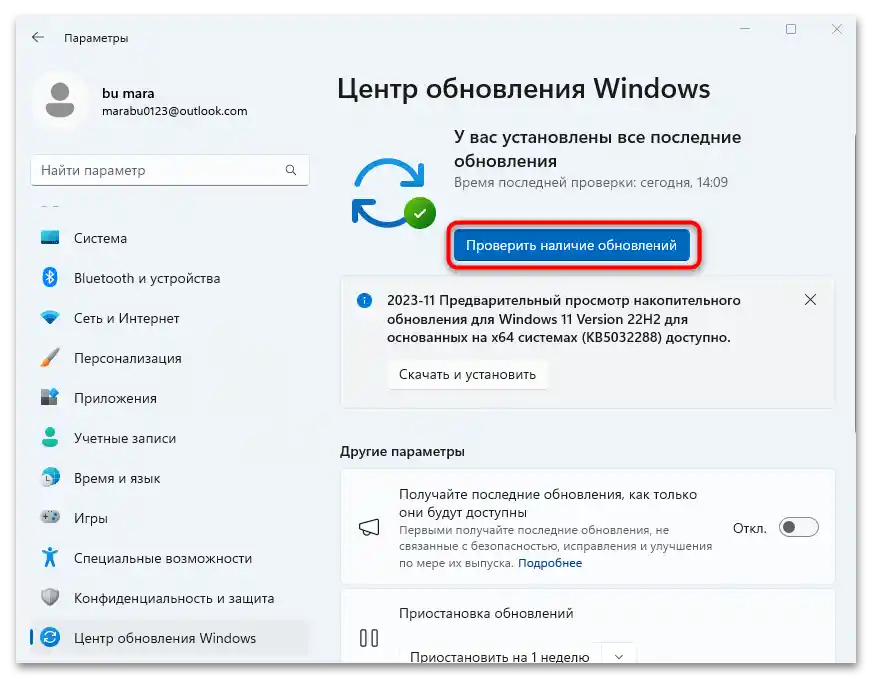
- في النافذة المفتوحة، اختر من الشريط الجانبي الأيسر علامة التبويب "Windows Update Center" واضغط على زر "التحقق من وجود تحديثات". إذا تم العثور على تحديثات، قم بتنزيلها وتثبيتها. تأكد من إعادة تشغيل النظام حتى تدخل الإعدادات الجديدة حيز التنفيذ.
![تحديث ويندوز 11 dev-03]()
إذا كنت تستخدم بالفعل Windows 11 Dev، وتحتاج فقط إلى تحديثه، فإن الإجراءات المنفذة في الخطوات 2 و 3 ستكون كافية لتثبيت التحديثات.
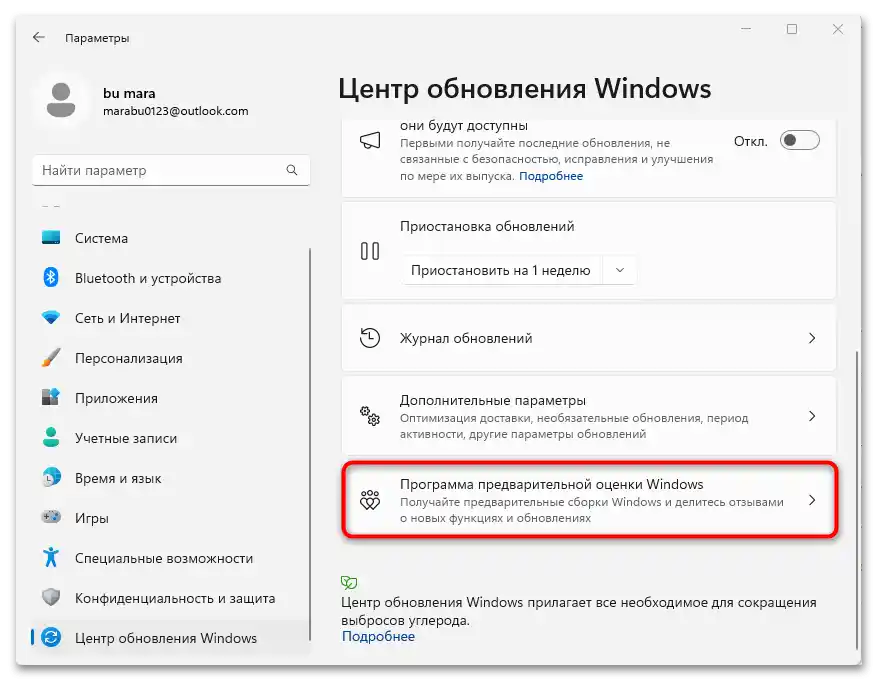
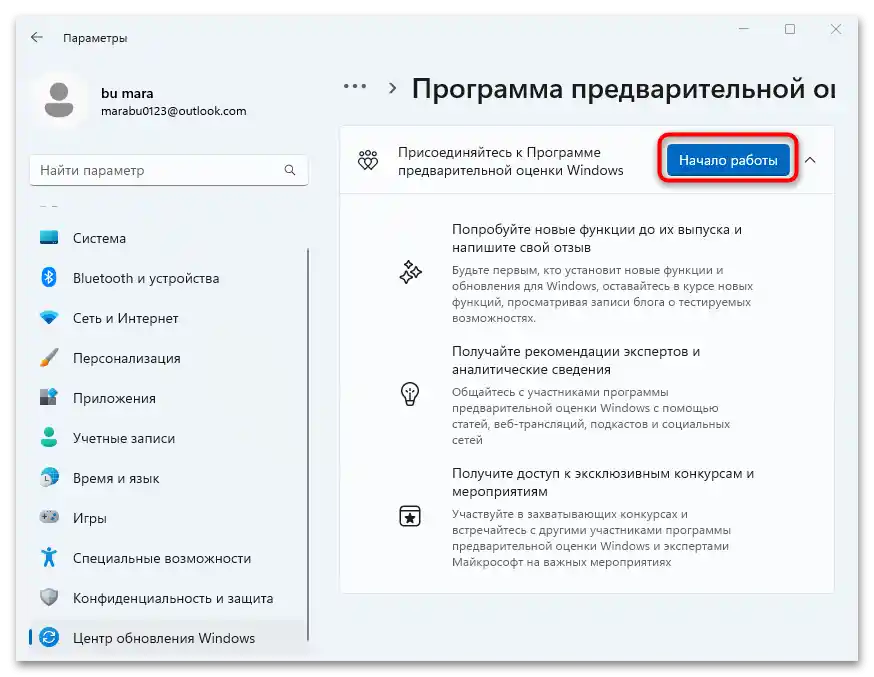
- بعد ذلك، عد إلى قسم "Windows Update Center"، ثم اختر السطر "برنامج Windows Insider Preview".
- انقر على زر "البدء" وقم بتسجيل الدخول إلى Windows باستخدام نفس الحساب الذي استخدمته في الخطوة 1 من التعليمات وفي النظام بشكل عام.
- بعد تسجيل الدخول إلى الحساب، اختر "قناة Dev" (في بعض إصدارات النظام، قد تُسمى "قناة المطورين")، بعد ذلك ستحتاج إلى مراجعة الوثائق القانونية وإعادة تشغيل النظام.
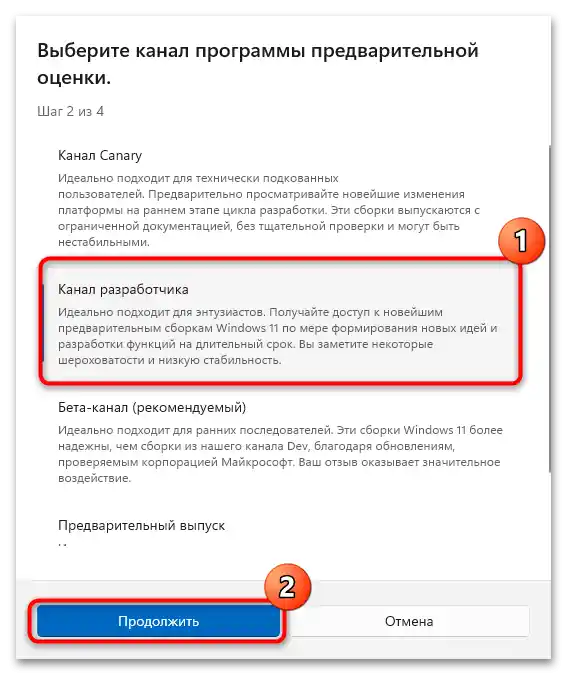
سيتبقى تحميل وتثبيت المكونات الضرورية للعمل.في هذه الحالة، بعد إعادة تشغيل Windows، قم بنفس الشيء كما في الخطوات 2 و 3 من هذا الدليل (من خلال "الإعدادات"، انتقل إلى التحقق من وجود تحديثات وقم بتثبيت ما تم العثور عليه).
غالبًا ما يواجه مستخدمو Windows 11 عند الانتقال إلى إصدار Dev مجموعة من المشكلات. الأكثر شيوعًا هو عدم وجود خيار في قسم "برنامج تقييم Windows" لنقطة "قناة Dev". يحدث هذا عند عدم توافق متطلبات النظام مع مكونات Windows. في هذه الحالة، هناك حل يتطلب إجراء تعديلات على السجل، ولكن يُوصى أولاً بإنشاء نقطة استعادة للنظام للعودة إلى الحالة السابقة في حالة حدوث أي طارئ.
لمزيد من التفاصيل: إنشاء نقطة استعادة في Windows 11
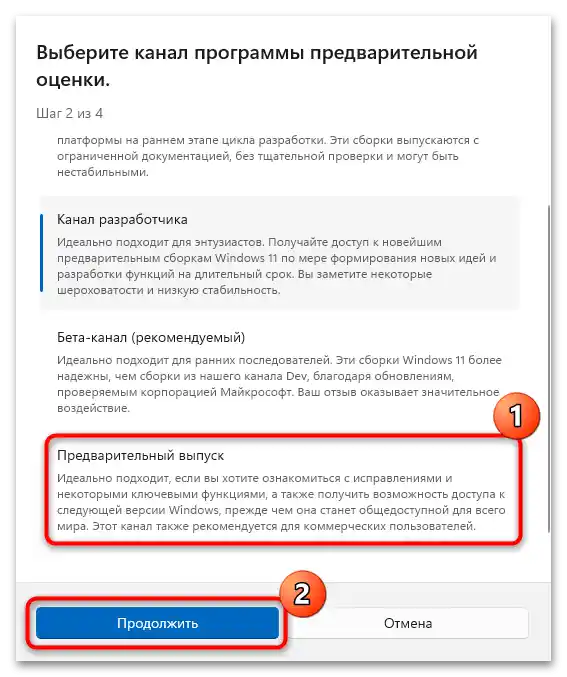
- في قسم "برنامج تقييم Windows"، أولاً اختر خيار "معاينة الإصدار" ("إصدار تجريبي")، ثم أعد تشغيل الكمبيوتر.
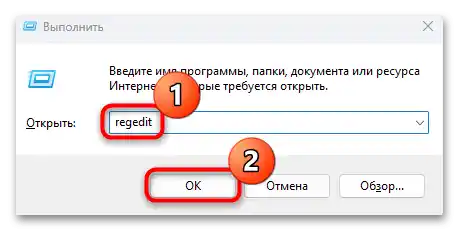
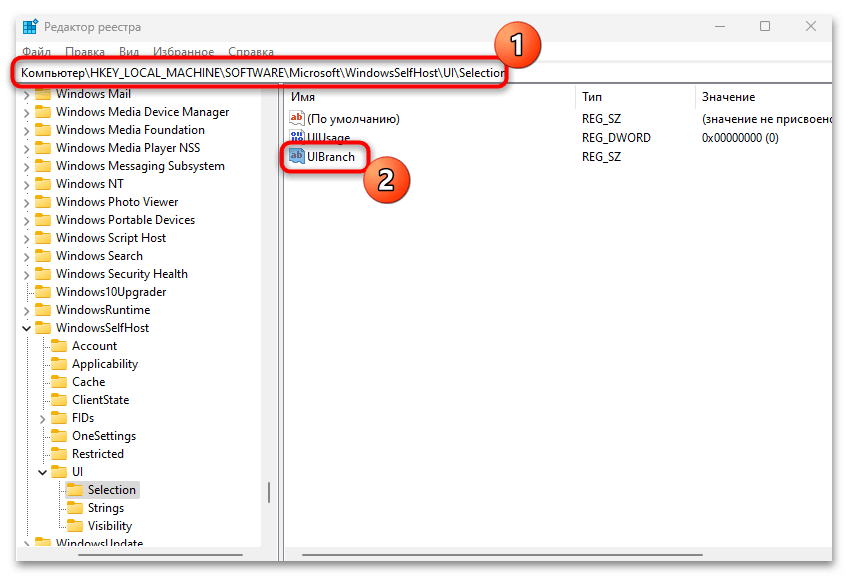
- بعد تشغيل النظام، قم بتشغيل "محرر السجل" المدمج: افتح نافذة "تشغيل"، بالضغط على مفاتيح "Win + R" في نفس الوقت، أدخل الأمر
regeditواضغط على زر "موافق". - قم بتوسيع فرع
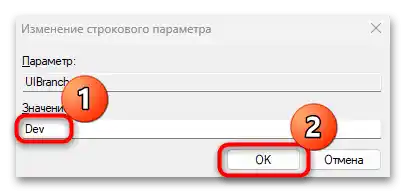
HKEY_LOCAL_MACHINESOFTWAREMicrosoftWindowsSelfHostUISelectionأو ألصق هذا المسار في شريط العنوان في الأعلى.في الجزء المركزي من النافذة، ابحث عن المعلمة "UIBranch" وانقر نقرًا مزدوجًا عليه بزر الماوس الأيسر. - في النافذة التي تظهر، في حقل "القيمة"، أدخل "Dev" واحفظ الإعداد.
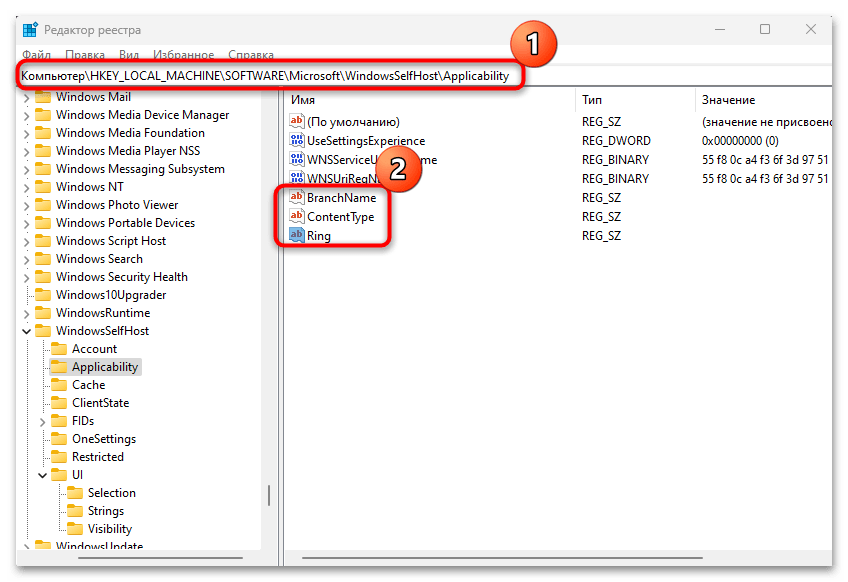
- بعد ذلك، انتقل إلى المسار
HKEY_LOCAL_MACHINESOFTWAREMicrosoftWindowsSelfHostApplicability. في هذا القسم الفرعي، ستحتاج إلى تعديل قيم ثلاثة مفاتيح سجل بنفس الطريقة:- "BranchName" — Dev;
- "ContentType" — Mainline;
- "Ring" — External.
تأكد من حفظ كل معلمة تم تعديلها، وبعد ذلك يمكنك إغلاق نافذة "محرر السجل" وإعادة تشغيل النظام لتفعيل الإعدادات الجديدة. تحقق مما إذا كانت هناك نقطة "قناة Dev" في قسم برنامج تقييم الحالة "الإعدادات". وبناءً عليه، إذا كانت موجودة، يمكنك التبديل إليها وتحديث Windows 11 Dev.