المحتوى:
نافذة الخطأ "هذا التطبيق محظور لأغراض الحماية" قد تظهر عند تشغيل مثبتات التطبيقات أو برامج التشغيل. يحدث هذا بسبب عدم وجود أو تلف التوقيع الرقمي المعتمد، الذي يتيح لـ Windows 11 فهم أن البرنامج الذي يتم تثبيته/تشغيله آمن. جميع التوصيات المقدمة لاحقًا غير قابلة للتبديل، لذا حاول التخلص من المشكلة أولاً بأبسط الخيارات.
بالطبع، لا يمكننا أن نغفل ضرورة التحقق من أمان الملف الذي يتم تشغيله. من المحتمل أن النظام التشغيلي يحظره ليس عن طريق الصدفة، وأنه فعلاً غير مرغوب فيه. استخدم برنامج مكافحة الفيروسات للتحقق، وفي حال عدم وجوده، يمكننا أن نوصي بفحص الملفات عبر الإنترنت. تم التحدث عن هذا بمزيد من التفصيل في مقال منفصل عبر الرابط التالي.
لمزيد من التفاصيل: الفحص عبر الإنترنت للنظام والملفات والروابط للفيروسات
الخيار 1: التشغيل/التثبيت عبر وحدة التحكم
في حالة فردية (عندما تعمل مثبتات أخرى بشكل طبيعي) يمكن الاستغناء عن تشغيل المثبت عبر وحدة التحكم. كما تفهمون، هذا ليس حلاً — إنه مجرد تجنب لمشكلة محتملة. ولكن نظرًا لاحتمال عدم وجود مشكلة، وأن تعارض النظام والملف هو حالة عرضية، نقترح استخدام "سطر الأوامر".
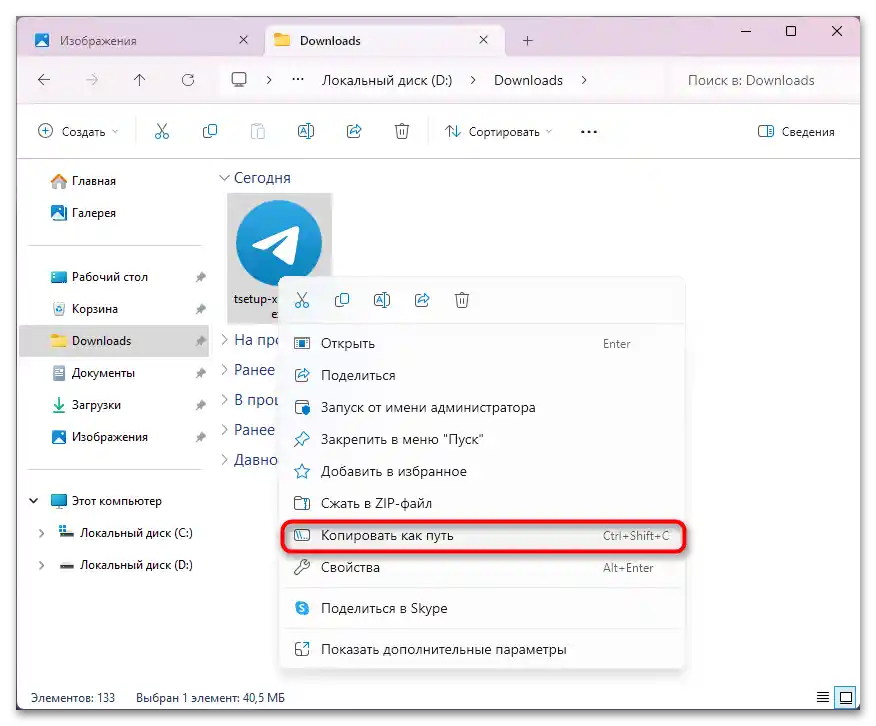
- أولاً، يجب نسخ مسار الملف الذي حدثت معه الحالة المعنية. انقر عليه بزر الماوس الأيمن واستخدم خيار "نسخ كمسار".
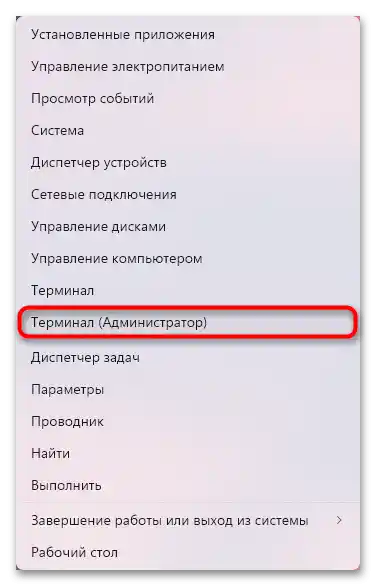
- قم بتشغيل "سطر الأوامر" بأي طريقة مريحة، ولكن تأكد من تشغيله بصلاحيات المسؤول.على سبيل المثال، يمكنك القيام بذلك عن طريق النقر بزر الماوس الأيمن على "ابدأ" واختيار "الطرفية (المسؤول)".
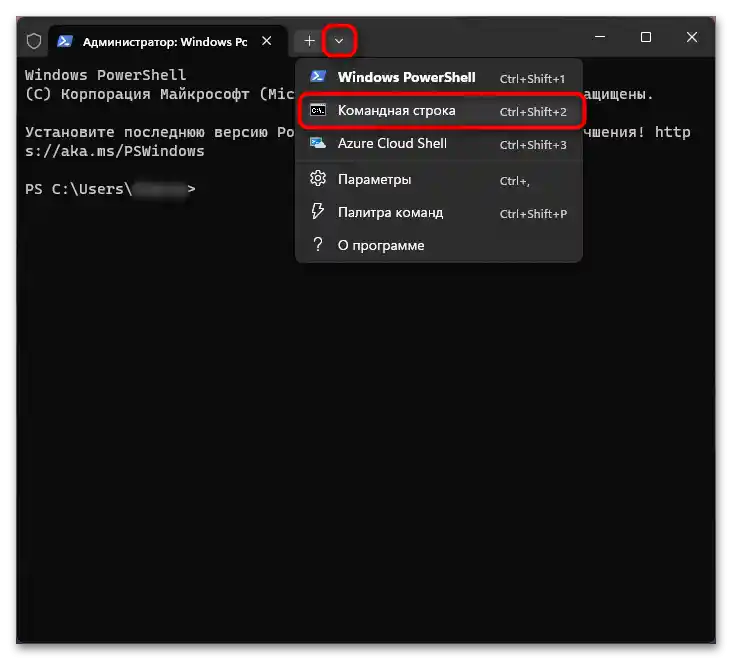
- هنا من خلال شريط التبويبات، قم بالتبديل إلى "موجه الأوامر".
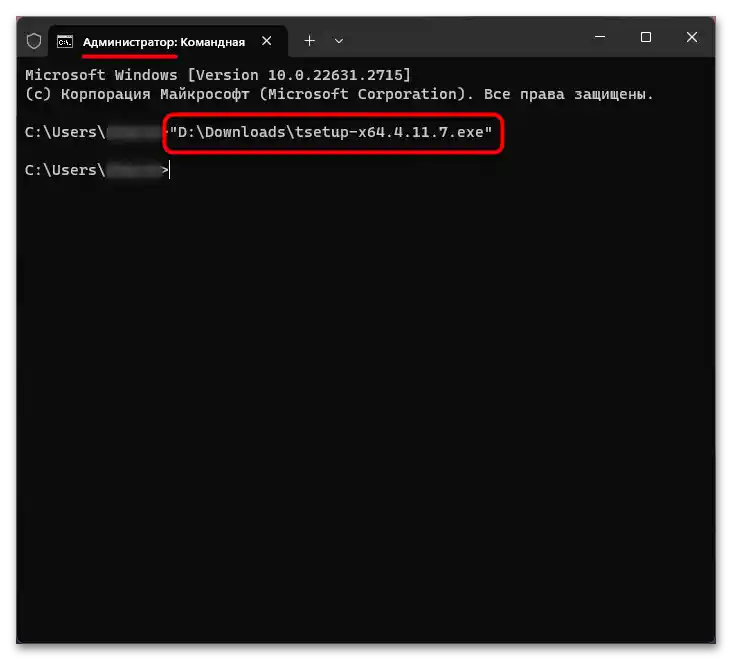
- قم بلصق المسار المنسوخ من الخطوة الأولى باستخدام اختصار لوحة المفاتيح Ctrl + V واضغط على Enter.
- يجب أن يبدأ مثبت التطبيق أو برنامج التشغيل.
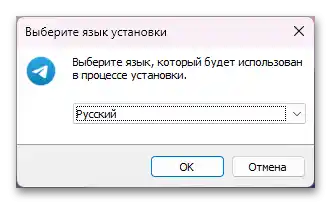
الخيار 2: تسجيل الدخول باستخدام حساب "المسؤول"
عندما لا يسمح لك النظام بتثبيت أو فتح ملف، حاول القيام بذلك من خلال حساب "المسؤول". بشكل افتراضي، يكون هذا الحساب معطلاً في النظام، لذا يجب تمكينه مسبقًا، تسجيل الدخول، نقل الملف المسبب للمشكلة هناك وتثبيته. من خلال هذا الحساب، سيتم تثبيت البرنامج لجميع الحسابات الأخرى الموجودة على الكمبيوتر.
لا تخلط بين حساب "المسؤول" وحسابك الذي يتمتع بامتيازات المسؤول، فهما نوعان مختلفان من الملفات الشخصية.
حول كيفية تمكين حساب "المسؤول المخفي" في النظام، تحدثنا في مادة منفصلة عبر الرابط التالي. انتقل إلى الطريقة 4، حيث يتم الحديث عن الحساب.
لمزيد من التفاصيل: {innerlink id='15722', txt='كيفية تمكين "المسؤول" في Windows 11', sublink='_4__171187'}
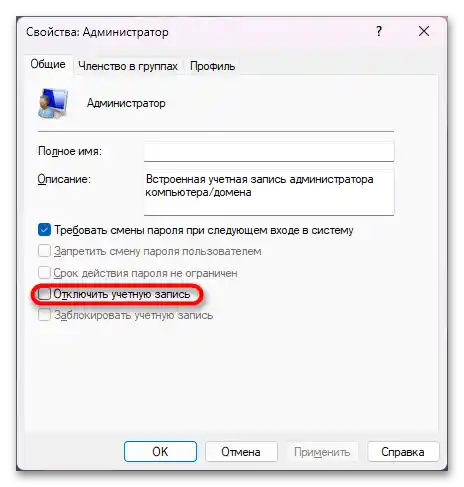
لأمان أكبر، من الأفضل إيقاف تشغيل الملف الشخصي بعد إتمام المهمة بنفس الطريقة التي تم تفعيلها بها.
الخيار 3: خفض الحقوق/تعطيل UAC
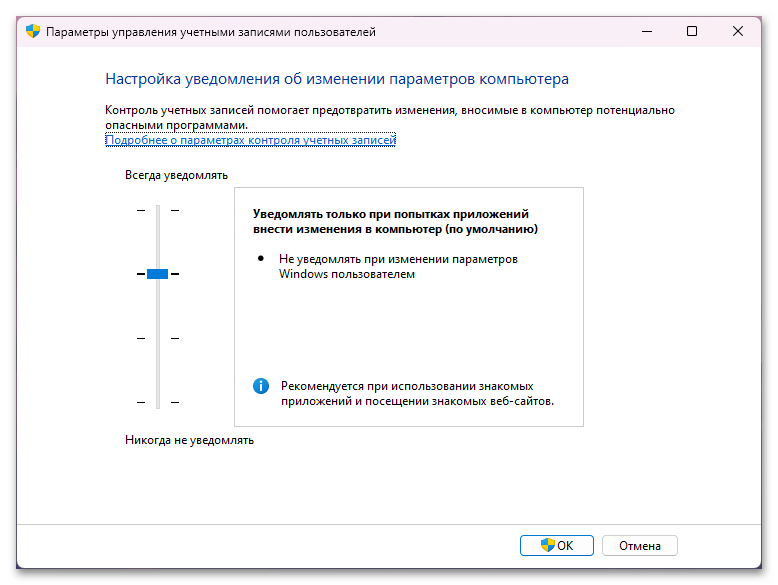
"تحكم حسابات المستخدمين" (UAC) يمكن أن يؤثر أيضًا على فتح المثبت، لذا قم بتقليل أولويته مؤقتًا أو قم بإيقاف تشغيله تمامًا.بغض النظر عن النتيجة، يجب تفعيل الأداة مرة أخرى لاحقًا، حيث أن حالتها المعطلة تقلل من أمان نظام التشغيل وقد تؤدي إلى ظهور أخطاء أخرى، مثل محاولة تشغيل أي تطبيق نظام.
لمزيد من التفاصيل: تعطيل التحكم في حسابات المستخدمين في Windows 11
الخيار 4: استخدام برنامج لإزالة التوقيع
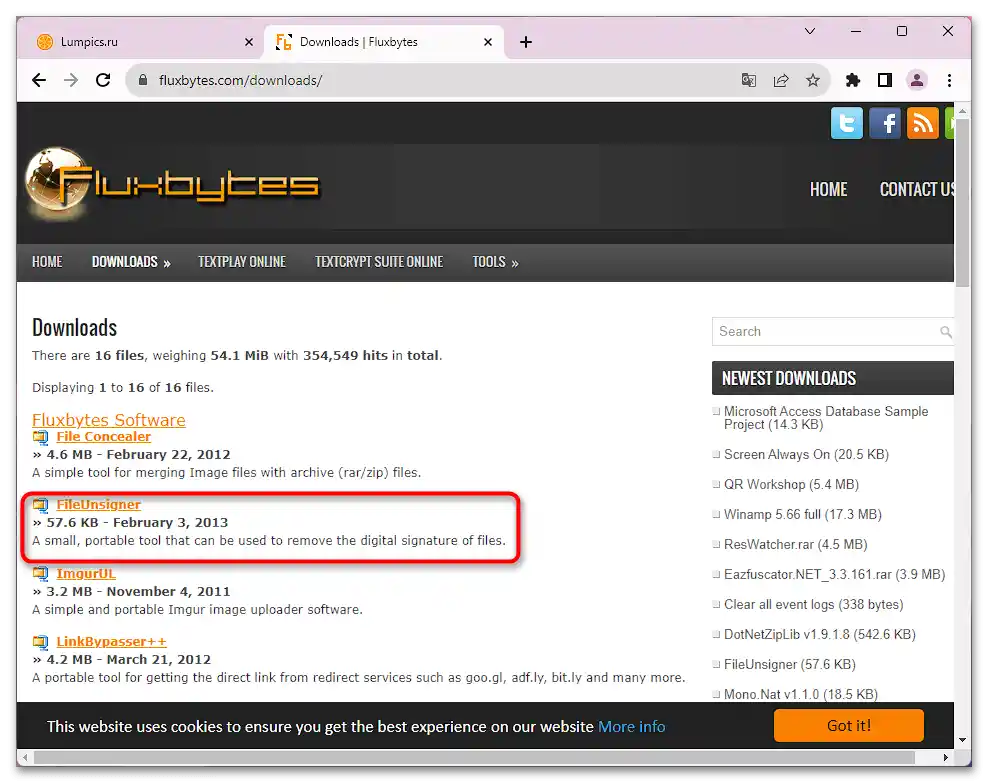
قد لا تساعد التوصيات السابقة أو قد تبدو معقدة للمستخدمين غير المتمرسين. في هذه الحالة، هناك بديل بسيط - إزالة التوقيع من البرنامج بشكل عام. بالطبع، سيعمل هذا فقط إذا كان هذا التوقيع موجودًا في الأصل، ولكنه أصبح غير صالح، وقد قامت Windows بحظر تشغيل التطبيق المرتبط به. سيساعد في ذلك أداة بسيطة لا تتطلب تثبيتًا ومتاحة للتنزيل من الموقع الرسمي للمطور.
- اضغط على الزر أعلاه، انتقل إلى الموقع وقم بتنزيل FileUnsigner. استخرج الملف التنفيذي من الأرشيف وضعه في نفس المكان الذي يوجد فيه ملف البرنامج المسبب للمشكلة.
قد تحتاج إلى تعطيل برنامج مكافحة الفيروسات، حيث أن بعض برامج الحماية الخارجية قد تتفاعل بشكل خاطئ مع هذا البرنامج كتهديد بسبب وظيفته المحددة.
لمزيد من التفاصيل: تعطيل برنامج مكافحة الفيروسات
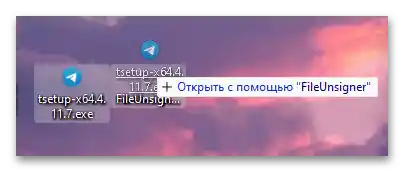
- اسحب الملف المسبب للمشكلة إلى FileUnsigner.
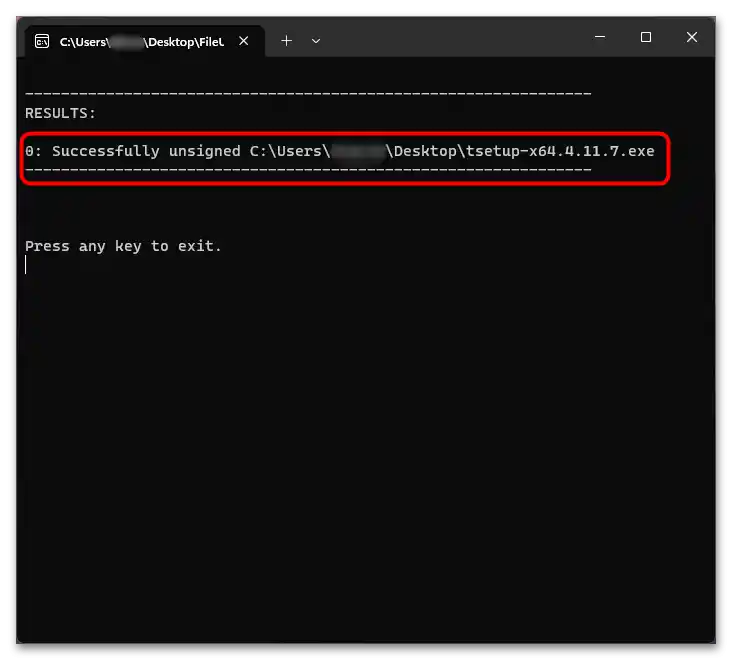
- ستظهر "سطر الأوامر"، حيث سيتم عرض نتيجة الإجراء.إذا رأيت "تم إلغاء التوقيع بنجاح"، فهذا يعني أن عملية إزالة التوقيع تمت بشكل طبيعي، والآن يتبقى إغلاق نافذة وحدة التحكم، ثم تشغيل مثبت البرنامج/السائق.
الخيار 5: تصحيح فقط لـ "mmc.exe"
كما هو واضح من العنوان الفرعي، فإن التوصية مناسبة فقط لأولئك الذين واجهوا خطأ حول "mmc.exe"، الذي حدث بعد محاولة تشغيل أي أداة نظام.
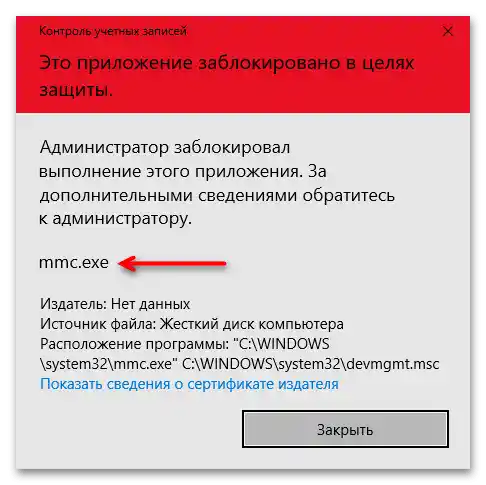
بشكل عام، يمكن استخدام الخيارات السابقة من المقالة لحل مشكلة التشغيل، ومع ذلك، فإنها تساعد فقط في تجنب ظهور الخطأ عن طريق خفض مستوى أمان نظام التشغيل. العديد من المستخدمين يجدون أن التوصية التالية، الموجهة تحديدًا للإصلاح، مفيدة:
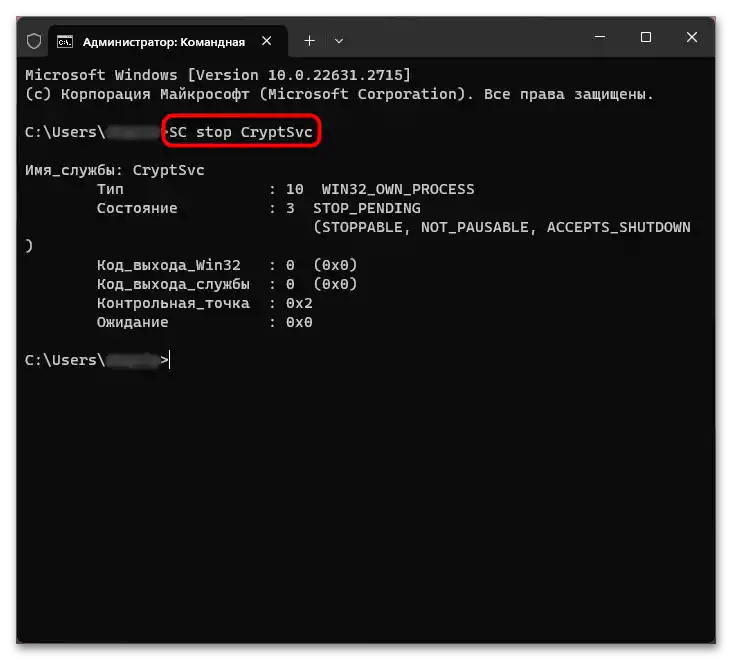
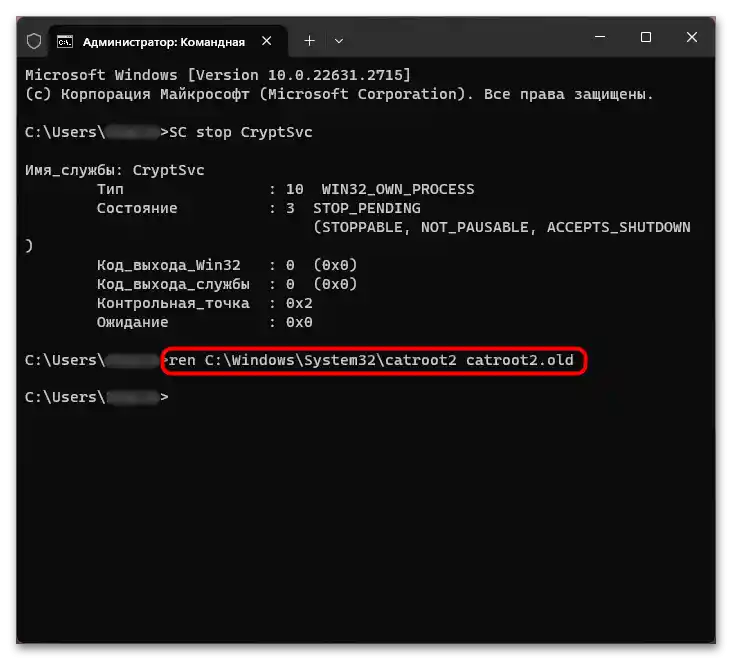
- افتح "موجه الأوامر" بصلاحيات المسؤول كما تم توضيحه أعلاه. أدخل الأمر
SC stop CryptSvcواضغط على Enter. يجب أن تتوقف خدمة التشفير نتيجة لذلك. - باستخدام الأمر
ren C:WindowsSystem32catroot2 catroot2.old، قم بإعادة تسمية المجلد النظامي "catroot2" إلى "catroot2.old" لكي يعيد نظام التشغيل إنشائه تلقائيًا، ولكن هذه المرة فارغًا. - أعد تشغيل الكمبيوتر بالطريقة المعتادة أو من خلال نافذة وحدة التحكم المفتوحة باستخدام الأمر
shutdown /r /t 0، مع التأكد من حفظ جميع الأعمال على الكمبيوتر. بعد إعادة التشغيل، يجب أن تختفي المشكلة، وذلك بفضل إعادة إنشاء قاعدة بيانات النظام الخاصة بالفهارس.
بالنسبة لأولئك الذين يستخدمون ليس "موجه الأوامر"، بل "PowerShell"، يجب تنفيذ الأوامر التالية في وحدة التحكم:
Stop-Service cryptsvc

Rename-Item -Path "C:WindowsSystem32catroot2" -NewName catroot2.old

Restart-Computer -Force
يمكنك بعد ذلك الذهاب إلى C:WindowsSystem32 وحذف "catroot2.old"، حتى لا تشغل مساحة على التخزين.
إضافي
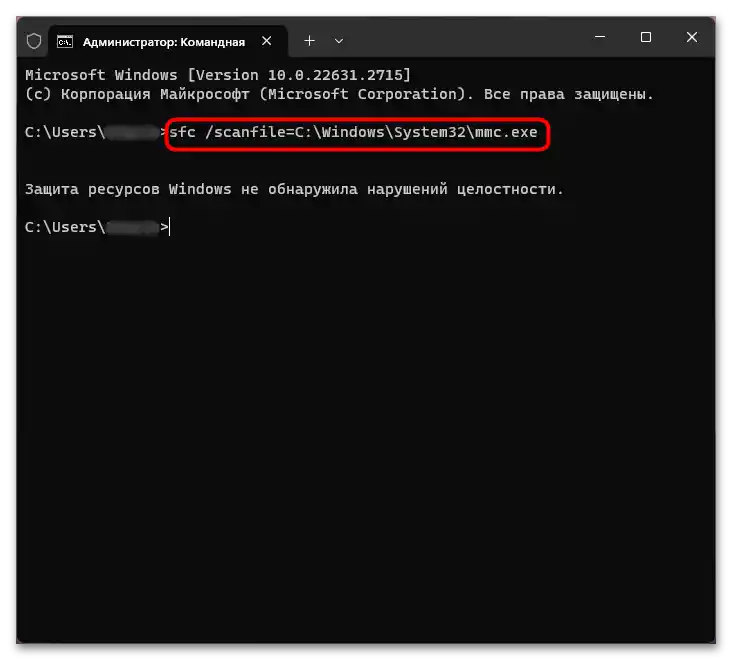
توصية أخرى - تحقق من سلامة ملف وحدة التحكم "mmc.exe" بحثًا عن أي تلف أو استبدال.إذا تبين أن لديه مشاكل في السلامة، فسيتم استعادته من دليل النظام الخاص. في وحدة التحكم مع حقوق المسؤول، نفذ الأمر sfc /scanfile=C:WindowsSystem32mmc.exe. في حالة عدم وجود تلف، ستحصل على رسالة مناسبة، وإذا تم العثور على تلف، ستبدأ عملية استعادة النسخة الأصلية من مستودع المكونات.
نظرًا لأن الخطأ المعني يحدث عند محاولة الوصول إلى أي وحدة، وليس بشكل محدد إلى "وحدة التحكم الإدارية (MMC)"، يمكنك استخدام الخيار 1 وتشغيل الوحدة المطلوبة عبر "سطر الأوامر" باسمها، على سبيل المثال "الخدمات" —
services.msc، "مدير الأجهزة" —devmgmt.msc، "محرر سياسة المجموعة المحلية" —gpedit.mscوهكذا. أسماء هذه الوحدات متاحة على الإنترنت. ضع في اعتبارك أن هذا الحل ليس حلاً نهائيًا، بل هو طريقة للتغلب على المشكلة فقط.