الخيار 1: تفعيل ميزة "Secure Boot"
عندما يطلب مثبت Windows 11 دعم ميزة التمهيد الآمن، فهذا يعني أنه يجب تفعيل ميزة "Secure Boot" على الكمبيوتر. يتم التفعيل من خلال BIOS، مما يحل المشكلة في كثير من الأحيان.
إذا لم تكن هناك أسباب أخرى تمنع تثبيت نظام التشغيل، فعادةً ما يكفي تفعيل "Secure Boot" وإعادة التحقق من التوافق. يمكن تفعيل الخيار باستخدام مقالتنا الأخرى على الرابط التالي.
للمزيد: {innerlink id='12360', txt='تفعيل التمهيد الآمن ("Secure Boot") لنظام Windows 11'}
{img id='29328' origFName='https://soringpcrepair.com/wp-content/uploads/2023/12/kak-vklyuchit-bezopasnuyu-zagruzku-dlya-vindovs-11-02.png' transFName='' alt=''}ومع ذلك، قد تكون الصعوبة في أن بعض المستخدمين لا يستطيعون تفعيل "Secure Boot" لسبب ما، أو أن هذا الخيار غير متاح، مما يعني أنه محجوز من قبل الشركة المصنعة للوحة الأم/الكمبيوتر المحمول في BIOS. في هذه الحالة، يجب الانتقال إلى الخيار الثاني.
الخيار 2: تجاوز القيود أثناء التثبيت
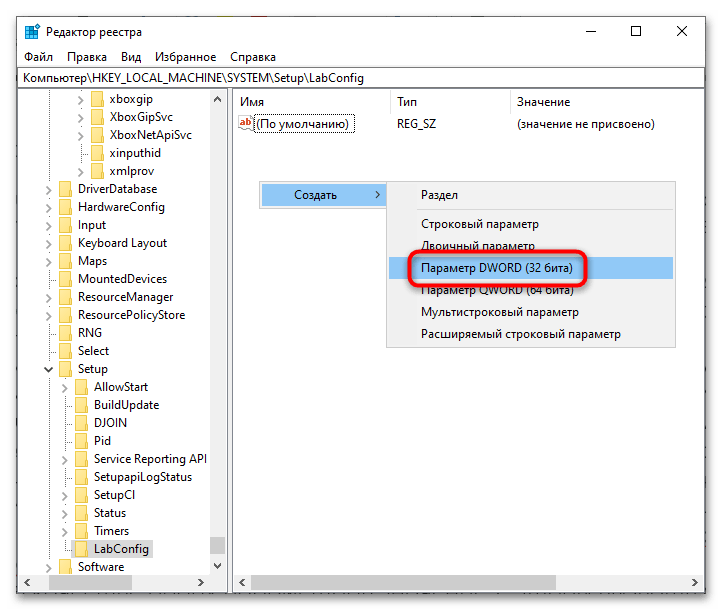
عندما لا يمكن تغيير حالة التمهيد الآمن، يمكن تجاوز هذا التحقق بطرق مختلفة. اعتمادًا على مهاراتك وإمكانياتك، يمكن تثبيت Windows 11 بطرق مختلفة لتجاوز القيود: عند إنشاء فلاش ميموري قابل للتشغيل، باستخدام إصدار خاص من نظام التشغيل، تحرير المثبت قبل التثبيت أو أثناء العملية. تم تناول التعليمات المفصلة حول هذا الموضوع في المقالة على الرابط أدناه - اختر أيًا منها واستخدمها. هذا المحتوى يسمح أيضًا بتجاوز قيود أخرى، وليس فقط غياب التمهيد الآمن، - اقرأ عن ذلك في الطريقة 4.
للمزيد: كيفية تثبيت Windows 11 بدون TPM 2.0 وSecure Boot