أندرويد
إرسال معلومات من أنواع مختلفة من تطبيق البريد الإلكتروني عبر واتساب لأندرويد يتم من خلال الوظيفة المدمجة في نظام التشغيل "مشاركة".
لإجراء التعليمات التالية بنجاح، يتطلب الأمر مثبت على الجهاز و مصرح به في الخدمة عميل واتساب، بالإضافة إلى أن بيانات المستلم {innerlink id='4615', txt='يجب أن تكون مدرجة في "جهات الاتصال"', sublink='__واتساب_أندرويد'} للمرسل!
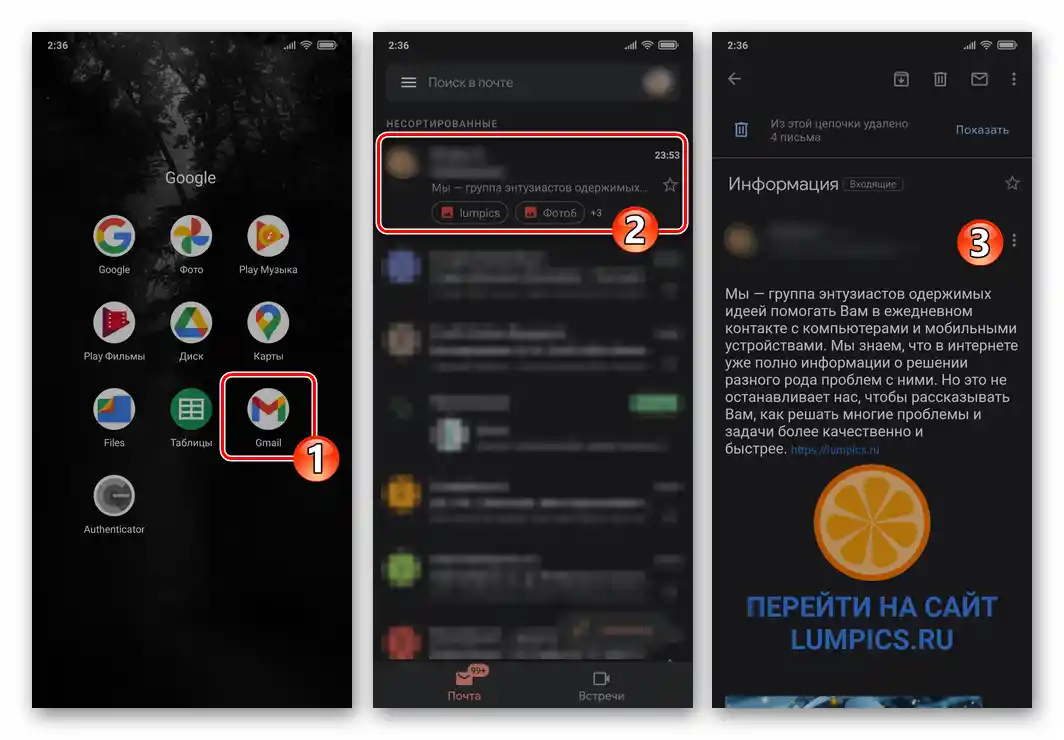
- قم بتشغيل التطبيق الذي تفضل العمل به مع البريد الإلكتروني في بيئة أندرويد. افتح الرسالة المصدر للمعلومات المرسلة عبر واتساب.
- اعتمادًا على نوع البيانات المرسلة من البريد إلى المراسلة، لاستدعاء وظيفة "مشاركة"، قم بإجراء واحدة من العمليات التالية، ثم انتقل إلى الخطوة رقم 3 من هذه التعليمات:
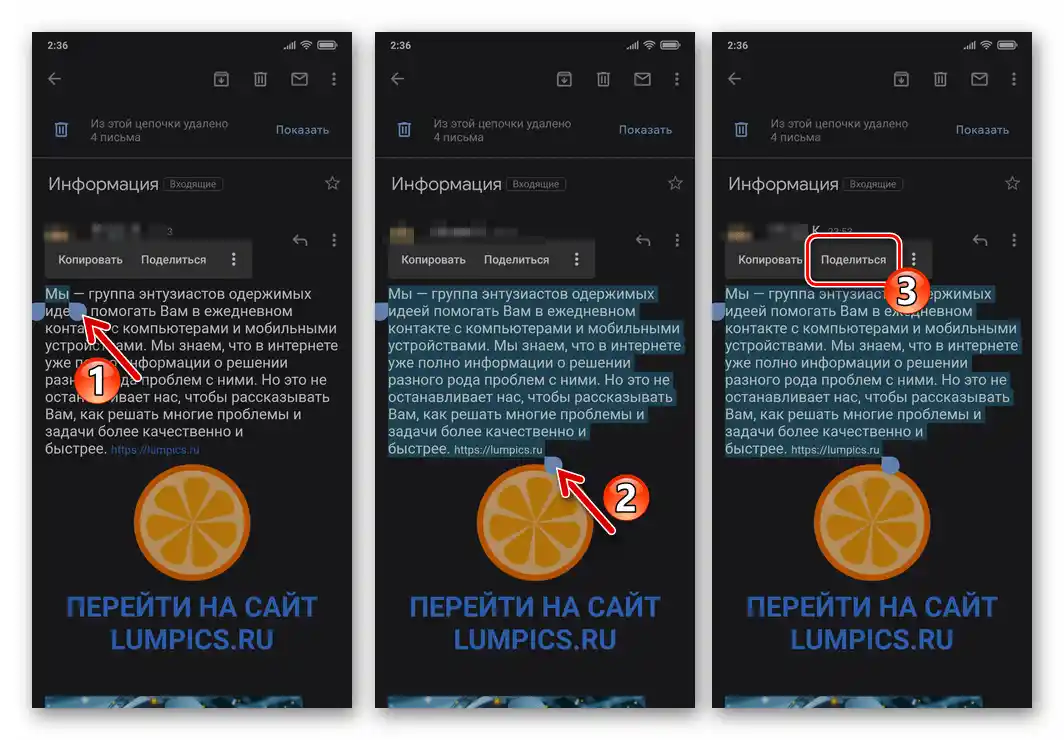
- نص الرسالة. قم بتحديد المحتوى النصي للبريد الإلكتروني أو جزء منه (اضغط مطولًا في بداية المعلومات التي ترغب في إرسالها عبر واتساب، ثم حرك المؤشر الأيمن لتحديد نهايتها). نتيجة لذلك، بالإضافة إلى "تسليط الضوء" على جزء النص، سيظهر قائمة بالعمليات الممكنة – اضغط هنا "مشاركة".
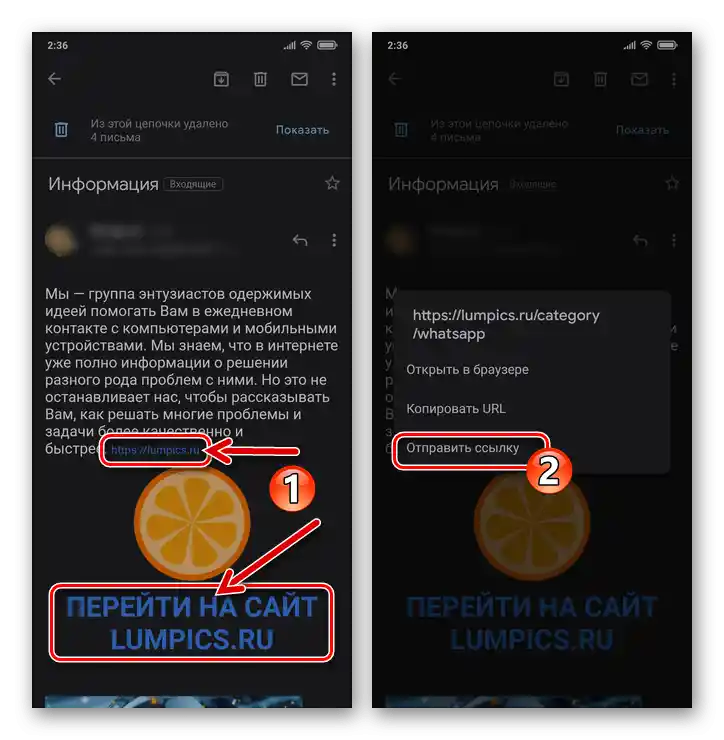
- الروابط التشعبية (العناوين الإلكترونية) بما في ذلك "المخفية" تحت النص، الزر، الصورة، إلخ. اضغط على العنصر الرابط ولا تتوقف عن الضغط حتى ظهور القائمة السياقية. اختر "إرسال الرابط".
- بالنسبة للملفات المرفقة في البريد الإلكتروني من أنواع مختلفة، يمكن التصرف بطريقتين:
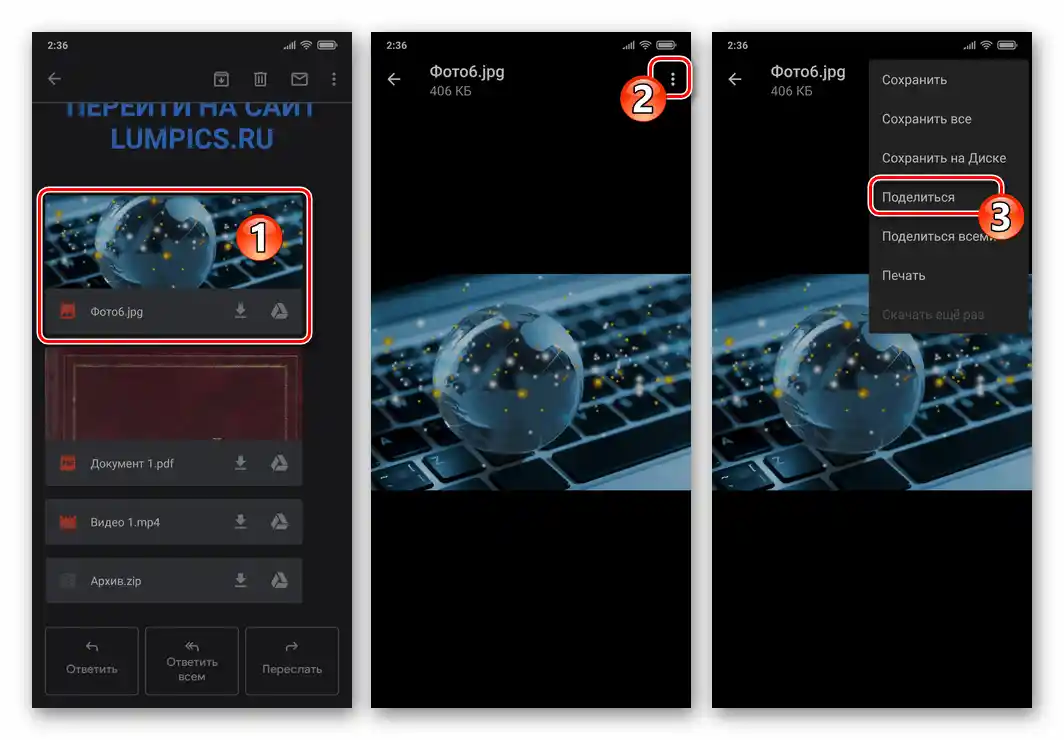
- اضغط على منطقة عرض المعاينة للمرفق – في حالة معظم أنواع الملفات، سيؤدي ذلك إلى فتحه في التطبيق المرتبط.استدعِ قائمة الخيارات واختر منها "مشاركة".
![واتساب لأندرويد إرسال الصورة المستلمة عبر البريد الإلكتروني من خلال المراسلة]()
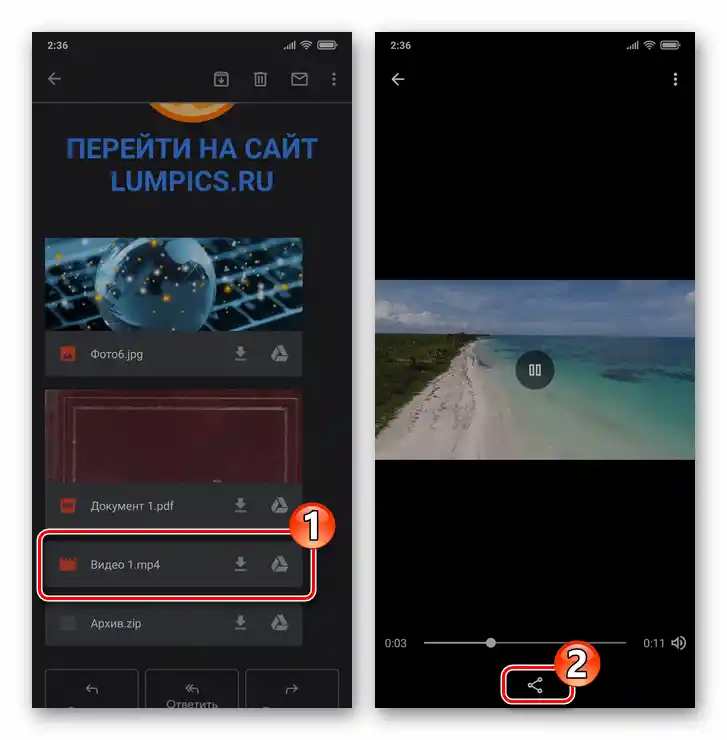
أو ابحث عن أيقونة الوظيفة المعنية على شاشة التطبيق المفتوح واضغط عليها.
![واتساب لأندرويد إرسال الفيديو المستلم عبر البريد الإلكتروني من خلال المراسلة]()
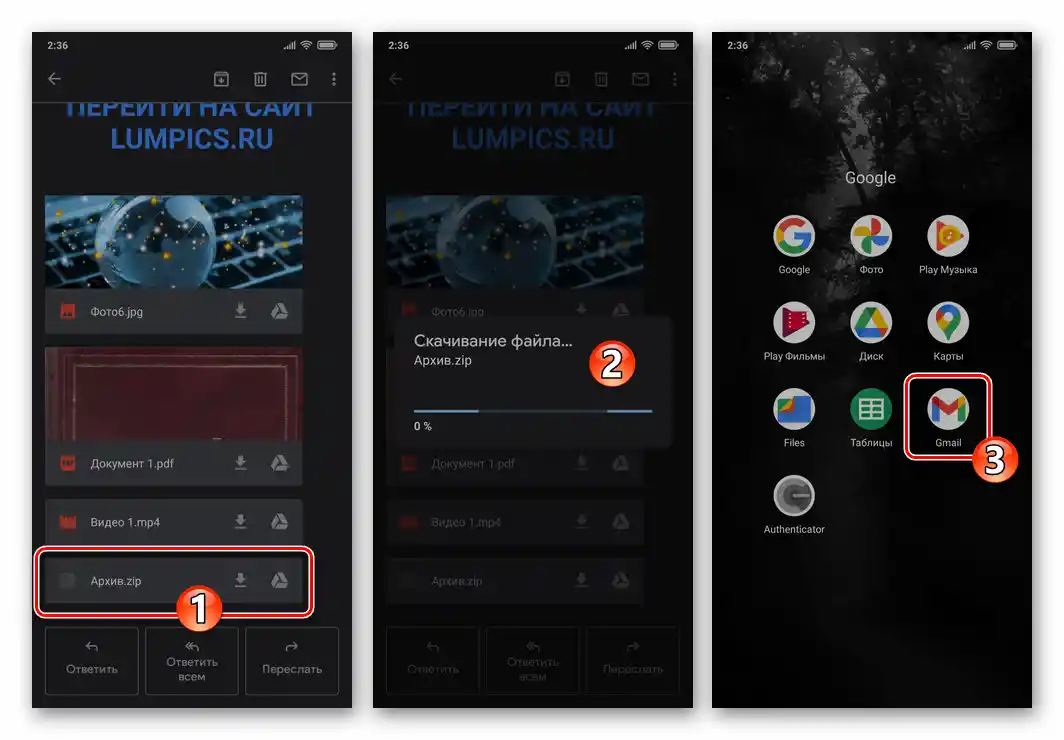
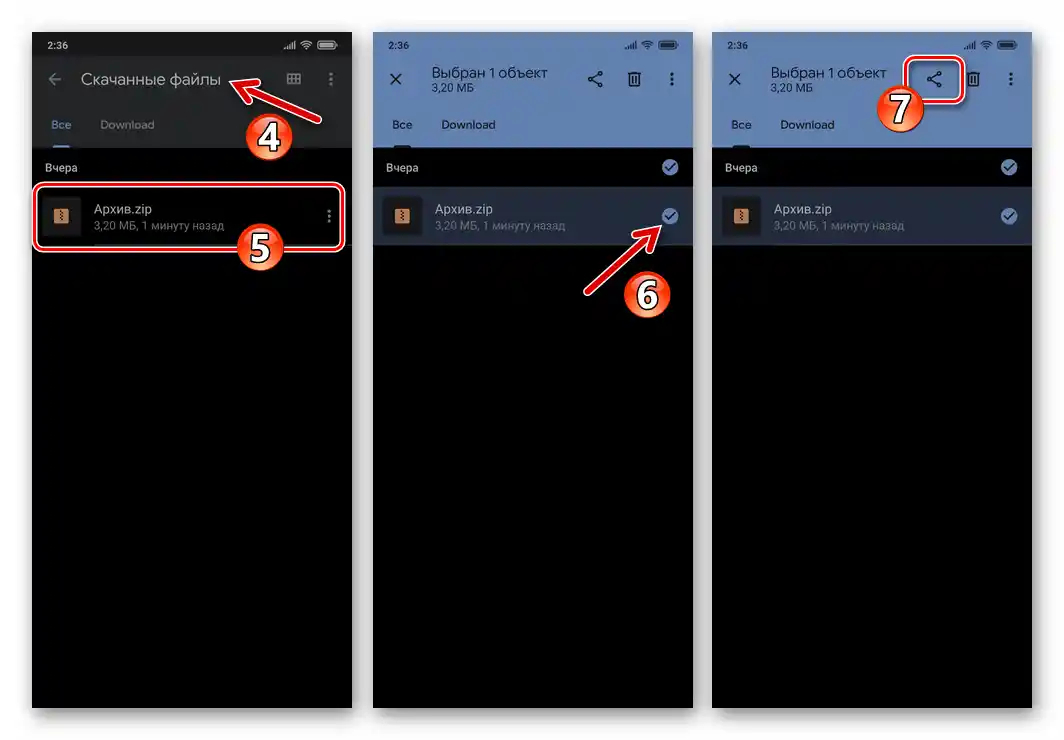
- قم بتنزيل المرفق من البريد الإلكتروني إلى ذاكرة الجهاز. ثم انتقل إلى المجلد الذي يحتوي على الملف المحمّل باستخدام أي مستكشف لأندرويد,
![واتساب لنظام أندرويد تحميل ملف للإرسال عبر الماسنجر إلى ذاكرة الجهاز من البريد الإلكتروني]()
حدد الإرسال ثم استدعِ وظيفة "مشاركة"، بالضغط على أيقونتها على الشاشة أو من قائمة الخيارات.
![واتساب لأندرويد إرسال الملف المستلم عبر البريد الإلكتروني من خلال المراسلة باستخدام مدير الملفات]()
- اضغط على منطقة عرض المعاينة للمرفق – في حالة معظم أنواع الملفات، سيؤدي ذلك إلى فتحه في التطبيق المرتبط.استدعِ قائمة الخيارات واختر منها "مشاركة".
![واتساب لأندرويد يتيح تمييز النص لإرساله عبر المراسلة في جسم البريد الإلكتروني - خيار المشاركة]()
![واتساب لأندرويد إرسال الرابط المستلم عبر البريد الإلكتروني من خلال المراسلة]()
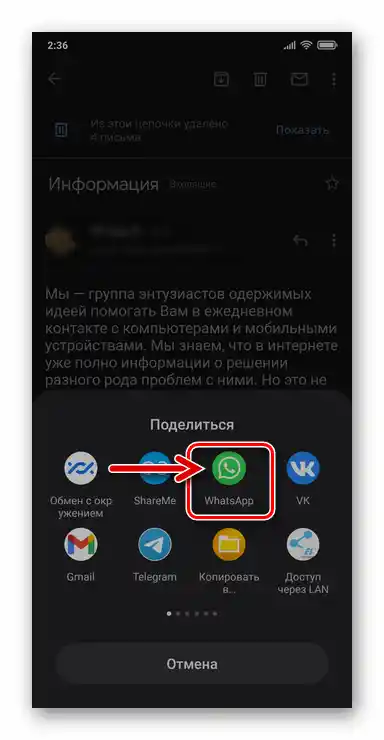
- نتيجة لاستدعاء وظيفة "مشاركة" بالنسبة للبيانات المرسلة (في حالتنا عبر WhatsApp)، ستظهر في أسفل شاشة جهاز الأندرويد لوحة تحتوي على أيقونات تطبيقات وخدمات مختلفة. إذا لزم الأمر، قم بالتمرير عبر قائمة وسائل الإرسال المتاحة، وابحث عن أيقونة المراسلة واضغط عليها.
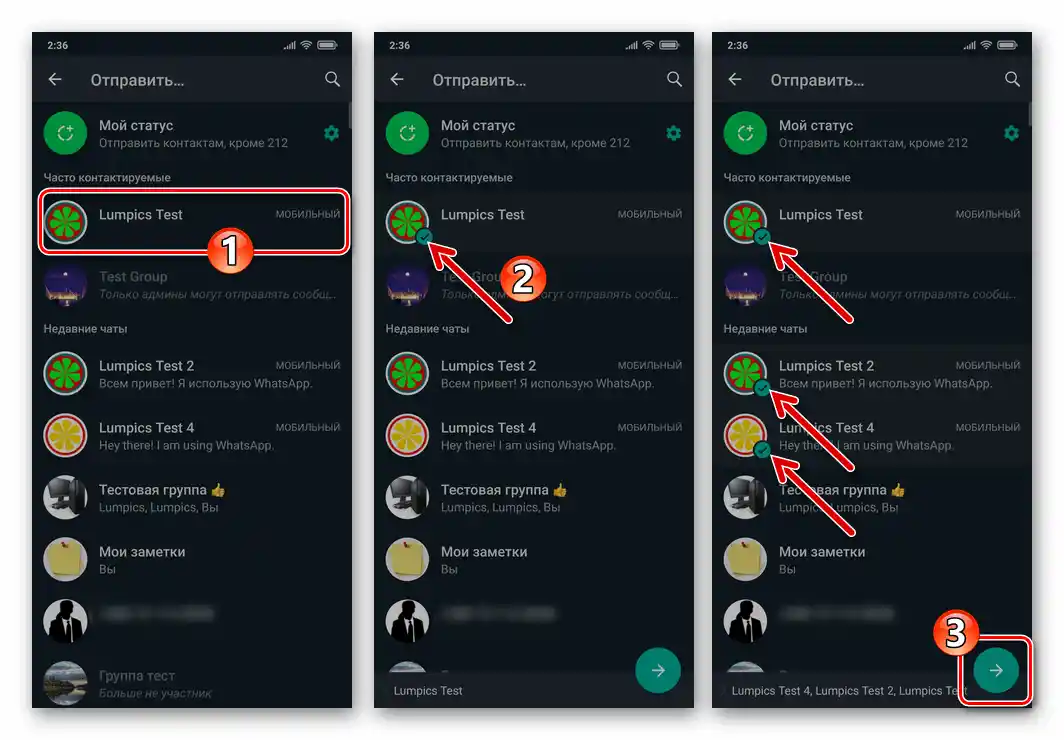
- في الشاشة التي تظهر على الفور وتعرض قائمة "جهات الاتصال" والدردشات الجماعية على WhatsApp، اختر واحدًا أو أكثر من المستلمين للمعلومات المستخرجة من البريد الإلكتروني، واضغط على أسمائهم بالتتابع ثم اضغط على زر السهم في أسفل الشاشة على اليمين.
- اضغط على زر "إرسال" في الزاوية السفلية اليمنى من شاشة المراسلة. ثم، إذا رغبت، انتقل إلى الدردشة مع المستلم للبيانات المرسلة مسبقًا وتأكد من نجاح العملية.
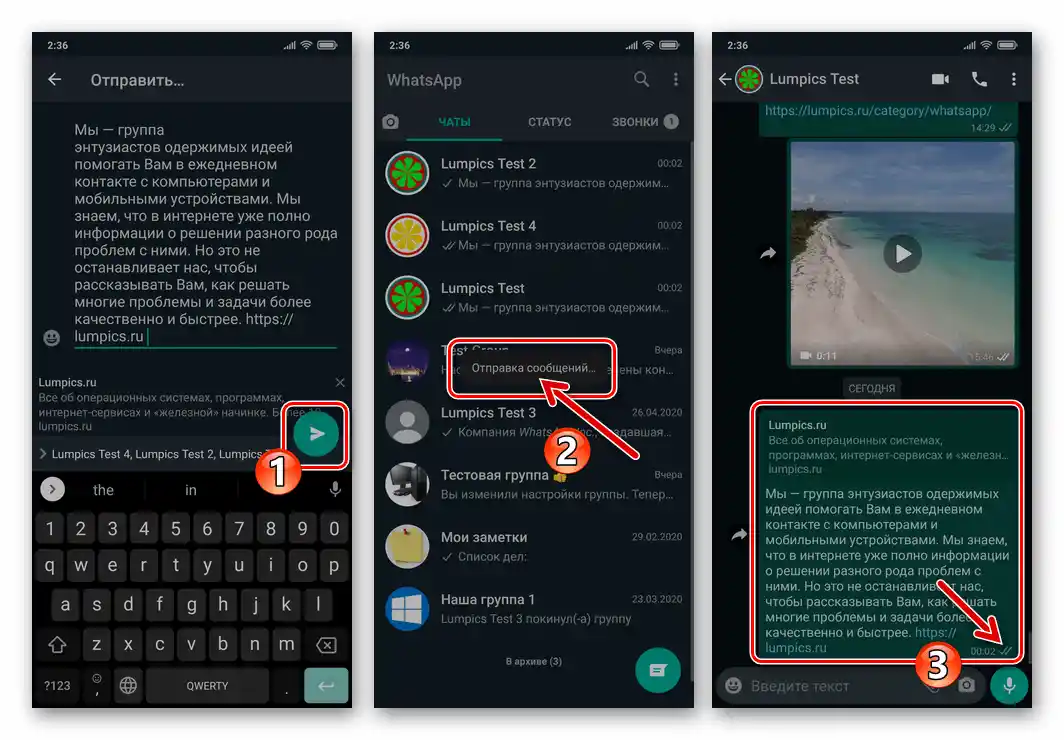
iOS
كما هو الحال في بيئة أندرويد المذكورة أعلاه، يمكن إرسال البيانات المستلمة عبر البريد الإلكتروني عبر WhatsApp لـ iOS باستخدام وظيفة "مشاركة" المتاحة في نظام التشغيل المحمول.
لحل هذه المهمة بسلاسة على iPhone، يجب أن يكون المراسلة مثبتة مسبقًا ومعتمدة في نظام تبادل البيانات.بالإضافة إلى ذلك، يجب أن تتواجد بيانات مستلم المعلومات في دفتر عناوين WhatsApp الخاص بك!
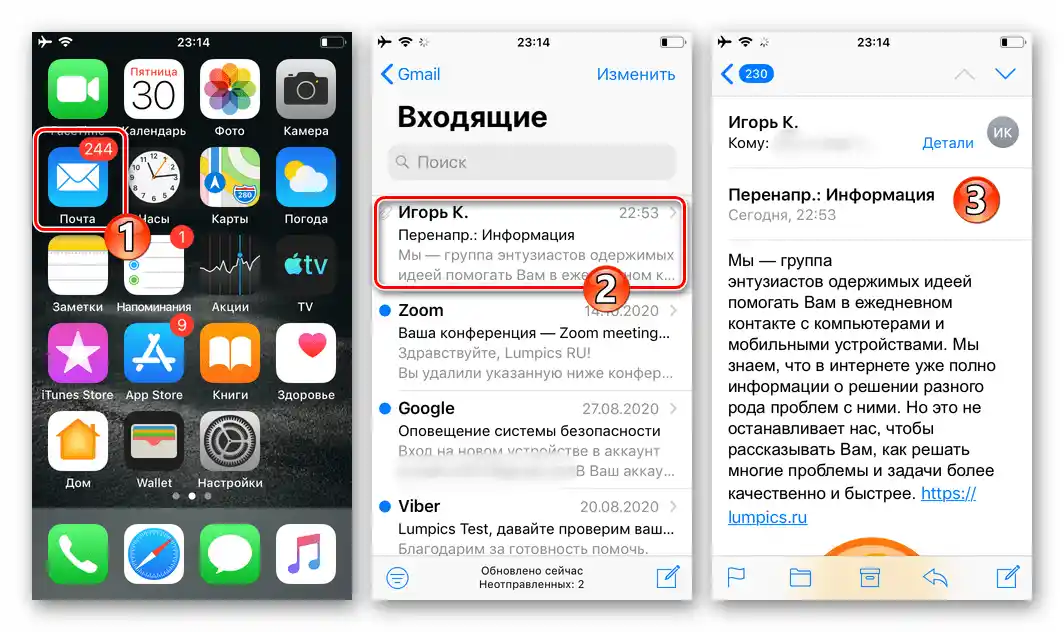
- افتح الرسالة التي تحتوي على البيانات التي تحتاج إلى إرسالها عبر الماسنجر، في أي عميل بريد إلكتروني لنظام iOS (في المثال التالي - البرنامج المثبت مسبقًا على iPhone "البريد").
- حدد نوع البيانات المستخرجة من البريد الإلكتروني واستدعِ بالنسبة لها وظيفة "مشاركة" بإحدى الطرق المذكورة أدناه. ثم انتقل إلى تنفيذ النقاط رقم 3-5 من هذه التعليمات.
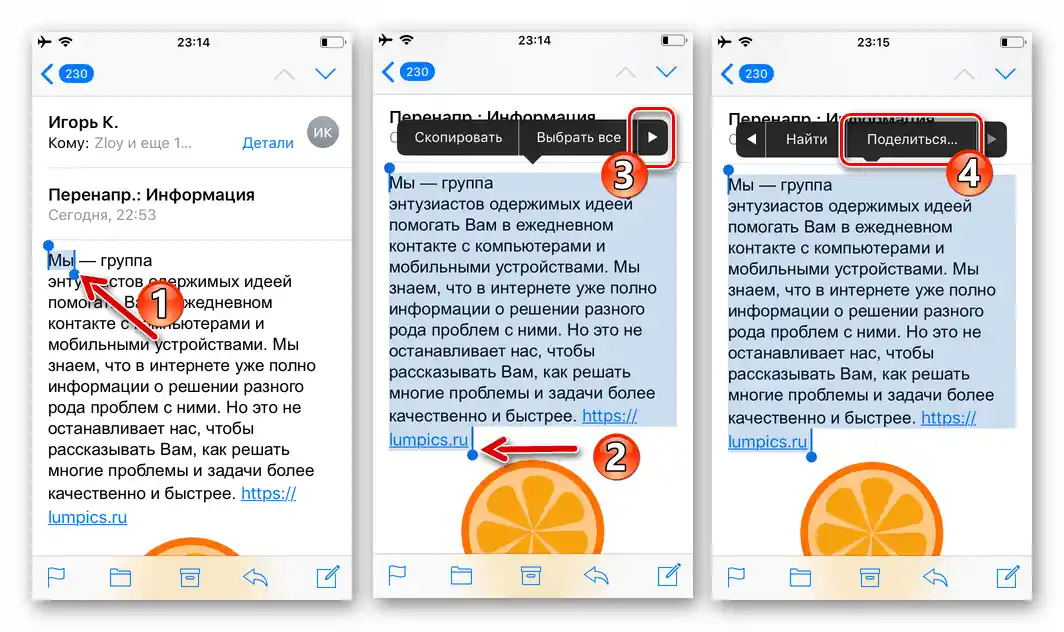
- إذا كنت بحاجة إلى إرسال نص البريد الإلكتروني عبر WhatsApp، قم بتحديده بالكامل أو قم بتطبيق "تسليط الضوء" فقط على الجزء المطلوب. اضغط على "المزيد" في القائمة السياقية التي تظهر، ثم اضغط على "مشاركة...".
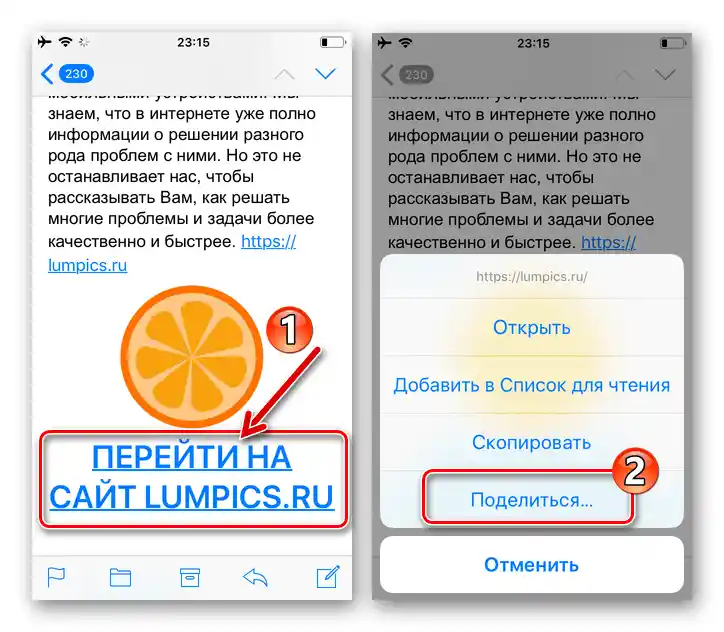
- لنقل الرابط الموجود في نص البريد الإلكتروني عبر الماسنجر، بما في ذلك "المخفي" خلف النص أو العنصر الرسومي (مثل الزر)، اضغط مطولًا على العنصر، ثم اختر "مشاركة" من القائمة التي تظهر في أسفل الشاشة.
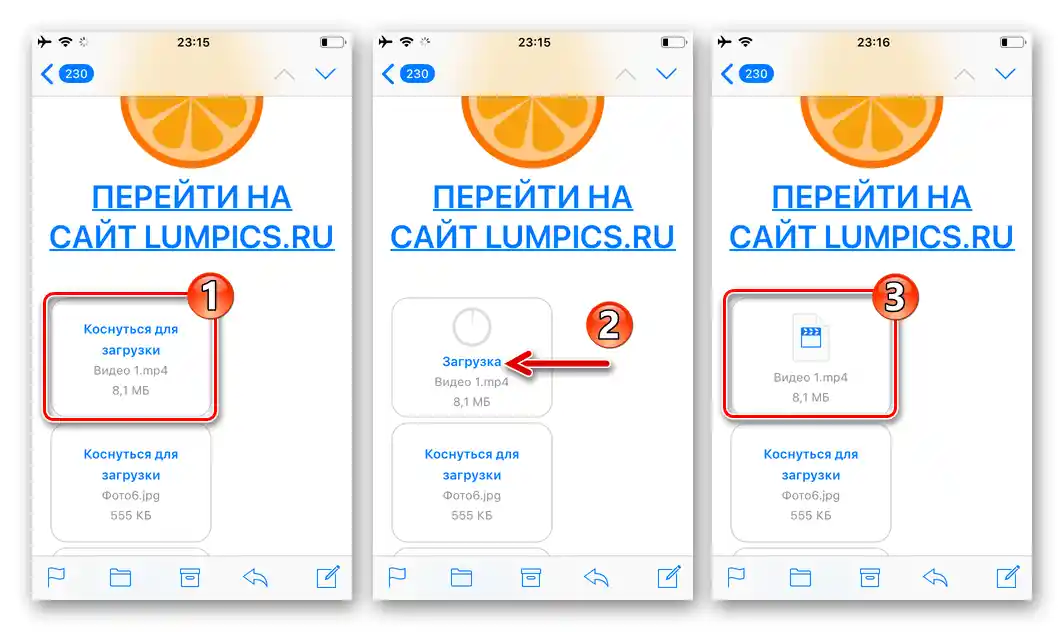
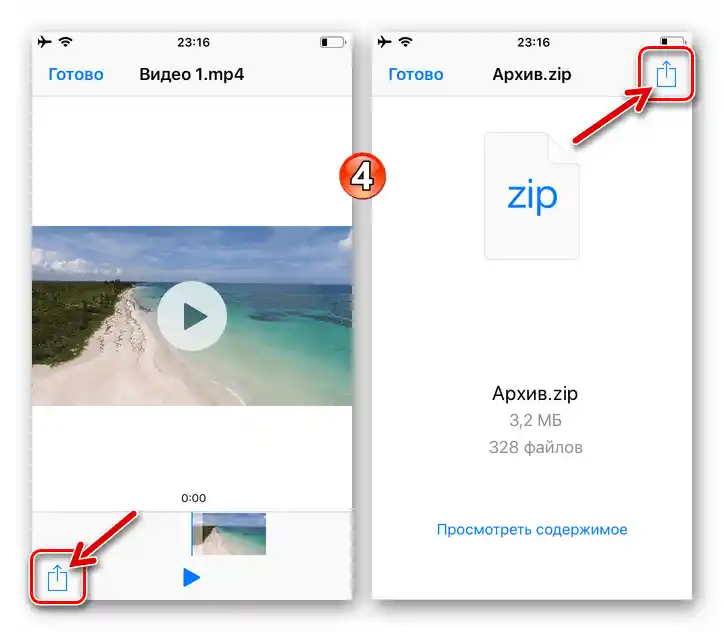
- لإرسال ملف تم استلامه عبر البريد الإلكتروني عبر WhatsApp، قم أولاً بتنزيله إلى ذاكرة الجهاز. للقيام بذلك، اضغط على كتلة المرفقات المكتوب عليها "اضغط للتنزيل" وانتظر حتى تكتمل عملية استلام البيانات. بعد ذلك، اضغط على منطقة المرفق مرة أخرى - ستظهر شاشة بمعاينة محتوى الملف (حسب النوع) أو معلومات عنه.
![واتساب على آيفون تحميل الملف من البريد الإلكتروني لإرساله عبر الماسنجر]()
هنا، يجب أن تضغط على الزر الذي يظهر على شكل مكعب مع سهم، والذي يقع في الزاوية العلوية اليمنى أو السفلية اليسرى من الشاشة.
![واتساب على آيفون يميز النص المرسل عبر المراسلة في جسم البريد الإلكتروني - ميزة المشاركة]()
![واتساب على آيفون: كيفية المشاركة عبر الماسنجر بالرابط المستلم عبر البريد الإلكتروني]()
![واتساب على آيفون: كيف يمكن مشاركة الملف المستلم عبر البريد الإلكتروني من خلال المراسلة]()
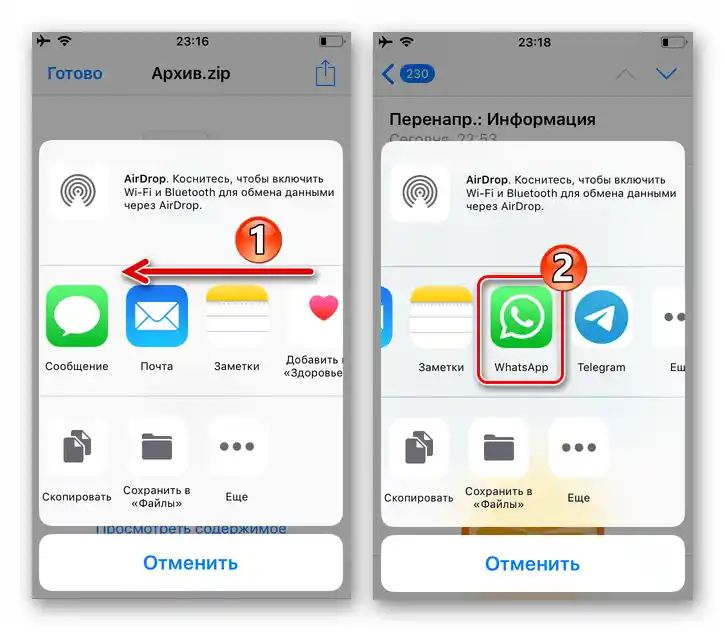
- قم بالتمرير إلى الجزء العلوي من اللوحة التي تظهر بعد استدعاء وظيفة "مشاركة"، واسحب لوحة "إرسال" إلى اليسار، وابحث عن أيقونة "WhatsApp" واضغط عليها.
![واتساب لجهاز آيفون - تطبيق مراسلة في لوحة المعلومات المتاحة لإرسال المعلومات من برامج البريد الإلكتروني]()
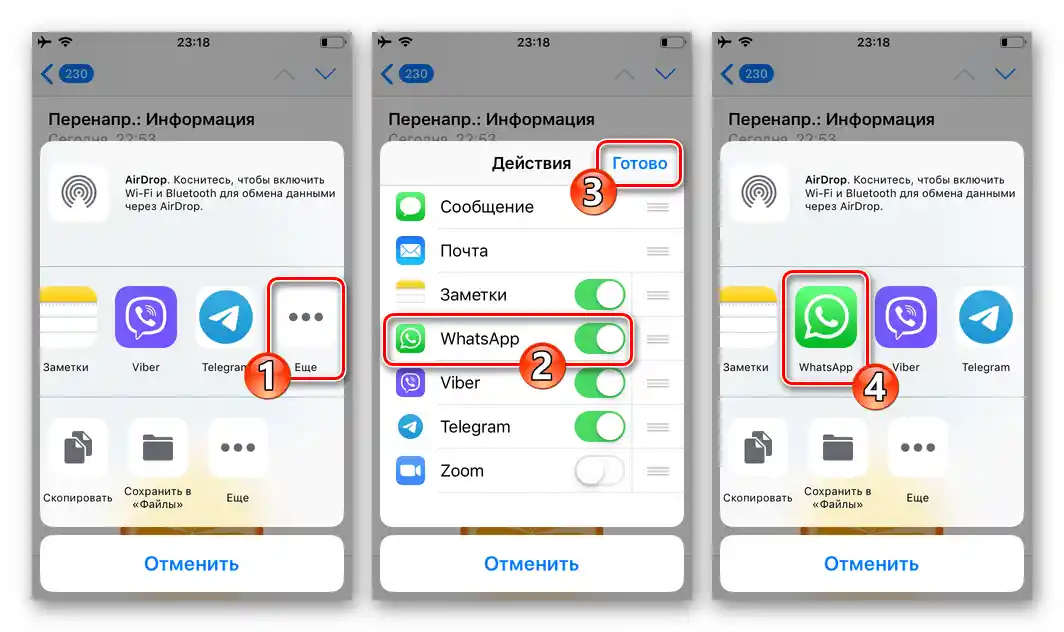
إذا كان الرمز المطلوب غير موجود بين وسائل الإرسال المتاحة، المس "المزيد" في الشريط، قم بتفعيل المفتاح الموجود بجوار خيار "واتساب"، ثم اضغط على "تم".
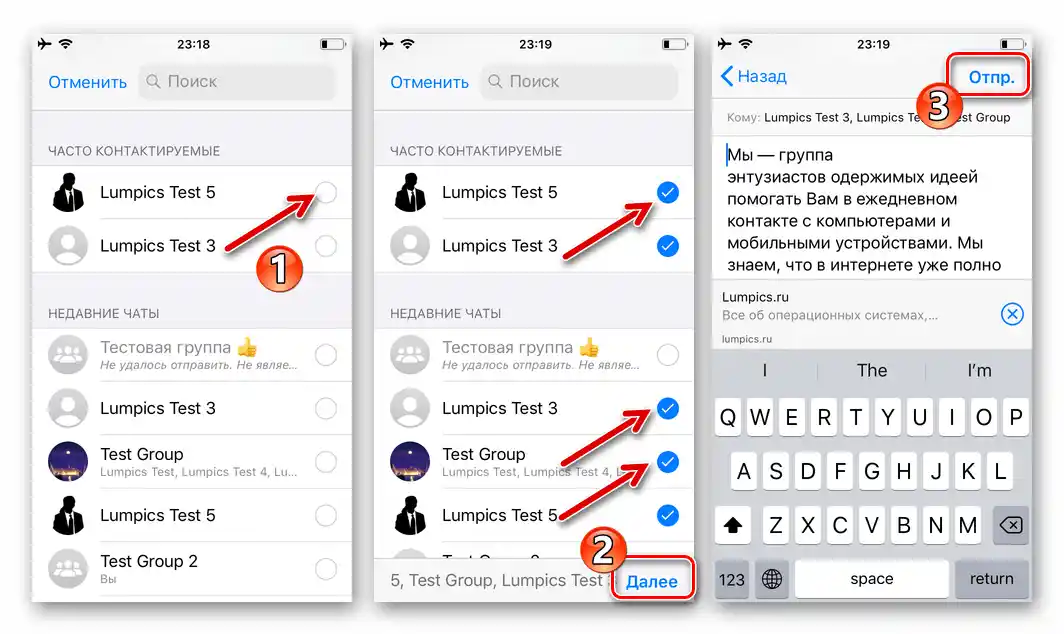
- في تطبيق المراسلة الذي تم تشغيله والذي يعرض قائمة جهات الاتصال الخاصة بك، ضع علامات بجانب أسماء المستلمين للمعلومات المرسلة من البريد الإلكتروني. ثم اضغط على "التالي" في أسفل الشاشة و "إرسال" في أعلى اليمين.
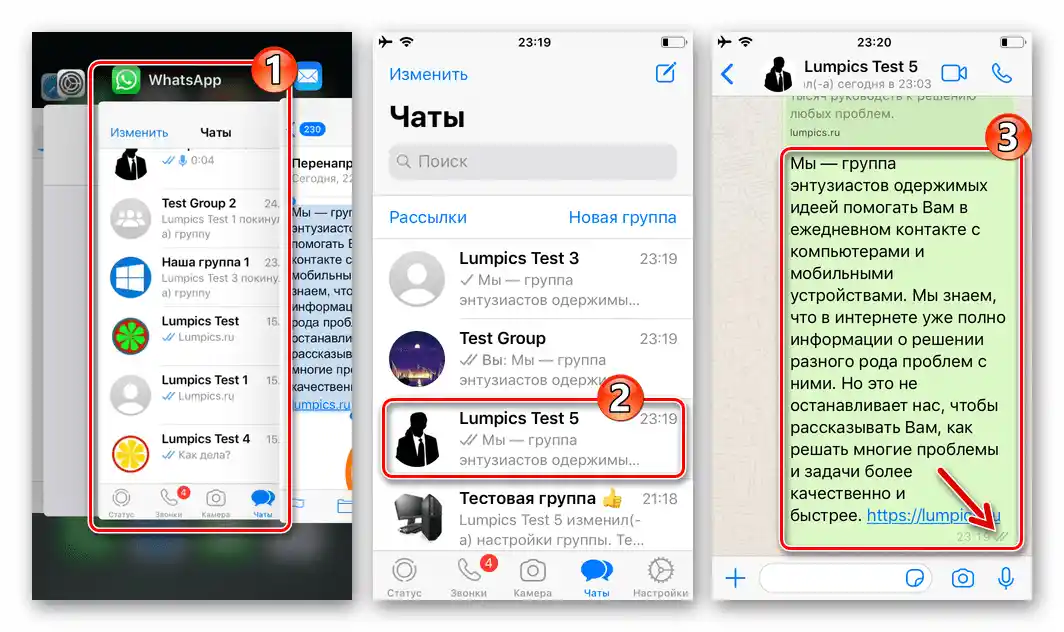
- هذا كل شيء - انتقل إلى واتساب، افتح الدردشة مع المستلم للبيانات المرسلة من عميل البريد الإلكتروني، للتحقق من فعالية العمليات المنفذة.
ويندوز
نظرًا لعدم توفر وظيفة "مشاركة" المتاحة في أندرويد و iOS في ويندوز، يتم نقل محتوى رسائل البريد الإلكتروني عبر واتساب للكمبيوتر من خلال طرق مختلفة قليلاً عن تلك المستخدمة في أنظمة التشغيل المحمولة.
- إذا كنت بحاجة إلى نقل محتوى نصي من بريد إلكتروني معين عبر المراسلة:
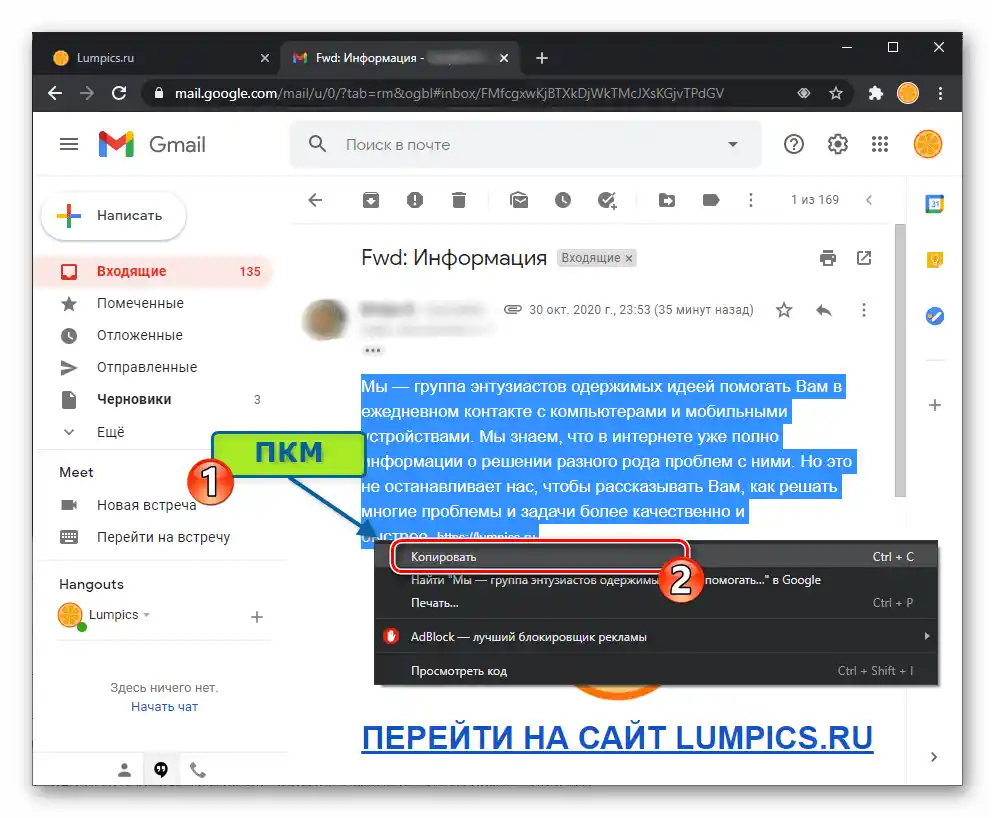
- حدد النص في نافذة الوصول إلى البريد الإلكتروني، انقر بزر الماوس الأيمن واختر "نسخ" من القائمة السياقية التي تظهر.
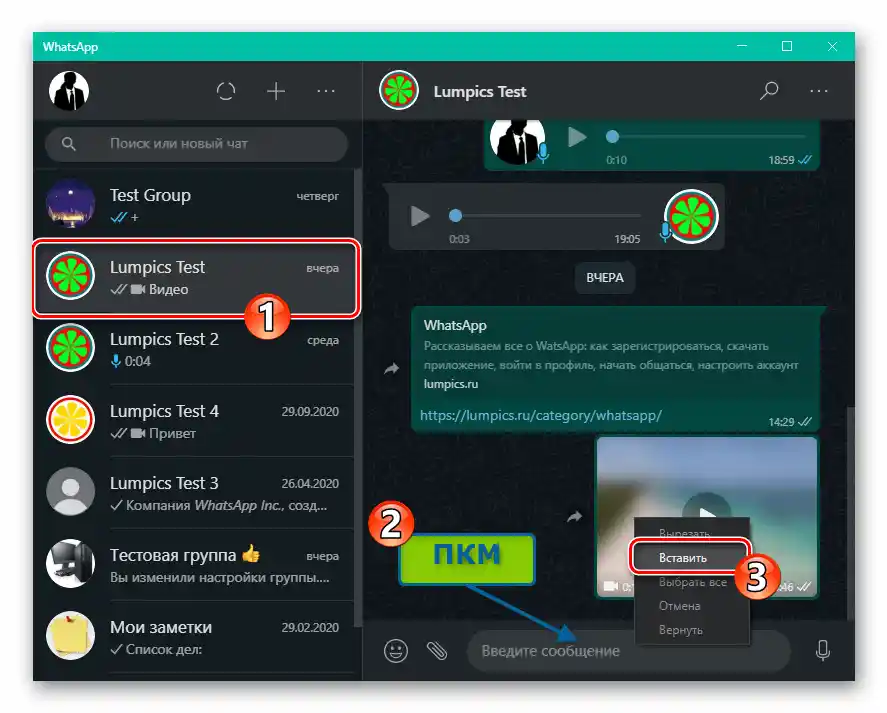
- قم بتشغيل واتساب، انتقل إلى الدردشة مع المستلم للمعلومات، انقر بزر الماوس الأيمن في منطقة كتابة الرسالة ثم اضغط على "لصق" في القائمة المعروضة.
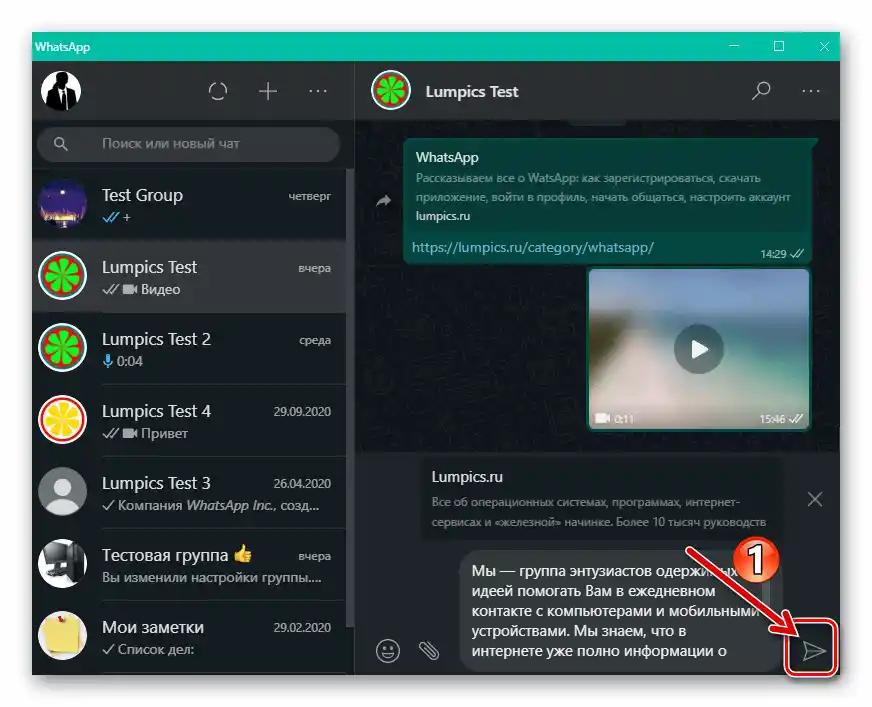
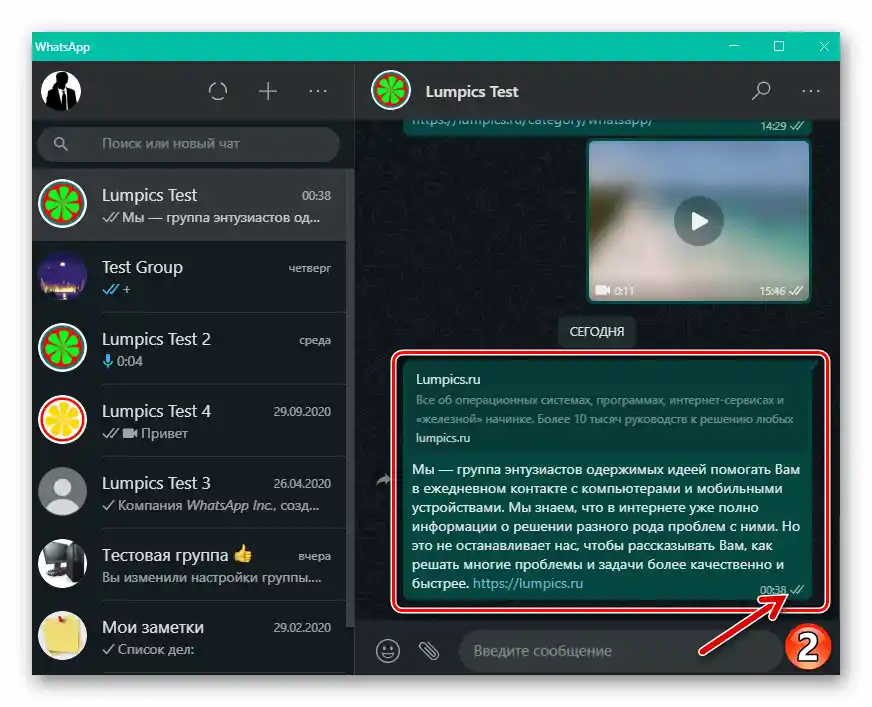
- إذا لزم الأمر، قم بتحرير ثم أرسل
![واتساب لنظام ويندوز إرسال النص المنسوخ عبر البريد الإلكتروني من خلال المراسلة]()
الرسالة الناتجة عبر الماسنجر.
![واتساب لنظام ويندوز نسخ نص البريد الإلكتروني لإرساله عبر المراسلة]()
![واتساب لنظام ويندوز يستدعي القائمة في منطقة أدخل الرسالة - خيار لصق]()
![تم لصق النص المنسوخ من عميل البريد في WhatsApp لنسخة Windows في المراسلة وإرساله]()
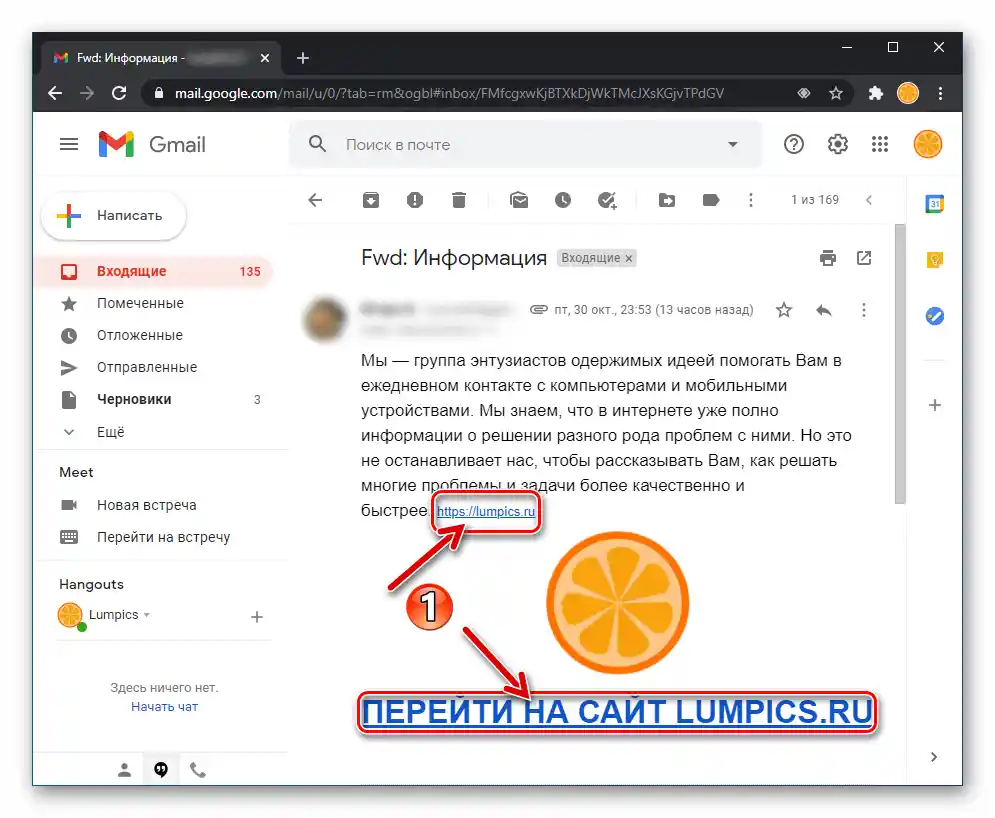
- لإرسال رابط من البريد الإلكتروني عبر WhatsApp:
- انقر بزر الماوس الأيمن على العنصر الرابط الموجود في نص البريد الإلكتروني،
![واتساب لنظام ويندوز إرسال الروابط من البريد الإلكتروني عبر الماسنجر]()
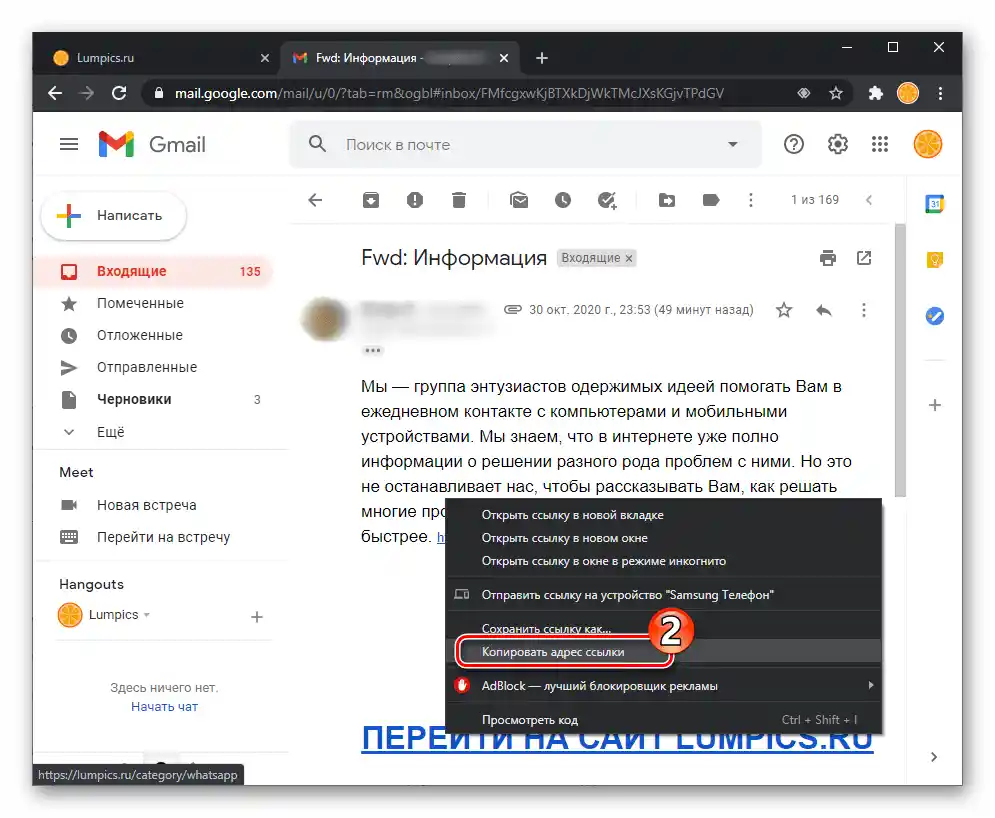
اختر "نسخ عنوان الرابط" من القائمة التي تظهر.
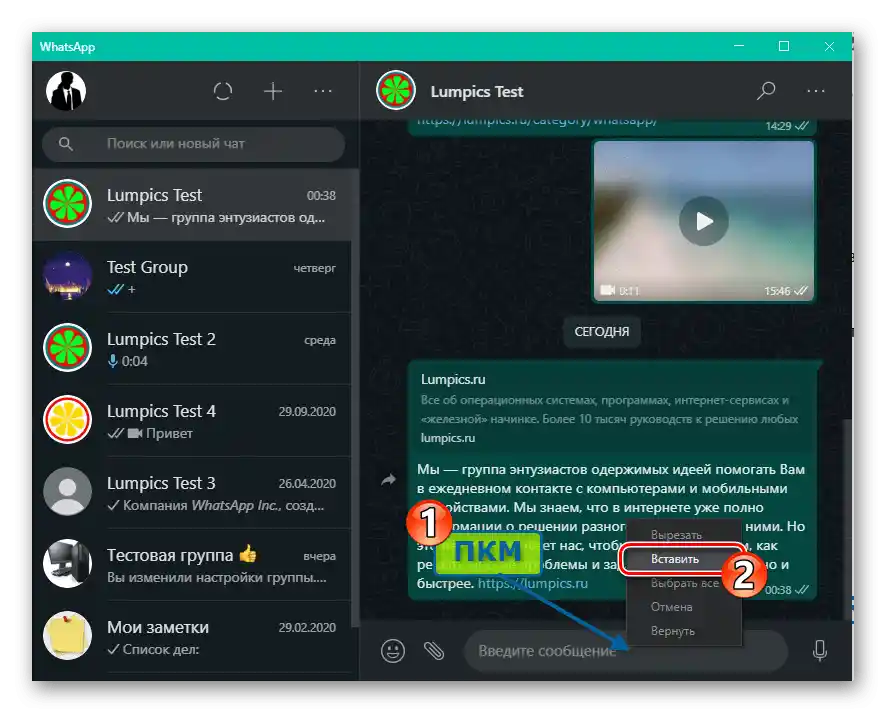
- افتح الماسنجر، والصق البيانات من الحافظة في حقل كتابة الرسالة.
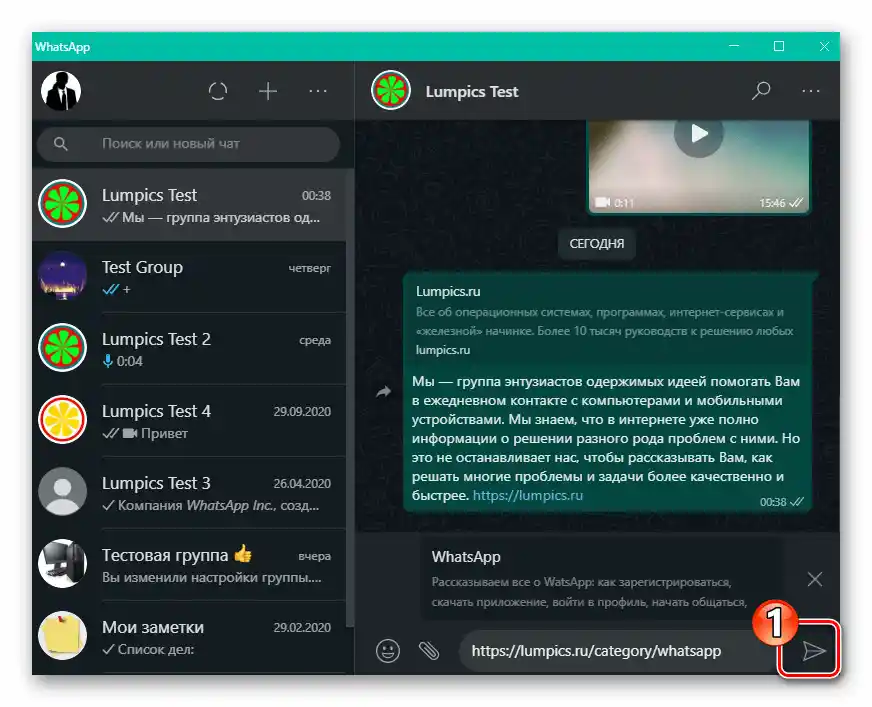
- انقر على زر "إرسال"
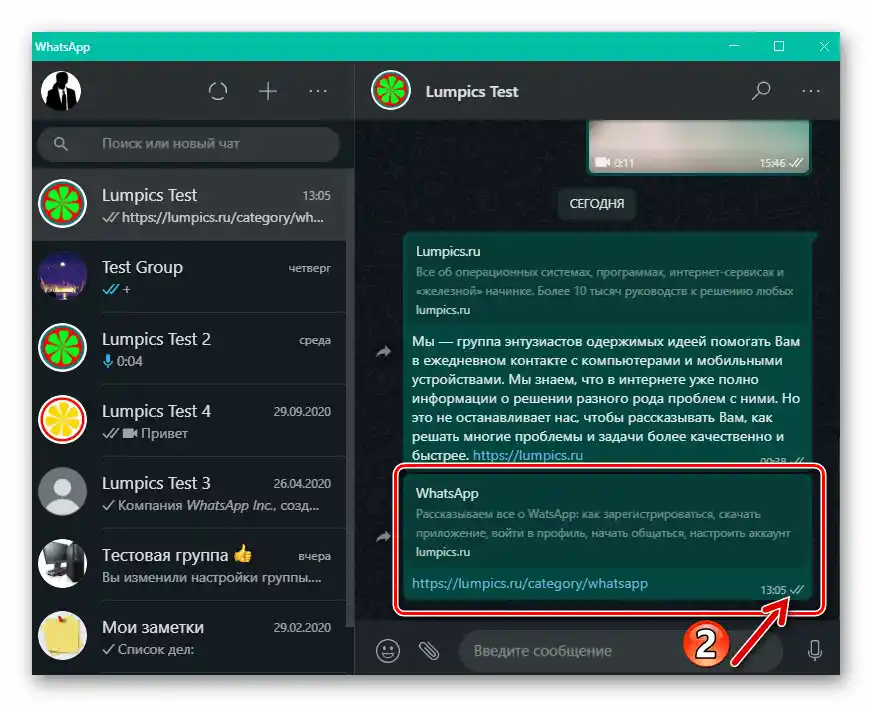
![واتساب لنظام ويندوز إرسال رسالة تحتوي على رابط من البريد الإلكتروني عبر الماسنجر]()
في نافذة واتساب.
![واتساب لنظام ويندوز خيار نسخ عنوان الرابط من قائمة السياق الخاصة به]()
![واتساب لنظام ويندوز إدراج الرابط المنسوخ من البريد الإلكتروني في الرسالة المعدة للإرسال عبر الماسنجر]()
![تم إرسال رسالة WhatsApp لـ Windows تحتوي على رابط تم نسخه من البريد الإلكتروني]()
- انقر بزر الماوس الأيمن على العنصر الرابط الموجود في نص البريد الإلكتروني،
- لنقل الملفات المرفقة التي تم استلامها عبر البريد الإلكتروني عبر WhatsApp:
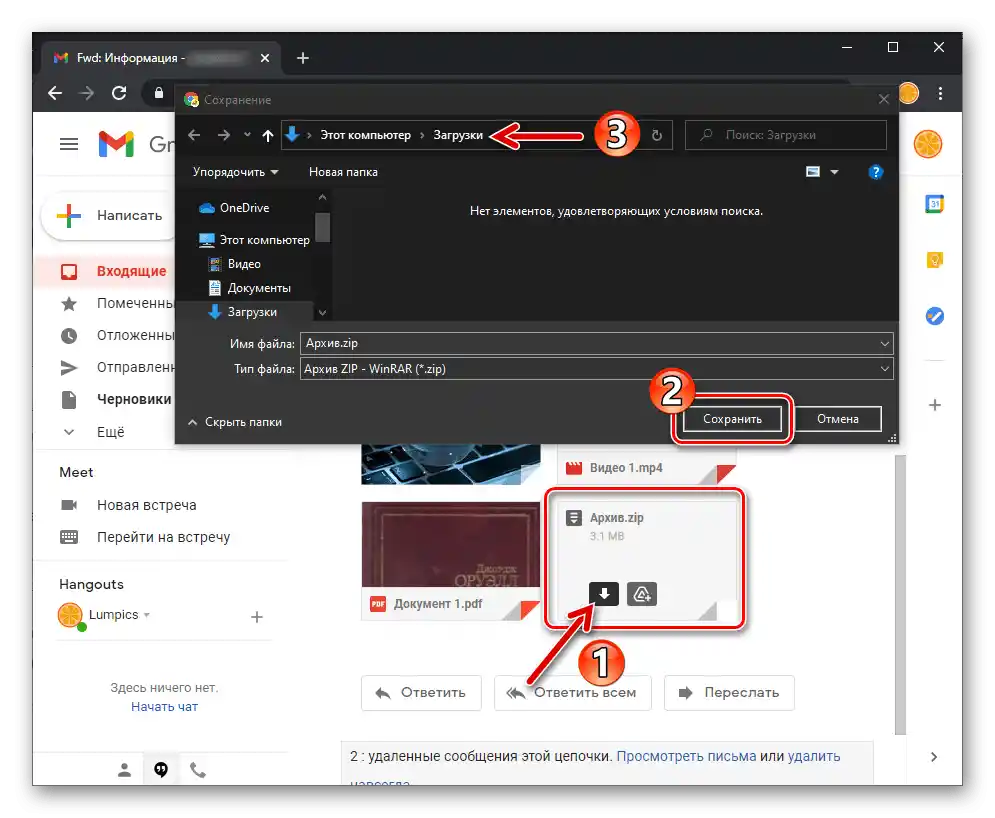
- قم بتنزيل الملف من البريد إلى قرص الكمبيوتر أو اللابتوب.
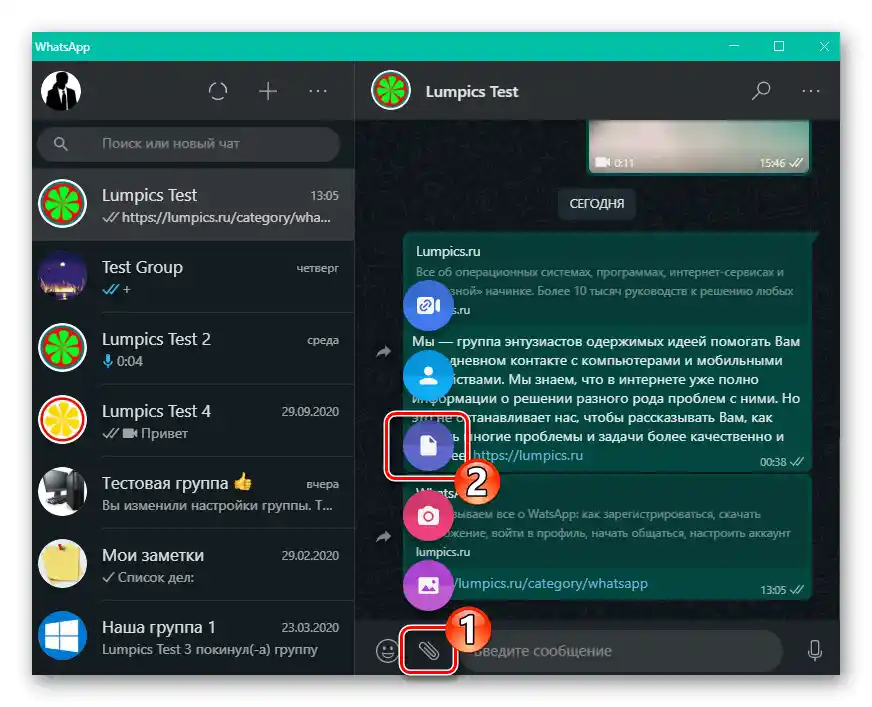
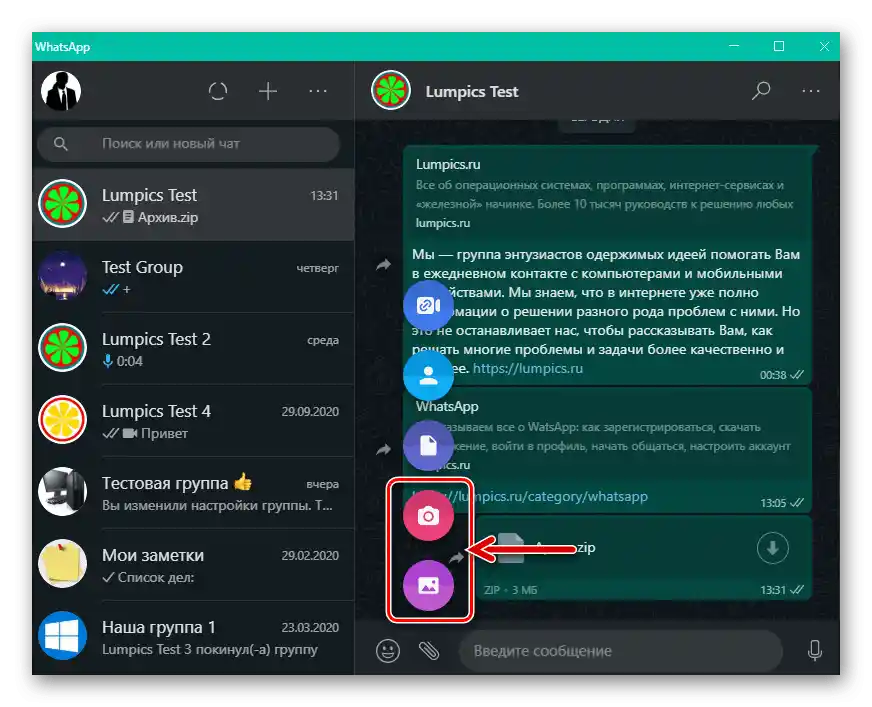
- في WhatsApp، افتح الدردشة مع المستلم، وانقر على عنصر "مشبك". ثم اختر "مستند" من اللوحة التي تظهر لأنواع المرفقات الممكنة في الرسالة.
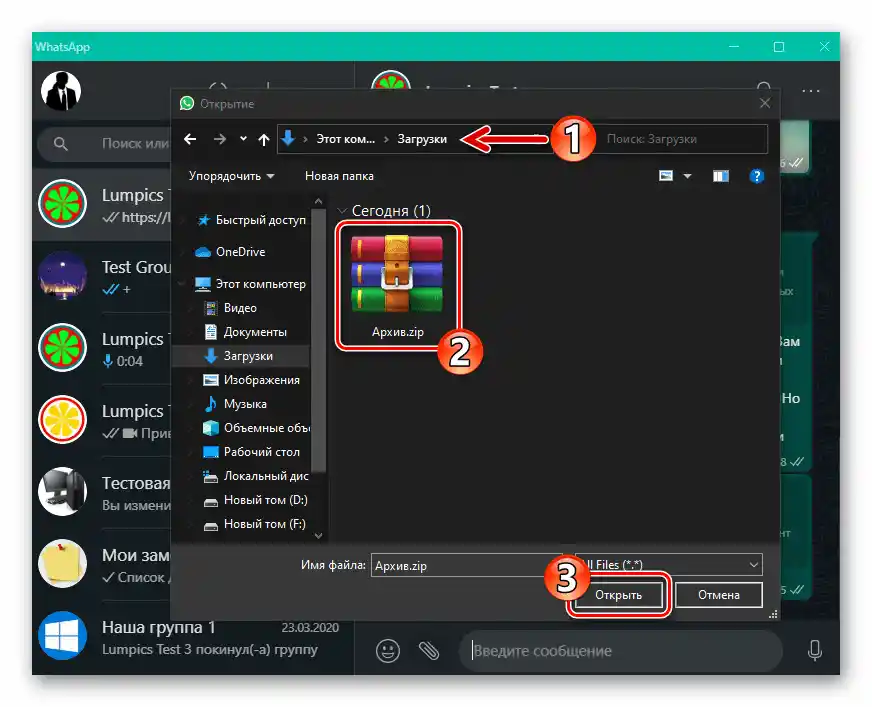
- انتقل إلى المجلد الذي قمت بتنزيل الملف المرسل إليه، انقر نقرًا مزدوجًا على اسمه أو حدد العنصر وانقر على "فتح".
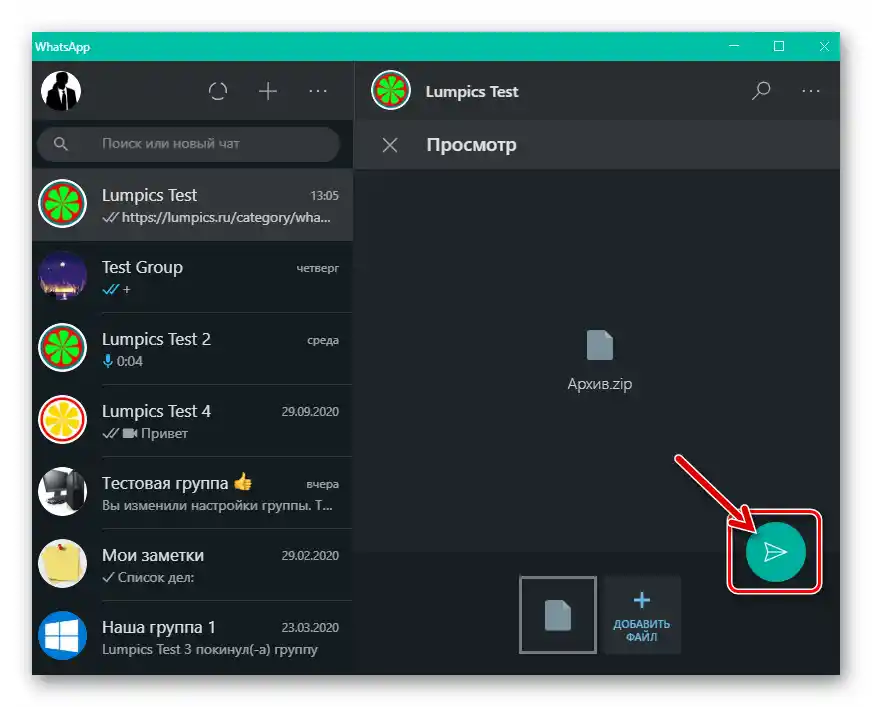
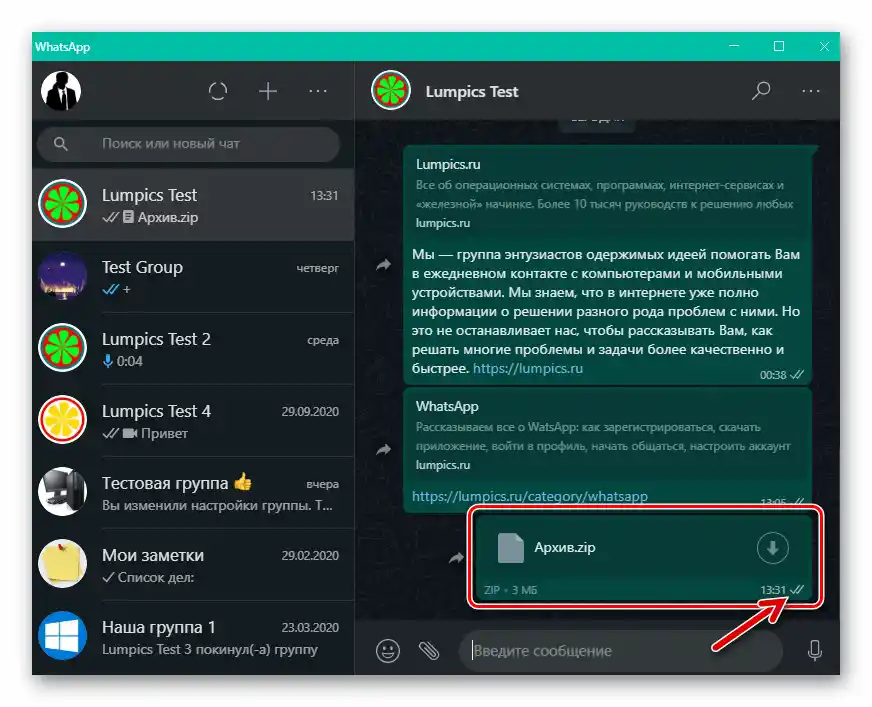
- اضغط على زر "إرسال" في نافذة الماسنجر التي تعرض اسم الملف المرسل من البريد.
- بهذا، تكون المهمة المذكورة في عنوان المقالة المتعلقة بالملف من صندوق البريد قد تم حلها، ويمكنك تقييم نتيجة الإجراءات التي تم اتخاذها.
![واتساب لنظام ويندوز تحميل الملف المرفق في البريد الإلكتروني إلى قرص الكمبيوتر لنقله عبر الماسنجر]()
![واتساب لنظام ويندوز إرفاق مستند (ملف) برسالة في المراسلة]()
![واتساب لنظام ويندوز اختيار الملف المحمّل من البريد الإلكتروني على قرص الكمبيوتر لإرساله عبر الماسنجر]()
![واتساب لنظام ويندوز إرسال الملف المستلم عبر البريد الإلكتروني من خلال المراسلة]()
![تم الانتهاء من إعادة توجيه الملف المستلم عبر البريد الإلكتروني من خلال تطبيق WhatsApp على Windows]()
يجدر التذكير بأنه يمكن إرسال الصور ومقاطع الفيديو المستلمة عبر البريد الإلكتروني عبر WhatsApp ليس فقط كملف، كما هو موضح أعلاه، ولكن أيضًا بهدف عرض المحتوى للمحادث مباشرة في الماسنجر.
لمزيد من التفاصيل: كيفية إرسال صور و فيديوهات من الكمبيوتر عبر WhatsApp